Nuta
Dostęp do tej strony wymaga autoryzacji. Możesz spróbować się zalogować lub zmienić katalog.
Dostęp do tej strony wymaga autoryzacji. Możesz spróbować zmienić katalogi.
W Copilot Studio temat definiuje przebieg konwersacji agenta.
Aby tworzyć tematy, możesz opisać to, co chcesz i poprosić AI o utworzenie tematu lub tworzyć tematy od podstaw.
Aby uzyskać więcej informacji na temat limitów agenta i tematu, zobacz Limity przydziału, limity, rejestracja aplikacji, certyfikaty i wartości konfiguracji.
Wybieranie odpowiedniego tematu, aby odpowiedzieć użytkownikowi
Aby określić sposób odpowiedzi użytkownikom, agenci korzystają z generatywnej koordynacji lub klasycznej koordynacji.
Dzięki generatywnej orkiestracji agent odpowiada na zapytania użytkownika lub reaguje na zdarzenia wyzwalające poprzez wybór najbardziej odpowiedniej kombinacji tematów, narzędzi i wiedzy. Każdy temat zawiera opis, który informuje agenta o swoim celu. Dowiedz się więcej o tworzeniu opisów.
W agentach skonfigurowanych do korzystania z klasycznej orkiestracji każdy temat ma zestaw fraz wyzwalających — fraz, słów kluczowych i pytań, których klient prawdopodobnie użyje w przypadku zapytań związanych z określonym problemem. Agenci ci wykorzystują rozumienie języka naturalnego, wiadomość klienta oraz frazy wyzwalające temat, aby znaleźć najlepszy temat. Dane wejściowe klienta nie muszą dokładnie odpowiadać frazie wyzwalającej tematu, aby wyzwolić temat. Na przykład temat dotyczący godzin otwarcia sklepu może mieć frazę wyzwalającą „sprawdź godziny otwarcia”. Jeśli klient wpisze „zobacz godziny otwarcia sklepu”, fraza ta uruchomi temat dotyczący godzin otwarcia sklepu. Dowiedz się więcej o autorstwie fraz wyzwalających.
Tematy w funkcji Copilot Studio
W Copilot Studio temat reprezentuje część konwersacji między użytkownikiem a agentem. Definiowanie tematów odbywa się na kanwie tworzenia. Temat zawiera jeden lub więcej węzłów, które razem określają ścieżki konwersacyjne, którymi może pójść temat. Każdy węzeł wykonuje akcję, np. wysyłanie wiadomości lub zadawanie pytań.
Agent może zawierać dwa typy tematów: systemowe i niestandardowe. Każdy nowy agent zaczyna od zestawu predefiniowanych tematów systemowych i niestandardowych.
Tematy systemowe obsługują podstawowe zachowania, takie jak niestandardowa prośba o rozmowę z daną osobą lub zakończenie rozmowy. Niektóre tematy systemowe mają frazy wyzwalające, które można dostosować do potrzeb agenta.
- Nie możesz tworzyć tematów systemowych.
- Nie można usuwać tematów systemowych, ale możesz je wyłączać.
- Możesz wprowadzać zmiany tematów systemowych. Zaczekaj jednak, dopóki nie będziesz czuć się komfortowo, tworząc pełne doświadczenia z agentem, zanim rozpoczniesz edytowanie tematów systemowych.
Więcej informacji można znaleźć w temacie Używanie tematów systemowych.
Wstępnie zdefiniowane niestandardowe tematy obejmują typowe zachowania, takie jak powitanie klienta, zakończenie rozmowy lub ponowne uruchomienie rozmowy.
- Możesz wprowadzać zmiany we wstępnie zdefiniowanych tematach niestandardowych lub całkowicie usuwać je z agenta.
- Wszystkie tworzone tematy będą tematami niestandardowymi.
Typy węzłów
Dostępne są następujące typy węzłów.
| Typ węzła | Opis |
|---|---|
| Węzeł Komunikat | Wysłanie wiadomości do klienta. |
| WęzełPytanie | Zadaj klientowi pytanie. |
| Węzeł Karta adaptacyjna | Wyświetlanie interaktywnej karty z co najmniej jednym przyciskiem odpowiedzi lub polem wejściowym. |
| Węzeł Warunek | Rozgałęź swoją rozmowę w oparciu o warunek. |
| Węzły Zarządzanie zmiennymi | Ustaw wartość, analizuj wartość lub wyczyść zmienne (w tym możliwość wyczyszczenia historii konwersacji używanej przez agenta). |
| Zarządzanie tematami | Przekieruj konwersację, przenieś użytkownika lub zakończ temat lub konwersację. |
| Węzły Narzędzie | Wywołaj przepływ, taki jak Power Automate lub Excel Online, albo użyj łącznika lub innego typu narzędzia. |
| Zaawansowany | Wysyłaj generatywne odpowiedzi, żądania HTTP, zdarzenia i nie tylko. |
Napiwek
Zmień nazwy węzłów, aby ułatwić ich identyfikację. Wybierz pole nazwy węzła, aby bezpośrednio zaktualizować nazwę, lub zaznacz trzy kropki (...) węzła i wybierz Zmienij nazwę z menu. Możesz także zmienić nazwy węzłów w edytorze kodu.
Nie można zmienić nazw węzłów Wyzwalacz i Przejdź do kroku.
Długość nazwy węzła nie może przekraczać 500 znaków.
Tworzenie tematu
Przejdź do strony Tematy swojego agenta. Aby uzyskać lepszą widoczność, zamknij na razie panel testowy.
Wybierz opcję Dodaj temat i następnie opcję Z pustego.
Na pustym w przeciwnym razie temacie kanwy tworzenia pojawi się węzeł Wyzwalacz.
Wybierz trzy kropki (...) węzła Trigger , a następnie wybierz Właściwości. Zostanie wyświetlony panel właściwości Po rozpoznaniu intencji.
We właściwościach Po rozpoznaniu intencji wybierz obszar Frazy. Zostanie wyświetlony dodatkowy panel Frazy.
W obszarze Dodaj frazy wprowadź frazę wyzwalającą temat.
Twój agent potrzebuje od 5 do 10 fraz wyzwalających, aby wytrenować sztuczną inteligencję, aby rozumiała odpowiedzi klientów. Aby dodać więcej fraz wyzwalających, można wykonać następujące czynności"
- Wybierz ikonę Dodaj
 obok pola tekstowego i wprowadź żądaną frazę.
 - Wklej zestaw fraz wyzwalających, każda z nich w osobnym wierszu, i naciśnij klawisz Enter.
- Wpisz zestaw fraz wyzwalających, naciskając klawisze Shift+Enter po każdej z nich, aby umieścić ją w oddzielnym wierszu, a następnie naciśnij klawisz Enter.
- Prześlij plik z listą fraz wyzwalających, które chcesz dodać dla tego tematu.
Do frazy wyzwalającej można dodać znaki interpunkcyjne, ale najlepiej jest używać krótkich fraz, a nie długich zdań.
- Wybierz ikonę Dodaj
Wybierz opcję Szczegóły na pasku narzędzi, aby otworzyć panel szczegółów tematu.
Dodaj szczegóły dotyczące tematu:
- Wprowadź nazwę identyfikującą temat, na przykład "Godziny otwarcia". Na stronie Tematy znajduje się lista wszystkich tematów zdefiniowanych w agencie, pod tą nazwą.
- W razie potrzeby wprowadź nazwę wyświetlaną, która będzie wyświetlana klientowi, gdy agent nie będzie mógł określić, który temat pasuje do wiadomości klienta.
- Użyj opisu, by określić cel tematu do celów własnych i innych twórców agentów. Klienci nigdy nie widzą opisów tematów.
Wybierz Zapisz w pasku górnego menu w celu zapisania tematu.
Ważne
Należy unikać okresów (.) w temat nazwy. Nie można wyeksportować rozwiązania zawierającego agenta z okresami w nazwie każdego z jego tematów.
Przekazywanie fraz wyzwalających dla tematu
Z poziomu panelu Frazy węzła Wyzwalacz tematu można dodawać lub zastępować zestaw fraz wyzwalających skojarzonych z tematem.
Przygotuj plik tekstowy (maksymalnie 3 MB) zawierający listę wszystkich fraz wyzwalających, które chcesz dodać do swojego tematu, z każdą frazą w osobnym wierszu.
W obszarze Dodaj frazy wybierz pozycję przekaż plik.
W obszarze Przekaż plik wybierz żądaną opcję:
- Jeśli chcesz dodać nowe frazy wyzwalające dla swojego tematu, wybierz Dodaj.
- Aby zastąpić wszystkie istniejące frazy wyzwalające listą z pliku, wybierz Zamień.
Upuść plik w oknie. Możesz też wybrać opcję kliknij, aby wybrać plik, przejdź do pliku i wybierz go.
Sprawdź pojawiające się frazy wyzwalające i wybierz Dodaj.
Zapisz swój temat.
Pobieranie fraz wyzwalających dla tematu
Z poziomu panelu Frazy węzła Wyzwalacz tematu można pobierać zestaw fraz wyzwalających skojarzonych z tematem.
W obszarze Dodaj frazy wybierz pozycję pobierz.
Zapisz wynikowy plik tekstowy lub otwórz go w edytorze tekstu, aby przejrzeć jego zawartość. Każda fraza wyzwalająca pojawia się w osobnym wierszu.

Edytowanie tematu
Podczas tworzenia tematu węzeł Wyzwalacz jest automatycznie dodawany na kanwie tworzenia. Następnie można dodawać różne typy węzłów, aby uzyskać żądaną ścieżkę konwersacji do tematu.
Aby dodać węzeł po innym węźle lub między dwoma węzłami na kanwie tworzenia tematu:
Wybierz ikonę Dodaj węzeł
 poniżej węzła, po którym chcesz dodać nowy węzeł.
Z wyświetlonej listy wybierz typ węzła.
Usuń węzeł
Wybierz trzy kropki (...) węzła, który chcesz usunąć, a następnie wybierz Usuń.
Kontrolki edytowania węzłów na kanwie
Za pomocą kontrolek na pasku narzędzi można wycinać, kopiować, wklejać i wybrany węzeł lub wybrane sąsiadujące węzły.
Pasek narzędzi ma również kontrolkę cofania edycji. Wybierz ikonę Cofnij i wybierz:
- Cofnij, aby cofnąć ostatnio wykonaną zmianę
- Cofnij do ostatniego zapisu, aby przywrócić wszystkie akcje do ostatniego zapisu
- Wykonaj ponownie, aby wykonać ponownie poprzednią akcję
Wklejanie węzłów
Po użyciu narzędzi Wytnij lub Kopiuj w celu umieszczenia jednego lub większej liczby węzłów w schowku, możesz wkleić je na kanwie na dwa sposoby:
Jeśli wybierzesz węzeł i opcję Wklej, węzły w schowku zostaną wstawione po wybranym węźle.
Jeśli wybierzesz „+”, aby wyświetlić menu Dodaj węzeł , a następnie wybierz Wklej, węzeł ze schowka zostanie wstawiony w tym miejscu.
Dodaj parametry wejściowe i wyjściowe dla tematu
Tematy mogą mieć parametry wejściowe i wyjściowe. Jeśli temat jest przekierowany do innego tematu, można użyć tych parametrów do przekazania informacji między tematami.
Ponadto, jeśli agent korzysta z generatywnego trybu, może automatycznie wypełniać dane wejściowe tematu z kontekstu konwersacji lub po wygenerowaniu pytań w celu zebrania wartości od użytkowników. Takie zachowanie jest podobne do działania wypełniania rowka generatywowego dla akcji.
Aby dowiedzieć się więcej o parametrach wejściowych i wyjściowych tematów, zobacz Zarządzanie tematami danych wejściowych i wyjściowych.
Edytowanie tematów za pomocą edytora kodu
Edytor kodu pokazuje temat w YAML,, języku znaczników, który jest łatwy do odczytania i zrozumienia. Użyj edytora kodu, aby kopiować i wklejać tematy z innych botów, nawet tych stworzonych przez innych autorów.
Ważne
Projektowanie tematu w całości w edytorze kodu i wklejanie złożonych tematów nie jest w pełni obsługiwane.
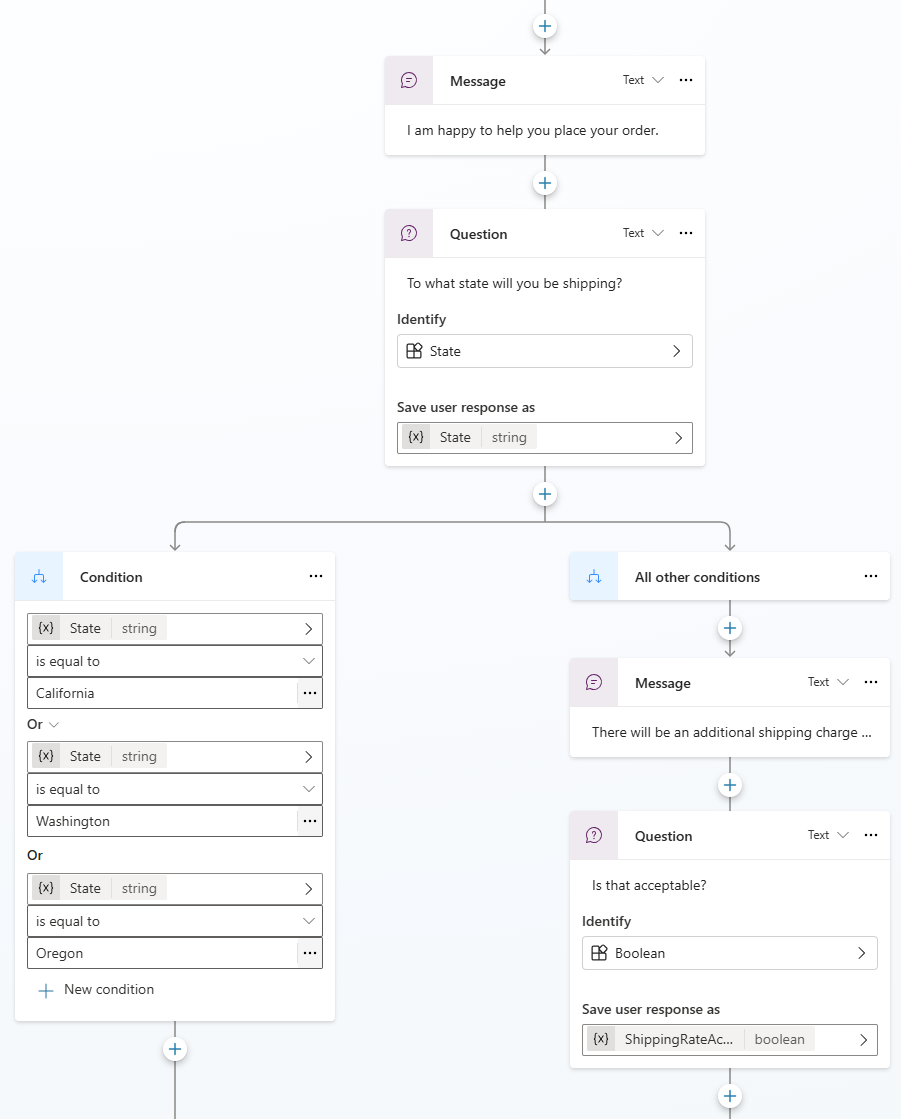
W tym przykładzie kopiujesz i wklejasz YAML do edytora kodu, aby szybko dodać temat, który prosi klienta o podanie informacji o wysyłce.
Na stronie Tematy wybierz pozycję Dodaj temat>Z pustego.
W prawym górnym rogu kanwy tworzenia wybierz Więcej, a następnie wybierz Otwórz edytor kodu.
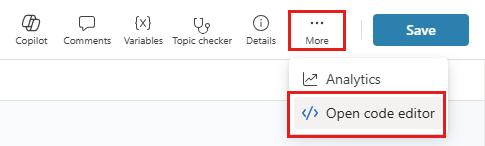
Wybierz i usuń zawartość edytora kodu. Następnie skopiuj i wklej następujący kod YAML:
kind: AdaptiveDialog
beginDialog:
  kind: OnRecognizedIntent
  id: main
  intent:
    displayName: Lesson 3 - A topic with a condition, variables and a prebuilt entity
    triggerQueries:
      - Buy items
      - Buy online
      - Buy product
      - Purchase item
      - Order product

  actions:
    - kind: SendMessage
      id: Sjghab
      message: I am happy to help you place your order.

    - kind: Question
      id: eRH3BJ
      alwaysPrompt: false
      variable: init:Topic.State
      prompt: To what state will you be shipping?
      entity: StatePrebuiltEntity

    - kind: ConditionGroup
      id: sEzulE
      conditions:
        - id: pbR5LO
          condition: =Topic.State = "California" || Topic.State = "Washington" || Topic.State     = "Oregon"

      elseActions:
        - kind: SendMessage
          id: X7BFUC
          message: There will be an additional shipping charge of $27.50.

        - kind: Question
          id: 6lyBi8
          alwaysPrompt: false
          variable: init:Topic.ShippingRateAccepted
          prompt: Is that acceptable?
          entity: BooleanPrebuiltEntity

        - kind: ConditionGroup
          id: 9BR57P
          conditions:
            - id: BW47C4
              condition: =Topic.ShippingRateAccepted = true

          elseActions:
            - kind: SendMessage
              id: LMwySU
              message: Thank you and please come again.
Wybierz kolejno pozycje Zapisz i Zamknij edytor kodu. Zwróć uwagę, że logika warunkowa jest zgodna z niektórymi węzłami pytania .

Testowanie i publikowanie
Przetestuj agenta, gdy wprowadzisz zmiany w tematach, aby upewnić się, że wszystko działa zgodnie z oczekiwaniami.
Po skończeniu opublikuj agenta w żądanych kanałach.