Nuta
Dostęp do tej strony wymaga autoryzacji. Możesz spróbować się zalogować lub zmienić katalog.
Dostęp do tej strony wymaga autoryzacji. Możesz spróbować zmienić katalogi.
Korzystaj z analiz, aby zrozumieć, jak dobrze działa Twój agent i zidentyfikować obszary wymagające poprawy.
Karta Analiza w programie Copilot Studio zawiera kompleksowe dane agenta— od przeglądu kluczowych metryk po szczegółową analizę użycia składników agenta. Możesz przejść do szczegółów każdego fragmentu danych.
Środowisko analityczne jest dostosowane do agentów konwersacyjnych i dla agentów autonomicznych.
Analiza jest dostępna we wszystkich lokalizacjach geograficznych. Sygnatury czasowe w analizie są wyrażone w uniwersalnym czasie koordynowanym (UTC). Obejmuje to godziny rozpoczęcia i zakończenia dnia, godziny sesji i wszelkie inne znaczniki czasu w danych agenta.
Notatka
Analizy nie są dostępne na stronie Analizy dla działań ukończonych podczas testowania agenta w aplikacji Copilot Studio przy użyciu panelu testowego.
Aby uzyskać dostęp do analiz:
- Otwórz agenta w funkcji Copilot Studio.
- Wybierz pozycję Analiza na górnym pasku menu.
W obszarze Podsumowanie korzysta się z narzędzia Copilot do generowania podsumowania krytycznych analitycznych spostrzeżeń dotyczących Twojego agenta. Wybierz pozycję Wyświetl więcej , aby wyświetlić pełną podsumowaną listę szczegółowych informacji.
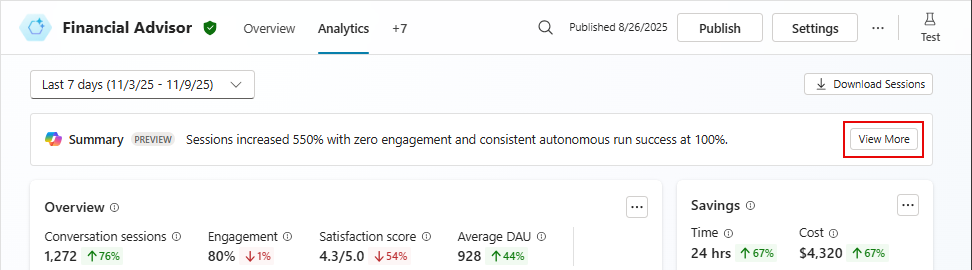

Możesz przekazać firmie Microsoft opinię na temat tej sekcji za pomocą ikon  Kciuk w górę i Kciuk w dół . Użyj panelu Prześlij opinię do firmy Microsoft , aby dodać komentarz i udostępnić powiązane pliki. Dostarczając takie opisowe informacje zwrotne, możemy wspólnie pracować nad ciągłym ulepszaniem naszego produktu.
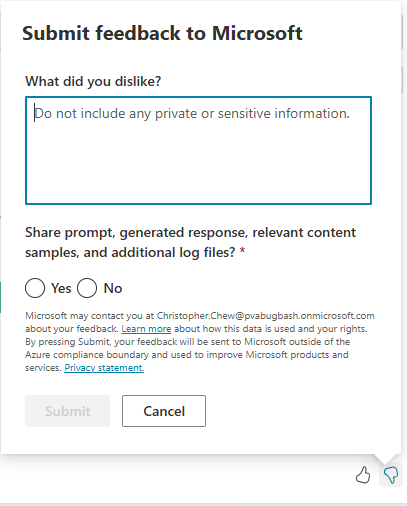
- W panelu Prześlij opinię do firmy Microsoft opisz w języku naturalnym swoje upodobania lub antypatie, w zależności od tego, która ikona została wybrana, aby otworzyć panel.
- Wybierz, czy chcesz udostępnić monit, wygenerowaną odpowiedź, odpowiednie próbki zawartości i dodatkowe pliki dziennika.
- Wybierz Prześlij.
Możesz również sprawdzić podsumowanie wydajności wysokiego poziomu w obszarze Przegląd , a następnie dokładniej poznać jego wydajność.
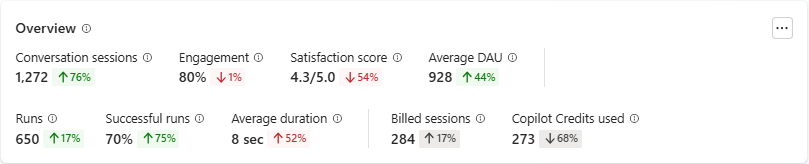
Tylko sesje konwersacyjne
Analizy dla agentów konwersacyjnych w Copilot Studio śledzą zaangażowanie użytkownika z agentem i próbują uchwycić, jak dobrze Twój agent radzi sobie z zadaniami użytkownika.
Analiza konwersacyjna używa następujących pojęć i terminów:
Konwersacje to ciągła interakcja między konkretnym użytkownikiem lub grupą użytkowników na kanale a Twoim agent.
Konwersacje można wstrzymywać i wznawiać później lub przekazywać do przedstawiciela działu obsługi klienta. Konwersacja może być jednokierunkowa, od klienta do agent lub od agent do klienta, ale częściej jest to interakcja tam i z powrotem między klientem a agent.
Czas konwersacji upływa po 30 minutach braku aktywności.
Jedna konwersacja może zawierać jedną lub więcej sesji analitycznych.
Sesja analizy w trybie klasycznym jest skojarzona z ostatnim tematem niestandardowym wyzwolonym przez użytkownika. Jeśli sesja nie zawiera tematów niestandardowych, jest to ostatni temat systemowy wyzwalany bezpośrednio przez użytkownika.
Tylko sesje wyzwalacza zdarzeń
Agent autonomiczny to agent z wyzwalaczem zdarzenia. Dla tych agentów są dostępne tylko analizy dla agentów z wyzwalaczami .
Sesja analityczna dla agentów z wyzwalaczami śledzi moment, w którym agent odbiera ładunek z wyzwalacza, przez dowolne akcje uruchamiane przez agenta w odpowiedzi. Te sesje analityczne rejestrują, na co reaguje Twój agent i jak dobrze działa.
Notatka
Jeśli wyzwalacz zakończy się niepowodzeniem, a agent nie otrzyma ładunku wyzwalacza, sesja analizy nie będzie mogła się rozpocząć. Tylko pomyślnie wyzwolone działania są śledzone w analizie.
Widok hybrydowy — zarówno sesje konwersacyjne, jak i wyzwalane zdarzeniami
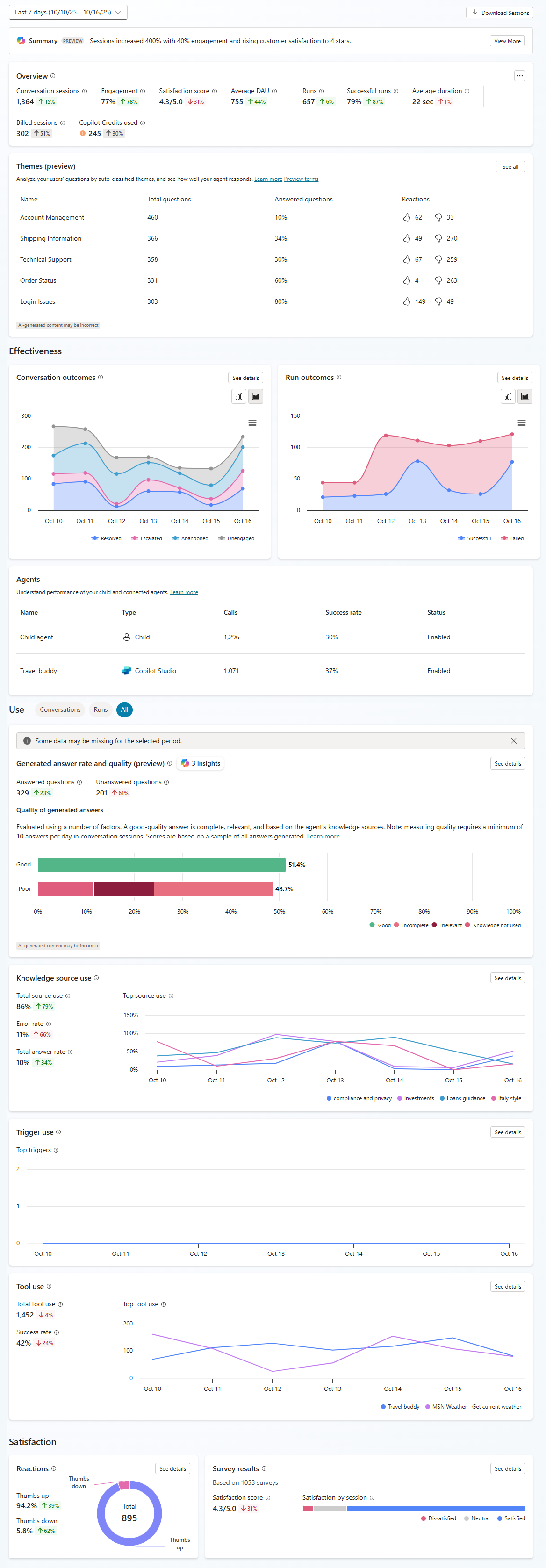
Gdy dane agenta zawierają sesje dla co najmniej jednej konwersacji i co najmniej jednego uruchomienia opartego na wyzwalaczu w okresie raportu, na karcie Analiza jest wyświetlany hybrydowy widok odpowiednich metryk zarówno dla sesji konwersacyjnych, jak i autonomicznych. W tym widoku sekcje Przegląd i Skuteczność zawierają metryki obok sesji konwersacji i sesji wyzwalanych przez zdarzenia. Sekcja Użytkowanie pozwala wybrać między Konwersacjami a Uruchomieniami, wyświetlając tylko odpowiednie dane. Wybranie pozycji Wszystkie spowoduje wyświetlenie wszystkich danych związanych z użyciem. W sekcji Satysfakcja są wyświetlane metryki satysfakcji dla sesji konwersacyjnych.
Aby uzyskać więcej informacji na temat:
Wyświetlane metryki istotne dla sesji konwersacji, zobacz Analizowanie skuteczności agenta konwersacyjnego.
Wyświetlane metryki istotne dla sesji inicjowanych zdarzeniami, zobacz Analiza kondycji agenta autonomicznego.
Pobieranie transkrypcji konwersacyjne
Transkrypty konwersacji są dostępne do pobrania kilka minut po upływie limitu czasu konwersacji. Możesz pobrać dowolny okres czasu w ciągu ostatnich 29 dni. Można je pobrać w formacie Dataverse za pośrednictwem portalu Power Apps oraz jako transkrypcje czatów sesji za pośrednictwem aplikacji Copilot Studio. Po zakończeniu sesji analitycznej może upłynąć nie więcej niż godzina, zanim powiązane dane będą wyświetlane na pulpicie nawigacyjnym analizy.
Notatka
Transkrypcje konwersacji w Dataverse nie są dostępne do pobrania w aplikacji Copilot Studio w rozwiązaniu Teams. Aby sprawdzić i wyeksportować transkrypcje w Dataverse, należy zarejestrować się w aplikacji internetowej Copilot Studio. Transkrypcje czatu sesji można pobrać za pośrednictwem aplikacji Copilot Studio. Więcej informacji można znaleźć w temacie Pobieranie transkrypcji sesji agenta.