Nuta
Dostęp do tej strony wymaga autoryzacji. Możesz spróbować się zalogować lub zmienić katalog.
Dostęp do tej strony wymaga autoryzacji. Możesz spróbować zmienić katalogi.
Węzeł Komunikat w przepływie tematu wysyła komunikat od agenta do użytkownika. Wiadomości mogą mieć postać prostych wiadomości tekstowych, ale mogą też zawierać bogatsze elementy, takie jak obrazy, filmy, szybkie odpowiedzi i karty.
Wskazówka
Wszystkie funkcje węzła Wiadomość są również dostępne w przypadku węzła Pytanie.
Wyślij wiadomość SMS
Otwórz żądany temat.
Wybierz ikonę Dodaj węzeł
 pod węzłem, po którym agent ma wysłać wiadomość, a następnie wybierz pozycję Wyślij wiadomość.
W polu tekstowym wprowadź wiadomość, którą agent ma wysłać.
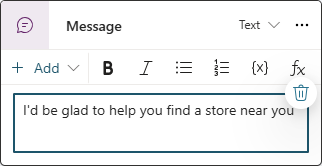
Opcjonalnie użyj narzędzi na pasku menu węzła, aby dodać:
- podstawowe formatowanie (pogrubienie, kursywa, punktowanie, numerowanie)
- zmienne
- warianty wiadomości i zastąpienia mowy
- obrazy
- filmy
- karta podstawowa
- Karty adaptacyjne
- szybkie odpowiedzi
Wskazówka
Zmień nazwy węzłów, aby ułatwić ich identyfikację. Wybierz pole nazwy węzła, aby bezpośrednio zaktualizować nazwę, lub zaznacz trzy kropki (...) węzła i wybierz Zmienij nazwę z menu. Możesz także zmienić nazwy węzłów w edytorze kodu.
Nie można zmienić nazw węzłów Wyzwalacz i Przejdź do kroku.
Długość nazwy węzła nie może przekraczać 500 znaków.
Wstawianie zmiennej w wiadomości
Wybierz żądaną wiadomość.
Na pasku menu węzła wybierz ikonę Wstaw zmienną ({x}).
W obszarze Wybierz zmienną przejdź do karty zgodnej z zakresem zmiennej, której chcesz użyć. Dowiedz się więcej o zakresach zmiennych.
Wybierz żądaną zmienną (w razie potrzeby użyj pola wyszukiwania).
Użyj odmian wiadomości
Gdy dodasz warianty wiadomości, agent losowo wybiera jeden z nich do użycia za każdym razem, gdy węzeł zostanie zainicjowany.
Dodaj odmianę wiadomości
Na pasku menu węzła wybierz przycisk Dodaj, a następnie wybierz pozycję Odmiana wiadomości.
W polu tekstowym wprowadź frazę, którą ma wypowiedzieć agent. Wybranie poza węzłem Wiadomość dodaje Twoją odmianę do listy wiadomości.
Powtórz te kroki, aby dodać dowolną liczbę odmian.
Usuń odmianę wiadomości
Wybierz węzeł Wiadomość z odmianą.
Wybierz wariant, który chcesz usunąć, a następnie wybierz ikonę Usuń wariant
 w rogu.
Dodaj obraz
Aby dodać obraz, musisz go hostować za pośrednictwem adresu URL.
Na pasku menu węzła wybierz pozycję Dodaj i wybierz pozycję Obraz.
W panelu Właściwości obrazu wprowadź adres URL obrazu.
Opcjonalnie wprowadź tytuł obrazu.
Dodaj wideo
Na pasku menu węzła wybierz przycisk Dodaj, a następnie wybierz pozycję Wideo.
W panelu Właściwości wideo, w sekcji Adres URL multimediów, wprowadź adres URL swojego filmu. Adres URL może być albo bezpośrednim linkiem do publicznie dostępnego pliku MP4 albo adresem URL w serwisie YouTube.
Opcjonalnie wprowadź Tytuł, Podtytuł, Adres URL obrazu (adres URL publicznie dostępnego pliku obrazu) lub Tekst, który będzie wyświetlany obok wideo na karcie. Możesz także dodać przyciski, które mają takie same właściwości jak szybkie odpowiedzi.
Dodawanie karty podstawowej
Karta podstawowa to uniwersalna karta służąca do dodawania tekstu, obrazów i elementów interaktywnych do wiadomości odpowiedzi agenta.
Na pasku menu węzła wybierz przycisk Dodaj, a następnie wybierz pozycję Karta podstawowa.
W panelu Podstawowe właściwości karty wprowadź właściwości zawartości karty. Możesz także dodać przyciski, które mają takie same właściwości jak szybkie odpowiedzi.
Dodawanie kart adaptacyjnych
Jeśli węzeł komunikatu informuje użytkowników o godzinach otwarcia sklepu, można na przykład utworzyć karty adaptacyjne pokazujące godziny otwarcia wraz z obrazem sklepu. Karty adaptacyjne to karty niezależne od platformy, które można dostosować. W projektancie kart adaptacyjnych można skonstruować kartę adaptacyjną z elementów albo utworzyć dane właściwe JSON dla karty bezpośrednio w edytorze danych właściwych karty.
Na pasku menu węzła wybierz przycisk Dodaj, a następnie wybierz pozycję Karta adaptacyjna.
W panelu Właściwości karty adaptacyjnej wybierz opcję Edytuj kartę adaptacyjną. Otworzy się kreator kart adaptacyjnych.
Wprowadź literał JSON dla karty w okienku edytora ładunku karty, a następnie wybierz pozycję Zapisz. Podgląd karty zostanie wyświetlony w węźle Wiadomość.
Wyświetlanie wielu kart multimedialnych w tym samym węźle i usuwanie karty
W przypadku dodania co najmniej dwóch kart multimedialnych do węzła dostępne są następujące opcje wyświetlania:
- Karuzela (domyślnie) wyświetla jedną kartę na raz.
- Lista wyświetla wszystkie karty jako listę pionową.
Aby wyświetlić karty w postaci pionowej listy, wybierz jedną z kart, a następnie ikonę Lista na pasku menu węzła. Postępuj w ten sam sposób, wybierając ikonę Karuzela
 , jeśli chcesz zaprezentować swoje karty jako karuzelę.
Aby wyświetlić karty w postaci pionowej listy, wybierz jedną z kart, a następnie ikonę Lista na pasku menu węzła.
Użyj szybkich odpowiedzi
Ważne
- Niektóre kanały nie obsługują szybkich odpowiedzi. W takich przypadkach przyciski szybkiej odpowiedzi są niedostępne podczas konwersacji z agentem.
- Niektóre kanały ograniczają liczbę szybkich odpowiedzi wyświetlanych jednocześnie.
Dodawaj szybkie odpowiedzi do wiadomości, aby sugerować klientowi odpowiedzi lub akcje. Akcje podejmowane przez klienta są wysyłane z powrotem do agenta.
Gdy klient wybierze szybką odpowiedź, będzie ona wyświetlana w historii czatu do momentu, aż agent lub klient wyśle inne działanie.
Klient może wybrać szybką odpowiedź lub wpisać odpowiedź bezpośrednio na czacie. Aby użytkownik musiał wybrać opcję z listy, zamiast niego użyj węzła Pytanie z wieloma opcjami do wyboru.
Dodaj szybką odpowiedź
Na pasku menu węzła wybierz pozycję Dodaj i wybierz pozycję Szybka odpowiedź.
W polu Szybkie odpowiedzi w węźle Wiadomość wprowadź kolejno żądane szybkie odpowiedzi.
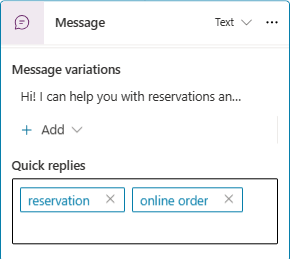
Zmiana typu akcji dla szybkiej odpowiedzi
Szybkie odpowiedzi można skonfigurować tak, aby wykonywać różne typy akcji.
Zaznacz pole Szybkie odpowiedzi, aby otworzyć panel właściwości Szybkie odpowiedzi.
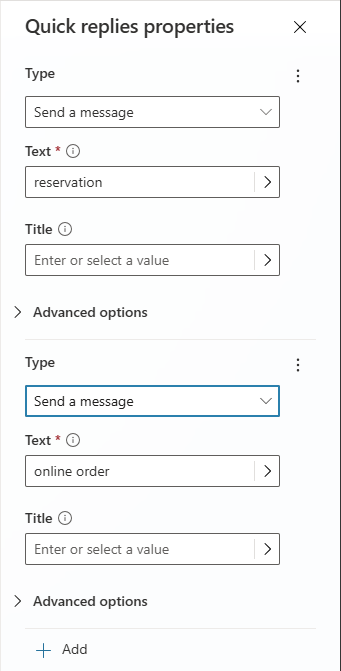
Wybierz żądaną wartość w polu Typ:
- Wyślij wiadomość (domyślnie): Wyślij wiadomość do agenta i pokaż ją w historii czatu.
-
Otwórz adres URL: otwórz adres URL. URL musi zaczynać się od
https://. -
Wykonaj telefon: zadzwoń pod numer telefonu. Wpisz prefix
PhoneNumber:, a zaraz po nim żądany numer telefonu — na przykład:PhoneNumber:1234567890. - Wyślij ukrytą wiadomość do agenta: Wyślij wiadomość do agenta, ale ukryj ją w historii czatu.
Wyświetlane są różne właściwości, w zależności od wybranego typu. Aby wyświetlić więcej właściwości, rozwiń Zaawansowane opcje.
Dodawanie zastępowania komunikatu logo
W kanałach z obsługą głosu, takich jak Obsługa wielokanałowa dla Customer Service, tekst wiadomości jest używany zarówno do wyświetlania tekstu, jak i głosu. Można jednak użyć zastąpić wiadomość tekstową inną wiadomości na potrzeby mowy.
Wybierz żądany węzeł wiadomość.
W prawym górnym rogu rozwiń selektor i wybierz pozycję Mowa.

Wprowadź frazę, którą ma wypowiedzieć agent.
Opcjonalnie dodaj warianty komunikatu głosowego.
Opcjonalnie możesz dodać SSML do wiadomości głosowej (i jej wariantów, jeśli są) w celu kontrolowania sposobu, w jaki agent odczytuje wiadomość.
Użyj SSML, aby dostosować odpowiedzi głosowe
Język znaczników syntezy mowy (SSML) to oparty na języku XML język znaczników, który określa sposób konwersji tekstu na mowę syntetyczną. SSML to jeden z wielu mechanizmów, za których pomocą Copilot Studio może sprawić, że odpowiedzi agenta będą brzmiały jak naturalna mowa.
Wybierz komunikat głosowy, który chcesz dostosować.
Na pasku menu rozwiń opcję Tagi SSML, a następnie wybierz tag, który chcesz dodać.
Tag SSML opis Audio Dodaj wstępnie nagranie dźwiękowe. Przerwa Wstaw przerwy lub przerwy między wyrazami. Nacisk Dodaj poziomy obciążenia do wyrazów lub fraz. Prozodia Określ zmiany wykresu, zakresu, częstotliwości i ilości. Do jednej wiadomości głosowej można dodać wiele tagów. Można również ręcznie wprowadzić znaczniki SSML, które nie są wyświetlane w menu. Aby dowiedzieć się więcej o znacznikach SSML i innych, których można użyć, zobacz Poprawianie syntezy za pomocą języka SSML w dokumentacji usługi mowy wspieranej sztuczną inteligencją na platformie Microsoft Azure.
