Nuta
Dostęp do tej strony wymaga autoryzacji. Możesz spróbować się zalogować lub zmienić katalog.
Dostęp do tej strony wymaga autoryzacji. Możesz spróbować zmienić katalogi.
Notatka
Ten artykuł dotyczy tylko aplikacji Microsoft Copilot Studio dla Microsoft Teams. Aby utworzyć pierwszego agenta w programie Copilot Studio, zobacz Szybki start: tworzenie i wdrażanie agenta.
Copilot Studio umożliwia każdemu w organizacji tworzenie czatbotów w usłudze Microsoft Teams. Czatbot ma wbudowaną funkcję przetwarzania języka naturalnego (NLP) i bezkodowy interfejs graficzny. Korzystając z najnowszej integracji aplikacji Teams, można tworzyć, kreować, testować i publikować bota w aplikacji Teams przy użyciu interfejsu aplikacji Microsoft Teams.
Podczas tworzenia czatbota należy wziąć pod uwagę:
- Rodzaje pytań, które ktoś może zadać
- Różne sposoby zadawania pytań
- Oczekiwane odpowiedzi
- Określa, czy użytkownik ma dalsze pytania lub wątpliwości
Aby pomóc Ci w rozpoczęciu tworzenia czatbotów do obsługi zasobów ludzkich (HR), ten przewodnik szybkiego startu pokazuje, jak:
- Zmapuj swój scenariusz i potrzeby, aby dopasować je do możliwości czatbota
- Tworzenie czatbota w aplikacji Copilot Studio w Teams
- Jak tworzyć i ulepszać tematy, które odpowiadają na typowe pytania HR
- Przetestuj, opublikuj i udostępnij czatbota w swojej organizacji
Bot wspierający pracę działu HR to przyjazny czatbot odpowiadający na pytania, który zapewnia wsparcie profesjonalnego eksperta z zespołu HR, gdy pracownicy działu kadr nie są w stanie pomóc. Pracownik może zadać czatbotowi pytanie, a czatbot udziela odpowiedzi, jeśli ma odpowiednią zawartość.
Jeśli czatbot nie ma odpowiedzi, pracownik może przesłać zapytanie. Zapytanie jest wysyłane do wcześniej ustalonego zespołu ekspertów, którzy odpowiadają na powiadomienia o zapytaniach.
Scenariusz
Pracujesz w dziale kadr w firmie Contoso i musisz skompilować czatbota pomocy działu kadr w aplikacji Microsoft Teams. Czatbot odpowiada na typowe pytania dotyczące kadr, takie jak urlopy pracowników, korzystając z odpowiednich informacji z wewnętrznej bazy wiedzy firmy. Czatbot może również kontaktować się z ekspertami HR i informować ich, że pracownik potrzebuje pomocy, jeśli scenariusz jest nietypowy.
Po opublikowaniu tego czatbota pracownicy firmy Contoso mogą uzyskać dostęp do informacji działu HR w aplikacji Teams bez konieczności wyszukiwania w intranecie firmy.
Instalowanie aplikacji Copilot Studio w aplikacji Microsoft Teams
Zacznij od uruchomienia aplikacji Copilot Studio w Teams:
Przejdź do sklepu z aplikacjami Teams i wyszukaj ciąg "Microsoft Copilot Studio".
Wybierz Dodaj lub Otwórz, jeśli już go dodałeś, dla aplikacji Microsoft Copilot Studio.
Po otwarciu aplikacji przejdź do strony startowej Copilot Studio. Użytkownicy aplikacji Teams mogą tutaj tworzyć czatboty bez opuszczania aplikacji Teams.
Wskazówka
Wybierz trzy kropki (...) w pasku aplikacji Teams, aby zobaczyć swoje aplikacje. Wybierz i przytrzymaj (lub kliknij prawym przyciskiem myszy) ikonę Microsoft Copilot Studio i wybierz pozycję Przypnij. Aplikacja Microsoft Copilot Studio pojawia się w pasku aplikacji. Możesz teraz łatwiej wrócić do aplikacji.
Tworzenie nowego czatbota w obrębie zespołu
Wybierz pozycję Rozpocznij teraz stronie głównej.
Wybierz zespół, który zarządza czatbota, a następnie wybierz pozycję Kontynuuj. W razie potrzeby możesz utworzyć nowy zespół, zanim dodasz do niego czatbota.
Wybierz żądany język. Aby uzyskać więcej informacji dotyczących wyboru języka, zobacz Obsługa języka.
Wprowadź nazwę swojego czatbota — na przykład „Bot pomocy działu kadr”.
W razie potrzeby zastąp domyślną ikonę bardziej reprezentatywną.
W razie potrzeby dodaj sugerowane monity.
Wybierz pozycję Utwórz.
Tworzenie tematu dotyczącego czasu wolnego pracownika na potrzeby typowych zapytań dotyczących czasu wolnego
Czatbot zawiera zbiór tematów, które określają sposób interakcji z użytkownikami. Utwórzmy temat, aby odpowiedzieć pracownikom na pytania dotyczące czasu wolnego.
W lewym okienku wybierz Tematy.
Wybierz Nowy temat>Od podstaw.
Zaznacz pole Frazy wyzwalające, aby dodać frazy.
Dodaj frazy wyzwalające w okienku Frazy wyzwalające. Na przykład wprowadź następujące frazy:
- Potrzebuję informacji o czasie wolnym
- Potrzebuję pomocy dotyczącej czasu wolnego
- Ile mam dni płatnego urlopu
- Jakie są święta narodowe
- Potrzebuję przedłużonego urlopu
Frazy wyzwalające dla każdego temat definiują sposób, w jaki użytkownicy zadają pytania na temat tego temat. Te zwroty to sposób, w jaki oczekujemy, że pracownicy będą pytać o czas wolny.
Aplikacja Copilot Studio zawiera wbudowane funkcje języka naturalnego. Wystarczy zdefiniować tylko niektóre frazy wyzwalające dotyczące czasu wolnego — frazy, które będą używane przez pracowników — a czatbot może precyzyjnie wywoływać temat na podstawie danych wprowadzonych przez pracownika.
Wybierz +, aby zapisać frazy wyzwalające. Po zakończeniu zamknij panel Frazy wyzwalające.
Węzeł Frazy wyzwalające pokazuje frazy.
Na pasku narzędzi wybierz opcję Szczegóły.
Nazwij temat Czas wolny pracownika i podaj odpowiedni opis.
Zamknij panel Szczegóły.
Wybierz pozycję Zapisz. Nowy temat stanie się dostępny.
Zdefiniuj sposób interakcji czatbota
Wprowadź tekst w istniejącym węźle komunikatów: Mogę pomóc z pytaniami dotyczącymi czasu wolnego.
Wybierz ikonę Dodaj węzeł (+) poniżej węzła wiadomości, a następnie wybierz opcję Zadaj pytanie, aby dodać węzeł pytania do tematu.
Wprowadź frazę Jakich informacji szukasz? w polu tekstowym Zadaj pytanie. Pracownik może zadać to pytanie.
W obszarze Opcje dla użytkownika dodaj Płatny urlop i Święta państwowe jako dwie opcje.

Wybory użytkownika są przechowywane w zmiennej, a temat rozgałęzia się w zależności od opcji wybranej przez użytkownika. Możesz zmienić nazwę zmiennej, aby lepiej ją śledzić w pliku temat.
W zmiennej w obszarze Zapisz odpowiedź jako wybierz ikonę ołówka, aby edytować właściwości zmiennej.
Panel Właściwości zmiennych otworzy się. Zmień nazwę zmiennej
TimeOffType. Zamknij okienko Właściwości zmiennej. Zobaczysz zmiany odzwierciedlone na kanwie tworzenia.
Dla każdej opcji możesz dodać różne odpowiedzi. W przypadku urlopu płatnego czatbot może przekierowywać pracowników do wewnętrznej witrynie internetowej działu HR, aby mogli uzyskać dostęp do zasad płatnego czasu wolnego.
Dodaj węzeł komunikatu dla gałęzi Płatny urlop z tym komunikatem do użytkownika: W przypadku płatnego urlopu przejdź do
www.contoso.com/HR/PaidTimeOff, aby przesłać wnioski urlopowe.Dodaj węzeł, wybierając symbol Dodaj węzeł (+), aby zakończyć konwersację przy użyciu ankiety. Wybierz opcję Zakończ konwersację, a następnie opcję Zakończ z ankietą. Ta ankieta jest ankietą satysfakcji klienta wbudowaną w czatbota do wykorzystania w tematach.
Na ścieżce Święta państwowe dodaj węzeł komunikatu zawierający następujący tekst:
National holidays for 2020:
-   New Year's Day: January 1st
-   Memorial Day: May 25th
-   Independence day: July 4th
-   Labor Day: September 7th
-   Thanksgiving: November 26th - 27th
-   Christmas Eve and Christmas Day: December 24th - 25th
Zakończ tę ścieżkę w temat również ankietą. Dodaj węzeł, wybierając symbol Dodaj węzeł (+), aby Zakończyć konwersację oraz Zakończyć kwestionariusz.


Przetestuj swojego czatbota
Copilot Studio posiada wbudowane okienko testowe, które pozwala testować czatbota w czasie rzeczywistym.
Aby otworzyć panel testowy, wybierz Testowanie bota na pasku narzędzi.
Wpisz „Potrzebuję informacji o urlopie”.
Mimo że fraza Potrzebne informacje o czasie wolnym nie jest bezpośrednio zgodna z frazami wyzwalającymi, aplikacja Copilot Studio może przetwarzać dane wprowadzone przez użytkownika i wyzwalać temat dotyczący czasu wolnego pracownika.
Podczas rozmowy z czatbotem możesz śledzić przebieg rozmowy w czasie rzeczywistym dzięki zielonym podświetleniom.
Wybierz opcję Urlop płatny.
Temat rozgałęzia się w zależności od odpowiedzi użytkownika. Możesz otworzyć zmienną TimeOffType, aby zobaczyć wartość płatnego urlopu przez użytkownika. Co się jednak stanie, jeśli użytkownik w swoim zapytaniu będzie szukał świąt narodowych? Użytkownik może czuć się poirytowany, jeśli czatbot poprosi go o powtórzenie pytania. Spróbujmy.
W górnej części okienka testu wybierz ikonę Resetuj
 .
.Enter Potrzebujesz informacji o świętach państwowych.
Czatbot pomija pytanie dotyczące rodzaju urlopu i bezpośrednio podaje informacje o świętach państwowych. Dzieje się tak, ponieważ Copilot Studio obsługuje wyodrębnianie encji i może określić, że użytkownik pyta o święta państwowe.


Ulepszanie tematu na potrzeby obsługiwania bardziej złożonych zapytań przez eskalację do ekspertów HR
Po wykonaniu podstawowych czynności możesz dodać do tematu bardziej złożoną opcję „Dłuższy urlop”.
Wróć do utworzonego tematu.
W węźle Pytanie dodaj opcję o nazwie Przedłużony urlop.

Ponieważ każda sytuacja osobista pracownika jest inna, pytania dotyczące przedłużonego urlopu wymagają omówienia z ekspertem HR. Możesz zbudować czatbota, aby połączyć ekspertów HR ze swoimi pracownikami.
Dodaj węzeł komunikatu o treści „Wydłużony urlop wymaga zatwierdzenia przez eksperta HR. Pozwól, że połączę cię z nim”.
Czatboty Copilot Studio mogą podejmować działania , dodając je do tematu. W tym przykładzie dodasz akcję, która powiadamia eksperta działu kadr. W tej akcji podstawowej karta adaptacyjna jest wysyłana do kanału ekspertów działu HR w aplikacji Teams, aby poinformować ekspertów, że muszą oni skontaktować się z użytkownikiem.
Możesz utworzyć podstawową akcję w celu wysłania komunikatu do kanału aplikacji Teams i wywołania go za pomocą odpowiednich informacji.
Dodaj węzeł pytania z prośbą o opis problemu i dodaj tekst Jak opisałbyś problem?
Zmień typ identyfikowania na Cała odpowiedź użytkownika.
Zapisz opis w zmiennej o nazwie
Description.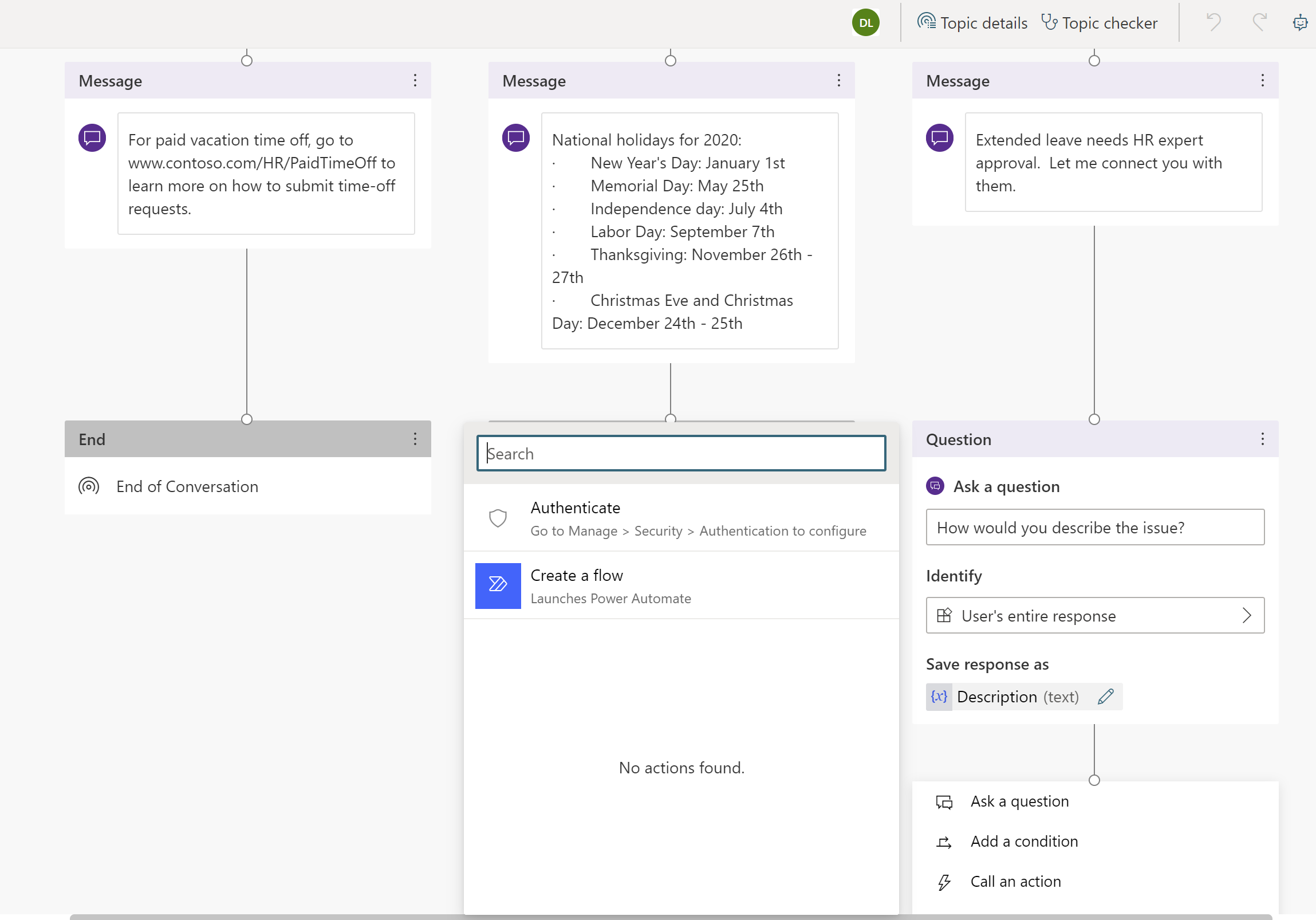
Dodaj węzeł pod pytaniem i wybierz Wywołaj narzędzie, a następnie pozycję Utwórz nowy przepływ, który uruchamia usługę Power Automate.
Wybierz szablon Wyślij wiadomość do kanału aplikacji Teams i wybierz pozycję Kontynuuj.
Może być konieczne uwierzytelnienie połączenia z usługą Teams. Wybierz pozycję Zaloguj się w obszarze Ten przepływ połączy się z.
W szablonie przepływu są wprowadzane dwa typy danych wejściowych z czatbota: Temat (tytuł wiadomości) i Tekst wiadomości (faktyczny komunikat), co pozwala na opublikowanie wiadomości w kanale.
W obszarze definicji przepływu Publikowanie wiadomości (wersja 3) wybierz identyfikator zespołu oraz identyfikator kanału zespołu, w którym ma zostać opublikowana wiadomość.
(Opcjonalnie) Oprócz opisu wprowadzonego przez użytkownika dodaj tekst do wiadomości i uzupełnij pole Wiadomość .
Nadaj przepływowi nazwę i zapisz go.
Zamknij kanwę tworzenia przepływu.
Wracasz do kanwy tworzenia.
Dodaj węzeł pod pytaniem i wybierz pozycję Wywołaj narzędzie, a następnie wybierz nowy przepływ.
Przekaż utworzoną wcześniej zmienną o nazwie TimeOffType dla tematu. W polu Komunikat wybierz zmienną Opis, która jest zbierana na czacie. Gdy przepływ publikuje komunikat na wybranym kanale, jako tytuł i komunikat podany przez użytkownika pojawia się Przedłużony urlop.
Wskazówka
Aplikacja Copilot Studio jest obecnie zintegrowana bezpośrednio z aplikacją Teams, dlatego czatbot wie, który użytkownik aplikacji Teams z nim rozmawia. Ta funkcja umożliwia autorom czatbotów tworzenie spersonalizowanych i dostosowanych do indywidualnych potrzeb odpowiedzi czatbotów.
Aby użyć imienia i nazwiska osoby rozmawiającej z czatbotem, wstępnie zdefiniowano zmienną o nazwie bot.UserDisplayName, które jest używana tak jak każda inna zmienna.
Możesz powiadomić pracownika o swojej prośbie powiadomienia ekspertów, którzy wkrótce się z nim skontaktują.
Dodaj węzeł wiadomości z komunikatem Powiadomiliśmy eksperta. Wkrótce się skontaktują.
Zakończ konwersację z ankietą.
Zapisz temat.

Możesz dodać więcej tematów, aby bot wsparcia HR mógł odpowiedzieć na więcej pytań od pracowników Contoso.
Wskazówka
Pamiętaj, aby przetestować czatbota i upewnić się, że działa on zgodnie z oczekiwaniami, zapewniając pracownikom jak najlepszą obsługę. Po wykonaniu przepływu na kanwie testowej zostanie wyświetlony komunikat opublikowany w kanale Teams.
Opublikuj czatbota
Opublikowanie czatbota sprawia, że najnowsze aktualizacje są dostępne dla użytkowników.
W menu nawigacji wybierz Publikuj. Wybierz pozycję Publikuj.
Aby udostępnić czatbota pracownikom, trzeba wykonać kilka kolejnych czynności.
Wskazówka
Jeśli prowadzisz już rozmowę z czatbotem, po opublikowaniu zmian możesz wpisać „zacznij od nowa”. Spowoduje to ponowne uruchomienie konwersacji z uwzględnieniem najnowszej treści.
Udostępnianie czatbota innym pracownikom
Na stronie Publikowanie znajdź opcję otwarcia czatbota. Możesz przetestować swojego czatbota przed jego udostępnieniem.
Wybierz opcję, aby udostępnić czatbota innym osobom. Pojawi się panel konfiguracji dla kanału usługi Teams i platformy Microsoft 365.
Edytuj szczegóły swojego czatbota.
Udostępnij czatbota zespołowi.
Wyświetlenie czatbota w sklepie z aplikacjami jest sposobem na przetestowanie go, ponieważ nie wymaga zatwierdzenia przez administratora i pozwala uniknąć spamowania administratora.
Gdy będziesz w pełni zadowolony, udostępnij czatbota swojej organizacji, co wymaga zatwierdzenia przez administratora.
Inni pracownicy mogą teraz znaleźć opublikowanego czatbota w sklepie z aplikacjami Teams.
Edytowanie szczegółów czatbota
W tym okienku można edytować ikonę czatbota wyświetlaną w aplikacji Teams oraz zmieniać krótkie i długie opisy czatbota. Ustawienia te są wstępnie wypełnione treścią początkową, ale można je dostosować.
Udostępnij czatbota zespołowi
Wybierz pozycję Dodaj do <nazwa zespołu>. Pojawi się panel, w którym można skonfigurować sposób powitania członków zespołu przez czatbota.
Wybierz Dodaj. Komunikat wskazuje, że czatbot jest dostępny dla zespołu. Panel konfiguracji można zamknąć.
Udostępnij swojego czatbota swojej organizacji
Udostępnienie czatbota całej organizacji sprawia, że pojawia się on w sekcji „Stworzone dla Twojej organizacji” w sklepie aplikacji Teams. Dostęp wymaga zgody administratora.
Wybierz pozycję Prześlij do zatwierdzenia przez administratora.
Sprawdź, czy ikona czatbota, krótki opis i długi opis są poprawne.
Następnie potwierdź, że chcesz udostępnić czatbota wszystkim osobom w organizacji.
Prześlij do zatwierdzenia przez administratora. Tej części procesu nie można wykonać od razu i wymagane są czynności do wykonania we współpracy z administratorem w celu zatwierdzenia.
Znajdź swojego czatbota w sklepie aplikacji Teams
Pracownica o imieniu Melissa może znaleźć utworzonego przez Ciebie czatbota w sklepie z aplikacjami Teams.
W zależności od tego, w jaki sposób udostępniłeś swojego czatbota, Melissa może go znaleźć w sekcji Rozszerzenia Copilot lub Stworzone dla Twojej organizacji w sklepie aplikacji Teams. Aby czatbot pojawił się w sekcji Utworzone dla Twojej organizacji, musi najpierw zostać zatwierdzony przez administratora.
Melissa wybiera aplikację czatbota i wybiera pozycję Dodaj dla mnie. Chatbot pojawia się w pasku aplikacji Teams.
Temat Powitanie automatycznie powita Melissę.
Wskazówka
Możesz edytować temat Powitanie, aby otrzymać niestandardową wiadomość powitalną.
Pracownik rozmawia z czatbotem, aby zapytać o urlop
Melissa potrzebuje wolnego w lipcu i sierpniu ze względów osobistych i wpisuje Potrzebujesz informacji o czasie wolnym. Melisa wybiera Płatne wakacje i pojawia się strona internetowa, na której może dowiedzieć się więcej na temat płatnego urlopu.
Następnie czatbot zbiera dane o satysfakcji klientów i kończy konwersację.

Melissa sprawdza witrynę HR pod kątem płatnego urlopu i rozumie, że potrzebuje dłuższego urlopu. Wraca do czatbota i wpisuje Potrzebuję przedłużonego urlopu.
Czatbot informuje Melissę, że w przypadku wniosku o przedłużony urlop potrzebny jest ekspert HR, oraz prosi Melissę o opis problemu.
Czatbot powiadamia eksperta, który wkrótce skontaktuje się z Melissą.
Wróć do widoku autora i przejdź do kanału ekspertów zespołu HR.
W tym miejscu widzimy, że czatbot uruchomił dodany wcześniej przepływ, a w kanale opublikowany wniosek Melissy.
