Nuta
Dostęp do tej strony wymaga autoryzacji. Możesz spróbować się zalogować lub zmienić katalog.
Dostęp do tej strony wymaga autoryzacji. Możesz spróbować zmienić katalogi.
Możesz zezwolić użytkownikom agenta na przekazywanie plików i obrazów, które agent może następnie analizować i używać do dostarczania odpowiedzi.
Kiedy zezwolić na wprowadzanie plików
Poniżej przedstawiono dwa podstawowe scenariusze umożliwiające użytkownikom przekazywanie plików w celu uzyskania odpowiedzi od agenta:
- Pytania wymagające informacji ze skonfigurowanych źródeł wiedzy
- Pytania, na które można odpowiedzieć na podstawie obrazu lub przekazanego tekstu, pliku CSV lub pliku PDF
Jeśli zezwolisz użytkownikom na przekazywanie plików i agent wygeneruje odpowiedzi na podstawie tych plików, ważne jest, aby postępować zgodnie z najlepszymi rozwiązaniami inżynieryjnymi dotyczącymi monitowania.
Aby w pełni wykorzystać tę funkcję, zapoznaj się z poniższymi wskazówkami:
Przesyłaj obrazy, które są wyraźne i wysokiej jakości. Agenci mogą mieć trudności z interpretacją ziarnistych, słabo oświetlonych lub rozpikselowanych obrazów.
Przekaż tylko obsługiwane typy plików, w tym PLIKI CSV, PDF, TXT, JPG, PNG, WebP lub nieanimowane pliki GIF.
Przekaż tylko pliki na podstawie tych ograniczeń rozmiaru:
- Obrazy nie mogą przekraczać 15 MB (i tylko 4 MB dla interakcji kanału DirectLine, takich jak Slack, Telegram, Twilio, Line, GroupMe, DirectLine Speech i Email)
- Pliki PDF mniejsze niż 40 stron
- Pliki TXT lub CSV mniejsze niż 180 KB
Jeśli plik wyzwala filtrowanie moderowania zawartości, uruchom ponownie konwersację. Agent używa bieżącej historii konwersacji do generowania odpowiedzi i nadal zwraca błędy filtrowania moderacji treści, jeśli kontrowersyjna zawartość jest częścią historii konwersacji.
Notatka
Jeśli masz problemy z generowaniem odpowiedzi wysokiej jakości z plików, włącz opcję Zezwalaj sztucznej inteligencji na używanie własnej ogólnej wiedzy na stronie Wiedza. To ustawienie jest wymagane, jeśli nie skonfigurowano odpowiednich źródeł wiedzy. Więcej informacji można znaleźć w Zezwól agentowi na korzystanie z wiedzy ogólnej.
Jeśli agent zostanie opublikowany w kanale programu SharePoint, użytkownicy nie będą mogli przekazywać plików.
Włączanie przekazywania plików
Twórcy mogą zezwolić użytkownikom agenta na pliki podczas czatu z agentem.
Przejdź do strony Ustawienia dla swojego agenta i wybierz opcję Generatywna sztuczna inteligencja.
Przejdź do sekcji Możliwości przetwarzania plików.
Włącz Przekazywania plików.

(Opcjonalnie) Wybierz preferowany poziom dokładności moderowania zawartości.
Wybierz pozycję Zapisz.
Testowanie analizowania plików przez agenta
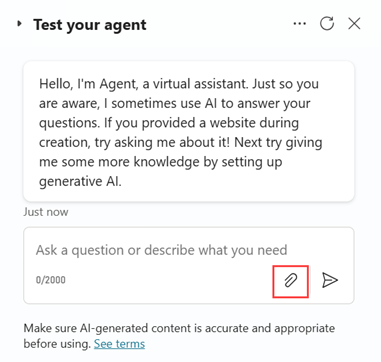
Po włączeniu przekazywania plików możesz przetestować możliwości agenta, przekazując pliki i obrazy oraz weryfikując odpowiedzi agenta. Aby przekazać plik, wybierz ikonę klipu papieru w polu czatu Testowanie agenta. Dogłębnie przetestuj dokładność agenta przy użyciu różnych plików i obrazów z różnymi zapytaniami, aby zweryfikować odpowiedzi agenta przed opublikowaniem.
Odpowiedzialna sztuczna inteligencja
Microsoft jest zaangażowana w silne, odpowiedzialne praktyki w zakresie sztucznej inteligencji. Przed użyciem funkcji sztucznej inteligencji zapoznaj się z pełnymi wskazówkami dotyczącymi odpowiedzialnej sztucznej inteligencji dla programu Copilot Studio. Podobnie jak w przypadku wszystkich odpowiedzi generatywnych, zawartość jest sprawdzana dwukrotnie: najpierw podczas wprowadzania danych przez użytkownika i zanim agent wygeneruje odpowiedź wyjściową. Jeśli system znajdzie szkodliwą, obraźliwą lub złośliwą zawartość na etapie wejściowym lub wyjściowym, agent nie odpowie.