Nuta
Dostęp do tej strony wymaga autoryzacji. Możesz spróbować się zalogować lub zmienić katalog.
Dostęp do tej strony wymaga autoryzacji. Możesz spróbować zmienić katalogi.
Na stronie Agenty programu Copilot Studio twórcy mogą określić stan jednego poziomu agenta, jeśli opublikowani agenci są zgodni ze standardami zabezpieczeń i ładu, i sprawdzić, czy wykrywanie zagrożeń agenta jest aktywne. Aby uzyskać więcej informacji, zobacz Kluczowe pojęcia — zabezpieczenia i ład w programie Copilot Studio.
Stan zabezpieczeń opublikowanych agentów jest wyświetlany w kolumnie Stan ochrony na stronie Agenty. Wyświetlając stan ochrony dla każdego agenta jako jeden z elementów Chronionych, Wymaga przeglądu lub Nieznany, twórcy mogą szybko i z ufnością określić, kiedy wykrywanie zagrożeń jest aktywne, a ich agenci są chronieni.

Możliwe wartości opublikowanego agenta w obszarze Stan ochrony to Chronione, Wymagaj przeglądu i Nieznany.
Gdy stan agenta jest chroniony, nie jest wymagana żadna natychmiastowa akcja (na podstawie wykrytych sygnałów). Gdy stan ma wartość Chronione, zostanie wyświetlona zielona tarcza, aby wizualnie podkreślić, że ten agent jest chroniony ( ).
).
Gdy stan na poziomie agenta to Wymaga przeglądu, zasady agenta są naruszane lub uwierzytelnianie jest niewystarczające. Niezależnie od stanu twórcy mogą przejść do szczegółów, aby wyświetlić okno dialogowe podsumowania na poziomie agenta, aby uzyskać więcej informacji na temat zabezpieczeń agenta podzielonych na kategorie.
Wybierz stan agenta w kolumnie Stan ochrony, aby wyświetlić okno dialogowe podsumowania stanu ochrony agenta na poziomie agenta.
Podsumowanie stanu ochrony
W oknie dialogowym podsumowania stanu ochrony profil ochrony agenta jest podzielony na trzy kategorie: Uwierzytelnianie, Zasady i Moderowanie zawartości. Każda z tych kategorii ma możliwy stan Chronione, Wymaga przeglądu lub Nieznany, podobnie jak stan podsumowania na poziomie agenta na stronie Agenty.
Ponadto w tym oknie dialogowym jest wyświetlana liczba zablokowanych komunikatów z powodu potencjalnych zagrożeń, naruszeń zasad i naruszeń ustawień moderowania zawartości. Potencjalne zagrożenia są bezpośrednie lub pośrednie. Na przykład potencjalne zagrożenie może być w postaci użytkownika przesłaniającego ustawienia zabezpieczeń z dostępem administratora. Alternatywnie potencjalne zagrożenie może być źródłem wiedzy, do których się odwołujesz. Wszystkie opublikowane agenty automatycznie mają włączone wykrywanie zagrożeń i wyświetlają etykietę Aktywne.
Podobnie jak w przypadku stanu ochrony na poziomie agenta, jeśli Uwierzytelnianie lub Zasady są niezgodne z zaakceptowanymi standardami zabezpieczeń, zgodnie z definicją konfiguracji zabezpieczeń agenta, obok kategorii w oknie dialogowym podsumowania zostanie wyświetlona etykieta Wymaga przeglądu. Jeśli którakolwiek z tych kategorii ma etykietę Przegląd potrzeb, ta etykieta jest zwijana do stanu ochrony na poziomie pojedynczego agenta na stronie Agenty.

W oknie dialogowym podsumowania ochrony na poziomie agenta, jeśli chcesz wyświetlić więcej szczegółów, wybierz pozycję Zobacz szczegóły, aby otworzyć okno dialogowe Analiza zabezpieczeń.
Analiza zabezpieczeń
W oknie dialogowym Analiza zabezpieczeń są wyświetlane statystyki i trendy dotyczące zablokowanych komunikatów oraz stan agenta w kategoriach uwierzytelniania, zasad i moderowania zawartości.
Wybierz zakres dat danych analizy zabezpieczeń, które chcesz zobaczyć. Jeśli nie masz danych należących do co najmniej jednego z następujących zakresów, te zakresy nie są wyświetlane jako opcje do wyboru w selektorze zakresu dat. Dostępne są następujące opcje zakresu:
- Ostatnie 7 dni
- Ostatnie 14 dni
- Ostatnie 30 dni
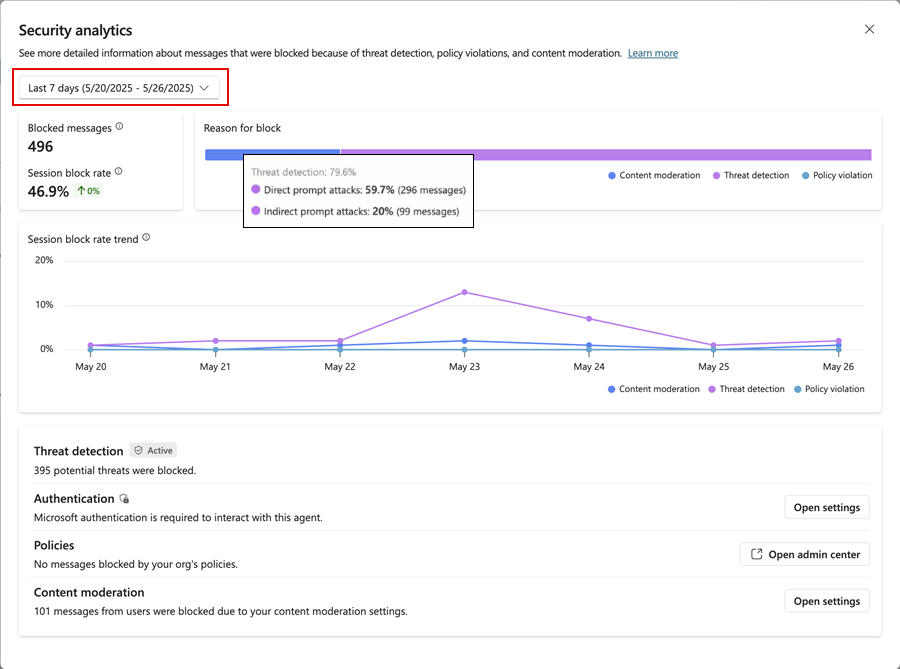
Wykres słupkowy Przyczyna stosu bloków dzieli sumę wszystkich zablokowanych komunikatów w skonfigurowanym przedziale czasu na segmenty słupków kodowanych kolorami, których poszczególne długości oznaczają proporcjonalny udział dla każdej przyczyny blokowania. Na przykład na ilustracji w ciągu ostatnich siedmiu dni jest zablokowanych 496 komunikatów, z których 79,6% są blokowane jako potencjalne zagrożenia (różowy segment słupkowy) z około 60% całkowitej liczby zablokowanych komunikatów będących bezpośrednimi atakami. Szybki rzut oka na wykres Trendu liczby bloków sesji pokazuje szybkość blokowania komunikatów ze względu na wykrywanie potencjalnych zagrożeń szczytowych w dniu 23 maja.
Wykres Trend wskaźnika blokowania sesji przedstawia udział całkowitej liczby sesji, w których monit został zablokowany, jako linię trendu w czasie. Każda z trzech kategorii ochrony jest indywidualnie reprezentowana jako oddzielne linie trendów kodowane kolorami, używając tego samego kodowania kolorów co wykres słupkowy Przyczyna bloku. Aby uzyskać więcej informacji na temat sesji konwersacyjnych, zobacz Sesje konwersacyjne.
| Kategoria wykrywania zagrożeń lub ochrony | Description | Akcja |
|---|---|---|
| Wykrywanie zagrożeń | Ten składnik przedstawia statystyki dotyczące zablokowanych ataków, które są domyślnie blokowane. Zapewnia twórcom wgląd w liczbę ataków i trendów, pomagając im zrozumieć krajobraz zabezpieczeń swoich agentów. | |
| Uwierzytelnianie | Ten składnik wskazuje, czy agent wymaga uwierzytelniania użytkownika końcowego, czy jest publiczny. Jeśli autonomiczny agent jest publiczny, może ujawnić poufne dane potencjalnym osobom atakującym lub nieautoryzowanym osobom. W takich przypadkach stan odzwierciedla możliwy wektor zagrożenia, który może wymagać uwagi twórcy. | Wybierz pozycję Otwórz ustawienia, aby przejść do strony Ustawienia>Zabezpieczenia>Uwierzytelnianie, na której można wybrać metodę uwierzytelniania. |
| Zasady | Ten składnik odzwierciedla naruszenia zasad ustawione przez administratorów w centrum administracyjnym platformy Power Platform. Agenci mogą naruszać te zasady, a twórcy muszą pamiętać o tych naruszeniach i wprowadzić niezbędne korekty. Na przykład agent może używać łącznika, który jest blokowany przez zasady dot. danych. | Wprowadź wymagane zmiany w agencie, aby były zgodne z zasadami organizacji. Aby przejrzeć błędy spowodowane zasadami, wybierz link Przejrzyj błędy w obszarze Zasady. Jeśli zamiast tego musisz zmienić zasady organizacji i masz dostęp, wybierz pozycję Otwórz centrum administracyjne, aby przejść do centrum administracyjnego platformy Power Platform, aby wyświetlić lub edytować zasady organizacji. |
| Moderowanie zawartości | Ten składnik nie wpływa bezpośrednio na stan ochrony, ale jest częścią statystyk i trendów dostępnych dla twórcy. Pomaga zapewnić, że zawartość generowana przez agenta jest zgodna z pożądanymi poziomami wrażliwości. | Wybierz Otwórz ustawienia, aby przejść do strony agenta Ustawienia>Generatywne AI, a następnie w sekcji Moderacja>Poziom moderacji treści dostosuj suwak do żądanego poziomu moderacji treści. |