Nuta
Dostęp do tej strony wymaga autoryzacji. Możesz spróbować się zalogować lub zmienić katalog.
Dostęp do tej strony wymaga autoryzacji. Możesz spróbować zmienić katalogi.
Uwaga / Notatka
- W tej sekcji opisano składniki kanwy, które obejmują możliwości rozszerzalności interfejsu użytkownika z małą ilością kodu. Profesjonalni deweloperzy mogą również tworzyć składniki kodu przy użyciu platformy składników usługi Power Apps .
- Elementy kanwy mogą być również używane w aplikacjach opartych na modelu z wykorzystaniem niestandardowych stron oraz biblioteki składników. Więcej informacji: Dodawanie składników kanwy do strony niestandardowej w aplikacji opartej na modelu
Składniki są wielokrotnie używanymi blokami konstrukcyjnymi dla aplikacji typu canvas, dzięki czemu twórcy aplikacji mogą tworzyć kontrolki niestandardowe do użycia wewnątrz aplikacji lub pomiędzy aplikacjami z użyciem biblioteki składników. Składniki mogą korzystać z zaawansowanych funkcji, takich jak właściwości niestandardowe, i umożliwiać złożone możliwości. W tym artykule przedstawiono pojęcia dotyczące składników i kilka przykładów.
Składniki są przydatne w tworzeniu większych aplikacji, które mają podobne wzorce sterowania. Jeśli zaktualizujesz definicję składnika w aplikacji, wszystkie wystąpienia w aplikacji odzwierciedlają zmiany. Składniki redukują również możliwość dublowania działań, eliminując konieczność kopiowania i wklejania formantów oraz poprawa wydajności. Składniki pomagają również wspólne projektowanie i ujednolicają styl w organizacji podczas korzystania z biblioteki składników.
Obejrzyj ten film wideo, aby dowiedzieć się, jak używać komponentów w aplikacjach w kanwie.
Składniki w aplikacjach typu canvas
Składnik można utworzyć z poziomu aplikacji zgodnie z opisem w tym artykule lub tworząc nowy składnik w bibliotece składników. Biblioteka składników powinna być używana do wymagań dotyczących używania składników na wielu ekranach aplikacji. Istniejące składniki można również skopiować do istniejącej lub nowej biblioteki składników.
Aby utworzyć składnik w aplikacji, przejdź do widoku drzewa, wybierz kartę Składniki , a następnie wybierz pozycję Nowy składnik:
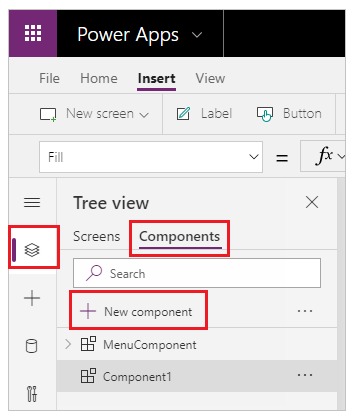
Wybranie pozycji Nowy składnik powoduje otwarcie pustej kanwy. Kontrolki można dodawać w ramach definicji składnika na kanwie. Jeśli edytujesz składnik na kanwie, zaktualizujesz wystąpienia tego samego składnika na innych ekranach aplikacji. Aplikacje, które ponownie używają już utworzonego składnika, mogą również otrzymywać aktualizacje składników po wprowadzeniu zmian w składniku.
Po wybraniu ekranu możesz wybrać składnik z listy istniejących składników w okienku po lewej stronie. Po wybraniu składnika jest wstawiane jego wystąpienie na ekran, podobnie jak w przypadku wstawiania formantu.
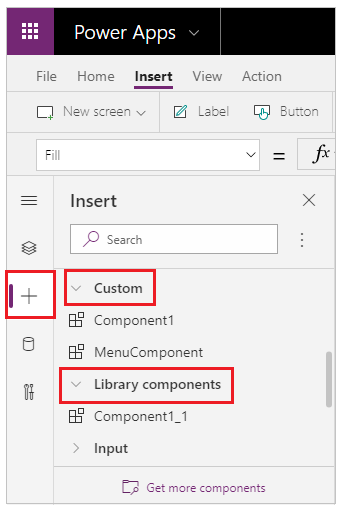
Składniki dostępne w aplikacji są wymienione w kategorii Niestandardowe na liście składników w widoku drzewa. Składniki importowane z bibliotek składników są wymienione w kategorii Składniki biblioteki :
Uwaga / Notatka
Składniki omówione w tym artykule różnią się od struktury składników usługi Power Apps, która umożliwia deweloperom i twórcom tworzenie składników kodu dla aplikacji opartych na modelu i kanwie. Aby uzyskać więcej informacji, zobacz Omówienie struktury składników usługi Power Apps.
Właściwości niestandardowe
Składnik może odbierać wartości wejściowe i emitować dane w przypadku utworzenia co najmniej jednej właściwości niestandardowej. Te scenariusze są zaawansowane i wymagają zrozumienia formuł i wiążących kontraktów.
Uwaga / Notatka
Funkcja eksperymentalna dla rozszerzonych właściwości składników oferuje jeszcze więcej opcji właściwości, w tym funkcji i funkcji zachowania. Aby uzyskać więcej informacji, zobacz Właściwości składnika kanwy (eksperymentalne)
Właściwość input to sposób, w jaki składnik odbiera dane do użycia w składniku. Właściwości wejściowe pojawiają się na karcie Właściwości po prawej stronie panelu, gdy zostanie wybrane wystąpienie składnika. Właściwości wejściowe można skonfigurować za pomocą wyrażeń lub formuł, podobnie jak w przypadku konfigurowania właściwości standardowych w innych kontrolkach. Inne kontrolki mają właściwości wejściowe, takie jak właściwość Default kontrolki Wprowadzanie tekstu .
Właściwość output służy do emitowania danych lub stanu składnika. Na przykład właściwość Selected w kontrolce Galeria jest właściwością wyjściową. Podczas tworzenia właściwości wyjściowej można określić, jakie inne kontrolki mogą odwoływać się do stanu składnika.
W poniższym przewodniku wyjaśniono te pojęcia.
Tworzenie przykładowego składnika
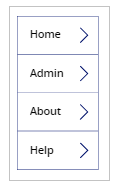
W tym przykładzie utworzysz składnik menu przypominający poniższą grafikę. Tekst można później zmienić tak, aby używać go na wielu ekranach, aplikacjach lub obu jednocześnie.
Uwaga / Notatka
Zalecamy użycie biblioteki składników podczas tworzenia składników do ponownego użycia. Aktualizowanie składników wewnątrz aplikacji powoduje, że aktualizacje składników są dostępne tylko w aplikacji. W przypadku korzystania z biblioteki składników zostanie wyświetlony monit o zaktualizowanie składników, jeśli składniki w bibliotece zostaną zaktualizowane i opublikowane.
Tworzenie nowego składnika
Utwórz pustą aplikację typu canvas.
W widoku drzewa wybierz pozycję Składniki , a następnie wybierz pozycję Nowy składnik , aby utworzyć nowy składnik.
Wybierz nowy składnik w okienku po lewej stronie, wybierz wielokropek (...), a następnie wybierz pozycję Zmień nazwę. Wpisz lub wklej nazwę jako MenuComponent.
W okienku po prawej stronie ustaw szerokość składnika na 150 , a jego wysokość na 250, a następnie wybierz pozycję Nowa właściwość niestandardowa. Możesz również ustawić wysokość i szerokość na dowolną inną wartość zgodnie z potrzebami.

W polach Nazwa wyświetlana, Nazwa właściwości i Opis wpisz lub wklej tekst jako Elementy.

Nie dołączaj spacji w nazwie właściwości, ponieważ odwołujesz się do składnika o tej nazwie podczas pisania formuły. Na przykład ComponentName.PropertyName.
Nazwa wyświetlana jest na karcie Właściwości w prawym okienku, jeśli wybierzesz składnik. Opisowa nazwa wyświetlana pomaga tobie i innym twórcom zrozumieć przeznaczenie tej właściwości. Opis pojawi się jako podpowiedź po najechaniu kursorem myszy na nazwę wyświetlaną tej właściwości na karcie Właściwości.
Na liście Typ danych wybierz pozycję Tabela, a następnie wybierz pozycję Utwórz.

Właściwość Items jest ustawiona na wartość domyślną na podstawie określonego typu danych. Możesz ustawić ją na wartość, która odpowiada Twoim potrzebom. Jeśli określono typ danych tabeli lub rekordu, możesz zmienić wartość właściwości Items tak, aby odpowiadał schematowi danych, który ma zostać wprowadzonych do składnika. W takim przypadku zmienisz to na listę ciągów.
Wartość właściwości można ustawić na pasku formuły, jeśli wybierzesz nazwę właściwości na karcie Właściwości okienka po prawej stronie.

Jak pokazano na następnej grafice, możesz również edytować wartość właściwości na karcie Zaawansowane w okienku po prawej stronie.
Ustaw właściwość Items składnika na następującą formułę:
Table({Item:"SampleText"})
W składniku wstaw pustą pionową kontrolkę Galeria i wybierz pozycję Układ w okienku właściwości jako Tytuł.
Upewnij się, że lista właściwości zawiera właściwość Items (tak jak domyślnie). Następnie ustaw wartość tej właściwości na następujące wyrażenie:
MenuComponent.ItemsDzięki temu właściwość Items kontrolki Galeria odczytuje i zależy od właściwości Items składnika wejściowego.
Opcjonalnie — ustaw właściwość BorderThickness kontrolkiGaleria na wartość 1 i jej właściwość TemplateSize na 50. Można również zaktualizować wartości dla grubości obramowania i rozmiaru szablonu do dowolnej innej wartości zgodnie z potrzebami.
Dodawanie składnika do ekranu
Następnie dodasz składnik do ekranu i określisz tabelę ciągów dla składnika do pokazania.
W okienku po lewej stronie wybierz listę ekranów, a następnie wybierz ekran domyślny.

Na karcie Wstawianie otwórz menu Składniki , a następnie wybierz pozycję MenuKomponent.
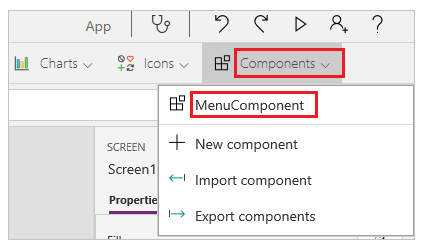
Nowy składnik ma domyślnie nazwę MenuComponent_1 .
Ustaw właściwość ItemsMenuComponent_1 na następującą formułę:
Table({Item:"Home"}, {Item:"Admin"}, {Item:"About"}, {Item:"Help"})To wystąpienie przypomina tę grafikę, ale można dostosować tekst i inne właściwości każdego wystąpienia.
Tworzenie i używanie właściwości wyjściowej
Do tej pory utworzono składnik i dodano go do aplikacji. Następnie utworzysz właściwość wyjściową, która odzwierciedla element wybrany przez użytkownika w menu.
Otwórz listę składników, a następnie wybierz pozycję MenuKomponent.
W okienku po prawej stronie wybierz kartę Właściwości , a następnie wybierz pozycję Nowa właściwość niestandardowa.
W polach Nazwa wyświetlana, Nazwa właściwości i Opis wpisz lub wklej pole Wybrane.
W obszarze Typ właściwości wybierz pozycję Dane wyjściowe, a następnie wybierz pozycję Utwórz.

Na karcie Zaawansowane ustaw wartość właściwości Selected na to wyrażenie, dostosowując liczbę w nazwie galerii w razie potrzeby:
Gallery1.Selected.Item
Na domyślnym ekranie aplikacji dodaj etykietę i ustaw jej właściwość Text na to wyrażenie, dostosowując liczbę w nazwie składnika w razie potrzeby:
MenuComponent_1.SelectedMenuComponent_1 jest domyślną nazwą wystąpienia, a nie nazwą definicji składnika. Możesz zmienić nazwę dowolnego wystąpienia.
Trzymając wciśnięty Alt, zaznacz każdy element w menu.
Kontrolka Label odzwierciedla ostatnio wybrany element menu.
Scope
Właściwości wejściowe i wyjściowe jasno definiują interfejs między składnikiem a aplikacją hosta. Domyślnie składnik jest hermetyzowany, dzięki czemu łatwiej jest ponownie użyć składnika w aplikacjach, co wymaga użycia właściwości do przekazywania informacji do i z składnika. Ograniczenia zakresu zapewniają prostą i spójną umowę danych składnika i pomagają w włączaniu aktualizacji definicji składników — zwłaszcza w aplikacjach z bibliotekami składników.
Czasami jednak składnik może chcieć udostępnić źródło danych lub zmienną hostowi. Szczególnie wtedy, gdy składnik jest przeznaczony tylko do użycia w jednej określonej aplikacji. W takich przypadkach można uzyskać bezpośredni dostęp do informacji o poziomie aplikacji, włączając przełącznik Zakres aplikacji Programu Access w okienku właściwości składnika:

Po włączeniu zakresu aplikacji programu Access następujące informacje są dostępne z poziomu składnika:
- Zmienne globalne
- Collections
- Kontrolki i składniki na ekranach, takie jak kontrolka TextInput
- Tabelaryczne źródła danych, takie jak tabele Dataverse
Po wyłączeniu tego ustawienia żaden z powyższych elementów nie jest dostępny dla składnika. Set i Collect są nadal dostępne, ale wynikowe zmienne i kolekcje są związane z instancją komponentu i nie są udostępniane aplikacji.
Źródła danych inne niż tabelaryczne, takie jak usługa Azure Blob Storage lub łącznik niestandardowy, są dostępne niezależnie od tego, czy to ustawienie jest włączone, czy wyłączone. Pomyśl o tych źródłach danych bardziej jak odwoływanie się do zasobu środowiska, a nie zasobu aplikacji. Gdy składnik zostanie przeniesiony do aplikacji z biblioteki składników, te źródła danych ze środowiska również zostaną wprowadzone.
Składniki w bibliotece składników nigdy nie mogą mieć dostępu do zakresu aplikacji, ponieważ nie ma żadnego zakresu aplikacji do odwoływania się do. Dlatego to ustawienie nie jest dostępne w tym kontekście i jest skutecznie wyłączone. Po zaimportowaniu składnika do aplikacji, jeśli producent składnika umożliwił dostosowanie, można będzie włączyć przełącznik, a składnik można będzie zmodyfikować w celu korzystania z zakresu aplikacji.
Uwaga / Notatka
- Możesz wstawić wystąpienia komponentów do ekranu w bibliotece komponentów, a następnie wyświetlić podgląd tego ekranu w celu testowania.
- Biblioteka składników nie jest wyświetlana w przypadku korzystania z usługi Power Apps Mobile.
Składniki importu i eksportu (wycofane)
Uwaga / Notatka
Ta funkcja została wycofana. Biblioteki składników to zalecany sposób ponownego użycia składników w aplikacjach. W przypadku korzystania z biblioteki składników aplikacja utrzymuje zależności od używanych składników. Twórca aplikacji zostanie powiadomiony, gdy aktualizacje składników zależnych staną się dostępne. W związku z tym wszystkie nowe składniki wielokrotnego użytku powinny być tworzone w bibliotekach składników.
Możliwość importowania i eksportowania składników jest domyślnie wyłączona, ponieważ ta funkcja jest wycofana. Chociaż zalecaną metodą pracy ze składnikami jest użycie bibliotek składników, nadal można włączyć tę funkcję dla poszczególnych aplikacji jako wyjątek do momentu usunięcia funkcji. W tym celu zmodyfikuj aplikację w programie Power Apps Studio, a następnie przejdź do pozycji Ustawienia>Nadchodzące funkcje>Wycofane> ustawianie eksportu i importowania składników do pozycji Włączone.

Po włączeniu tej funkcji można użyć następujących funkcji do importowania i eksportowania składników.
Importowanie składników z innej aplikacji
Aby zaimportować jeden lub więcej składników z jednej aplikacji do innej, wybierz pozycję Importuj składniki z menu Wstaw , a następnie użyj menu rozwijanego Niestandardowe . Możesz też użyć Komponentów w widoku drzewa w okienku po lewej stronie.
W oknie dialogowym są wyświetlane wszystkie aplikacje zawierające składniki, do których masz uprawnienia do edycji. Wybierz aplikację, a następnie wybierz pozycję Importuj , aby zaimportować najnowszą opublikowaną wersję wszystkich składników tej aplikacji. Po zaimportowaniu co najmniej jednego składnika możesz edytować kopię i usunąć wszystkie, których nie potrzebujesz.

Aplikację można zapisać z istniejącymi składnikami w pliku lokalnie, a następnie ponownie użyć pliku, importując go. Plik służy do importowania składników do innej aplikacji.
Jeśli aplikacja zawiera zmodyfikowaną wersję tego samego składnika, zostanie wyświetlony monit o podjęcie decyzji, czy zastąpić zmodyfikowaną wersję, czy anulować importowanie.
Po utworzeniu składników w aplikacji inne aplikacje mogą korzystać ze składników z tej aplikacji, importując je.
Uwaga / Notatka
Jeśli składnik zaimportowany z innej aplikacji zostanie zmodyfikowany w oryginalnej aplikacji, musisz ręcznie zaimportować składnik ponownie w aplikacji zużywanej, aby otrzymywać najnowsze zmiany składników. Zamiast tego użyj bibliotek składników, aby wydajniej pracować z aktualizacjami składników .
Eksportowanie składników z aplikacji
Możesz wyeksportować składniki do pliku i pobrać je do zaimportowania do innej aplikacji.
Wybierz opcję Eksportuj składniki w sekcji Składniki w widoku drzewa w okienku po lewej stronie:
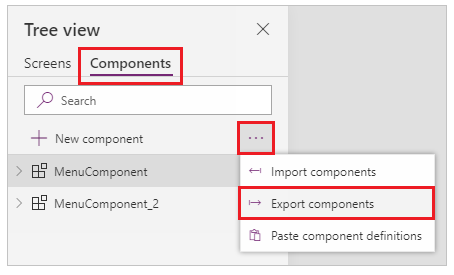
Możesz również użyć menu Wstaw , a następnie wybrać menu rozwijane Niestandardowe .
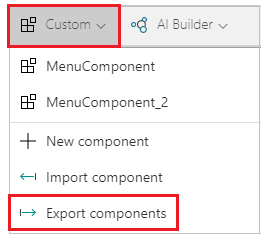
Wybranie pozycji Eksportuj składniki powoduje pobranie składników do pliku:

Pobrany plik składnika używa rozszerzenia nazwy pliku msapp .
Importowanie składników z wyeksportowanego pliku składników
Aby zaimportować składniki z wyeksportowanego pliku składników, wybierz pozycję Importuj składniki z menu Wstaw , a następnie użyj menu rozwijanego Niestandardowe lub użyj pozycji Składniki w widoku drzewa w okienku po lewej stronie. W oknie dialogowym Składniki wybierz pozycję Przekaż plik zamiast wybierać inne składniki lub aplikacje:

W oknie dialogowym Otwieranie przejdź do lokalizacji pliku składnika i wybierz pozycję Otwórz , aby zaimportować składniki wewnątrz aplikacji.
Importowanie składników z wyeksportowanej aplikacji
Aplikację można zapisać lokalnie przy użyciu opcjiZapisz jako>:

Po zapisaniu aplikacji można ponownie użyć składników tej aplikacji przy użyciu tej samej metody importowania składników z pliku. Wykonaj kroki opisane w poprzedniej sekcji dotyczącej importowania składników z wyeksportowanego pliku składników.
Znane ograniczenia
- Niestandardowa właściwość wejściowa nie może być skonfigurowana do wartości niestandardowej właściwości wyjściowej w tej samej lub różnych instancjach, gdy masz dwie lub więcej instancji tego samego składnika w aplikacji. To działanie spowoduje wyświetlenie ostrzeżenia o odwołaniu cyklicznym. Aby obejść to ograniczenie, możesz utworzyć kopię składnika w aplikacji.
- Dodawanie i uruchamianie przepływów usługi Power Automate w bibliotekach składników nie jest obsługiwane.
- Nie można zapisywać źródeł danych ani kontrolek zawierających dane z tych źródeł danych (takich jak formularze, siatki elastyczne lub tabele danych) z komponentami.
- Nie można wstawić składnika do galerii ani formularza (w tym formularza programu SharePoint).
- Składniki nie obsługują funkcji UpdateContext , ale można tworzyć i aktualizować zmienne w składniku przy użyciu funkcji Set . Zakres tych zmiennych jest ograniczony do składnika, ale można uzyskać do nich dostęp spoza składnika za pośrednictwem niestandardowych właściwości wyjściowych.
Dalsze kroki
Dowiedz się, jak utworzyć repozytorium składników wielokrotnego użytku za pomocą biblioteki składników .
Zobacz także
- Biblioteka składników
- Zarządzanie cyklem życia aplikacji biblioteki składników (ALM)
- Mapowanie pól wejściowych składnika
- Dodawanie multimediów do składnika
- Formuły zachowania dla składników
- Struktura składników usługi Power Apps
- Dodawanie elementów kanwy do strony niestandardowej w aplikacji opartej na modelu