Nuta
Dostęp do tej strony wymaga autoryzacji. Możesz spróbować się zalogować lub zmienić katalog.
Dostęp do tej strony wymaga autoryzacji. Możesz spróbować zmienić katalogi.
Składnik może odbierać wartości wejściowe w celu emitowania lub przetwarzania danych przy użyciu niestandardowych właściwości wejściowych. W tym artykule dowiesz się, jak pracować z takimi składnikami, które oczekują co najmniej jednej właściwości wejściowej z określonym schematem dla danej tabeli lub rekordu oraz jak mapować pola wejściowe składnika na kolumny źródła danych.
Napiwek
Aby dowiedzieć się, jakie są niestandardowe właściwości wejściowe i wyjściowe w składnikach, zobacz Właściwości niestandardowe w składnikach.
Mapuj kolumny
Użyj funkcji RenameColumns(), aby zmienić nazwę co najmniej jednej kolumny tabeli, aby dopasować schemat właściwości wejściowych do zaznaczenia kolumny wejściowej.
Rozważmy na przykład składnik, który oczekuje danych wejściowych tabeli w następującym formacie:
| Smak | Cena jednostkowa | IlośćSprzedanych |
|---|---|---|
| Truskawka | 1.99 | 20 |
| Czekolada | 2,99 | 45 |
Właściwość wejściowa oczekuje typu danych tabeli:
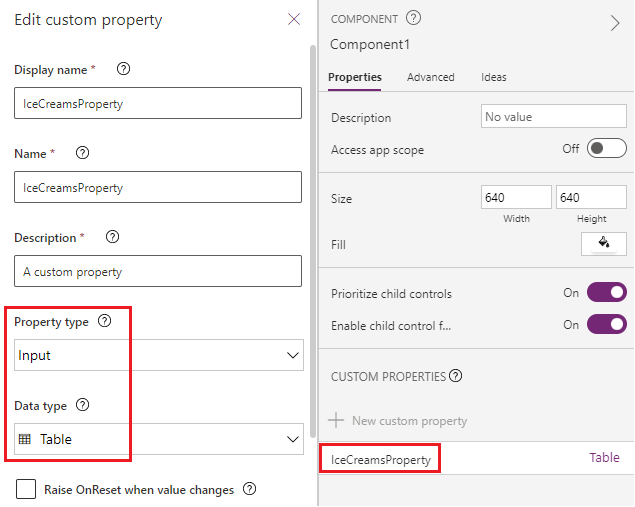
Schemat właściwości wejściowej wygląda podobnie do następującej formuły:
Table({Flavor: "Strawberry",UnitPrice: 1.99, QuantitySold:20})

Aplikacja korzystająca z tego składnika ma następującą tabelę IceCreams , która nie jest zgodna ze schematem składników:
| FlavorName | Cena | SaleNumber |
|---|---|---|
| Truskawka | 1.99 | 20 |
| Czekolada | 2,99 | 45 |

Aby zamapować poprawne pola, użyj funkcji RenameColumn(), aby zmienić nazwy oczekiwanych kolumn.
RenameColumns(IceCreams,"cra56_flavorname","Flavor","cra56_price","UnitPrice","cra56_salenumber","QuantitySold")

Pola wejściowe oczekiwane przez składnik są teraz mapowane na pasujące kolumny ze źródła danych.
Mapuj rekordy
Użyj funkcji With(), aby zamapować pojedynczy rekord.
Na przykład, kontynuując wcześniejszy przykład dotyczący odwzorowania kolumn, niestandardowa właściwość wejściowa komponentu w aplikacji oczekuje rekordu o następującym schemacie:
{Flavor: "Strawberry",UnitPrice: 1.99, QuantitySold: 20}

Ponieważ źródło danych IceCreams oczekuje nazw kolumn jako FlavorName, Price i SaleNumber, musimy zmienić mapowanie rekordu po dodaniu składnika do aplikacji.
Użyj funkcji With(), aby wybrać kolumny tabeli IceCreams i zamapować je na pola wejściowe składnika:
With(Gallery3.Selected,{Flavor:FlavorName,UnitPrice:Price,QuantitySold:SaleNumber})
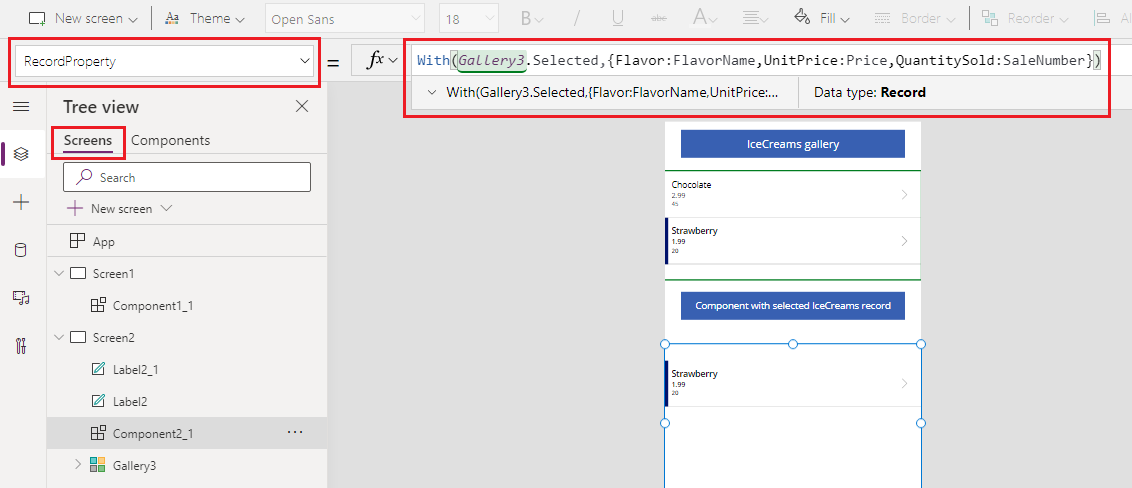
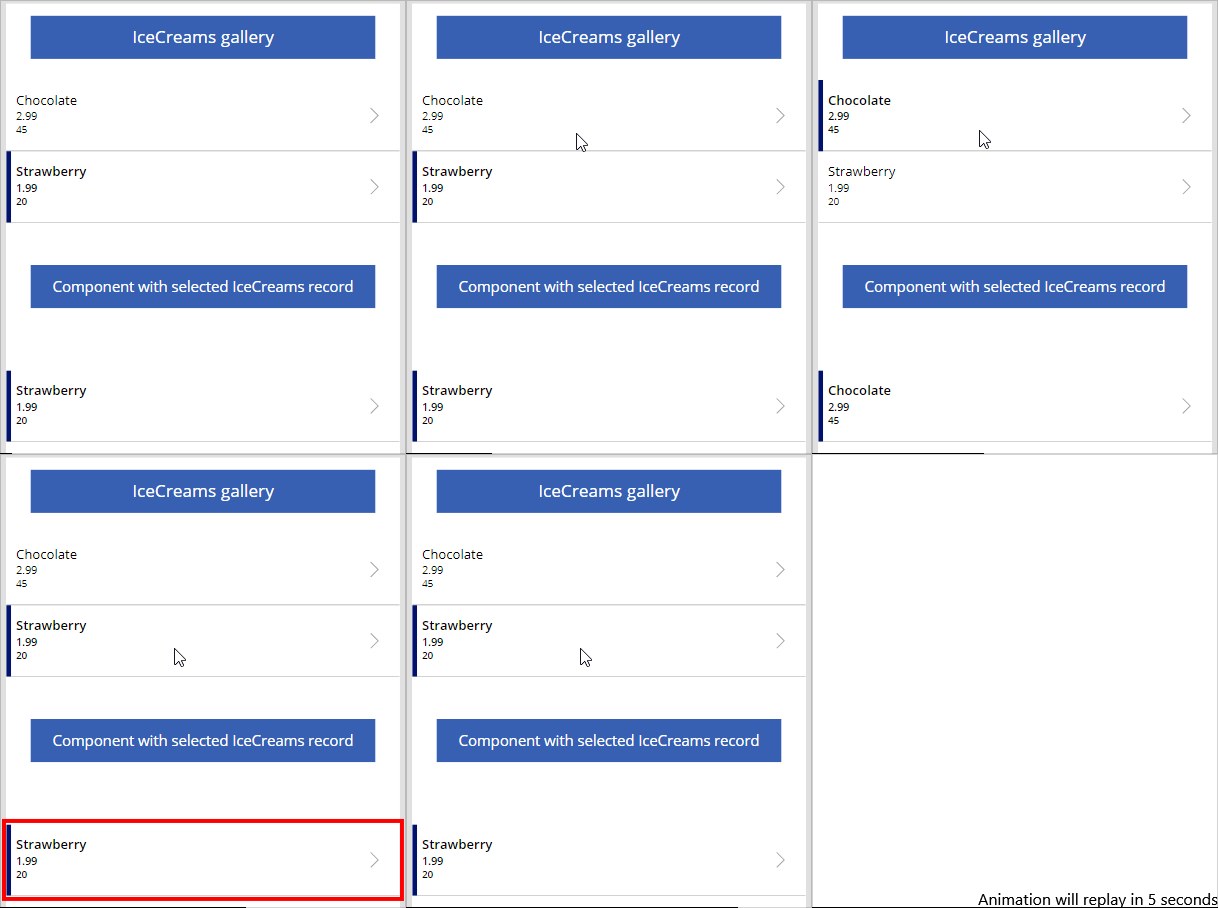
Poniższa animacja przedstawia przykład składnika dodanego do aplikacji, który pokazuje wybrany rekord z galerii (powyżej składnika):
Mapuj tabele
Użyj funkcji ForAll(), aby zamapować tabelę rekordów z rekordami oczekiwanymi przez składnik dodany do aplikacji.
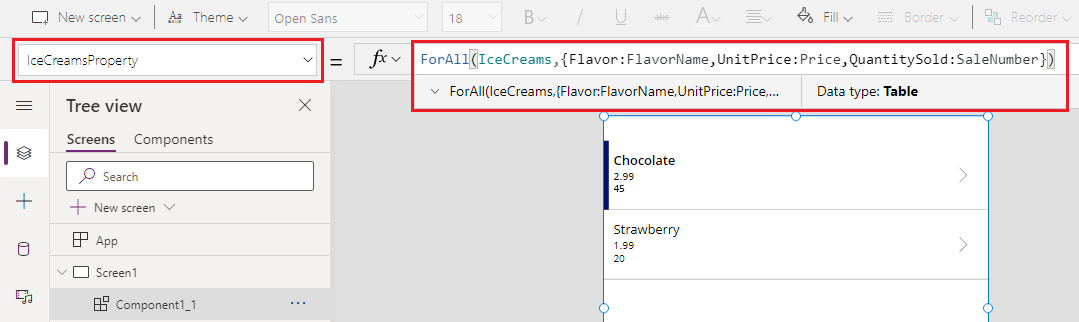
Na przykład na końcu kolumn mapy można użyć funkcji ForAll(), aby zamapować całą tabelę z określonymi kolumnami, aby wskazać pola z składnika dla każdego wiersza:
ForAll(IceCreams,{Flavor:FlavorName,UnitPrice:Price,QuantitySold:SaleNumber})
Mapowanie przy użyciu listy rozwijanej (przestarzałe)
Możesz użyć karty Zaawansowane dla składnika dodanego do aplikacji, która oczekuje właściwości wejściowej tabeli lub typu rekordu, a następnie wybrać mapowania pól przy użyciu opcji listy rozwijanej. To mapowanie jest przypisywane domyślnie i jeśli nie zostanie ręcznie wybrane odpowiednie pola mapowania, mapowanie może nie przynieść oczekiwanych wyników.
Na przykład poniższa animacja przedstawia formułę aktualizowaną w celu zmiany nazwy kolumn. Składnik na ekranie nie zmienia mapowania pól, ponieważ wybór pola domyślnego przy użyciu tej listy rozwijanej musi zostać zaktualizowany ręcznie.
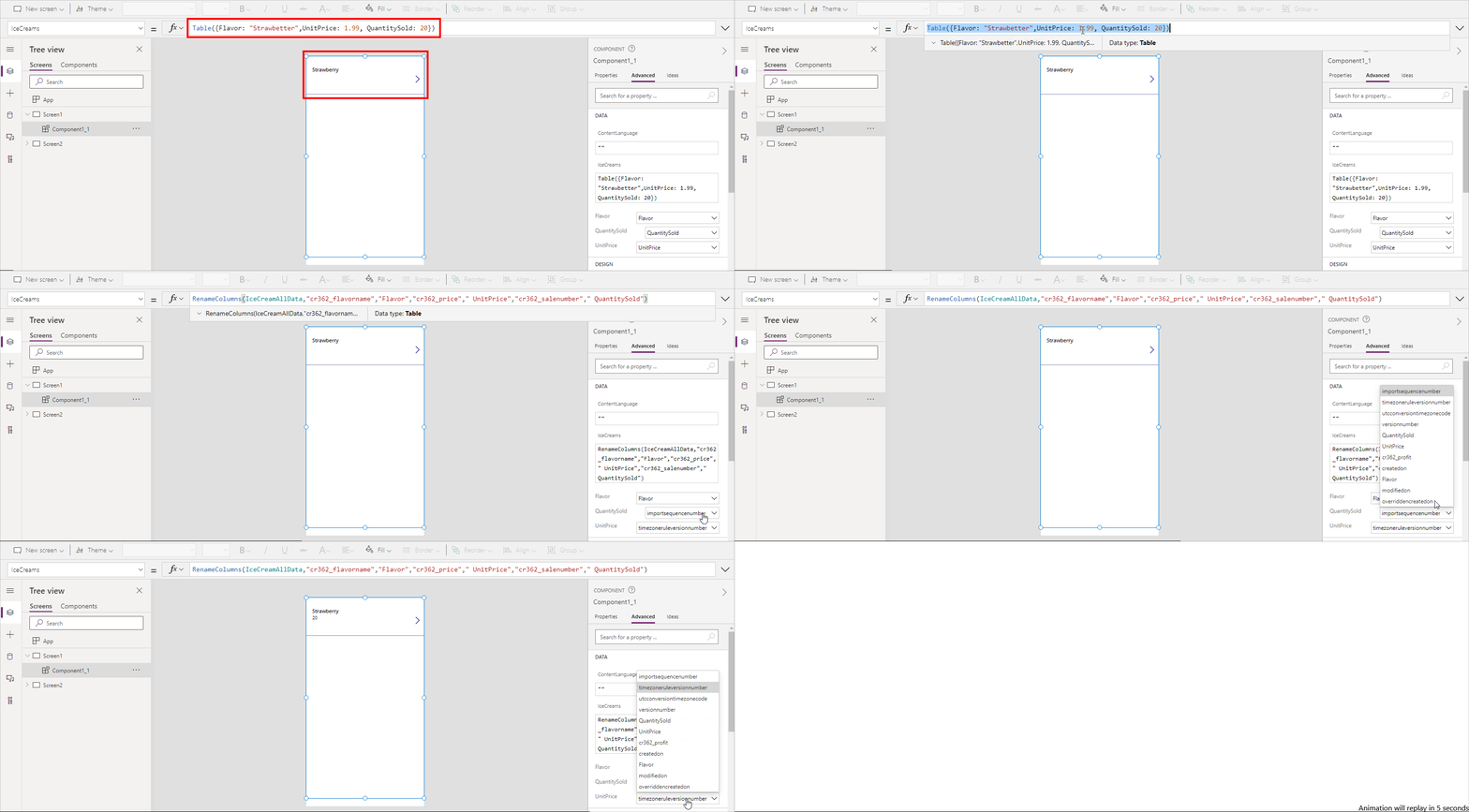
Ta metoda wybierania mapowania przy użyciu listy rozwijanej została uznana za przestarzałą. Zamiast tego użyj metod mapowania kolumny, rekordu lub tabeli , jak opisano wcześniej w tym artykule.
Nadal możesz użyć opcji listy rozwijanej, aby wybrać mapowanie istniejących aplikacji, choć nie jest to zalecane. W przypadku nowych aplikacji ta opcja będzie domyślnie niedostępna. Aby włączyć lub wyłączyć tę przestarzałą funkcję, przejdź do pozycji Ustawienia>Nadchodzące funkcje>wycofane i wybierz pozycję Zezwalaj na automatyczne przypisywanie pól dla danych wejściowych składników.
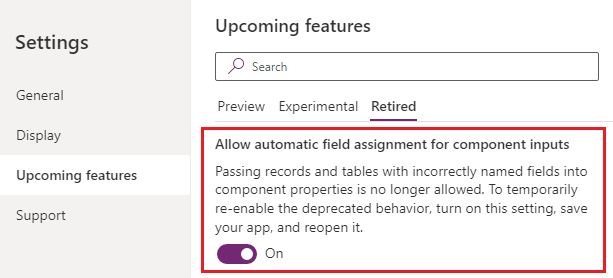
Podczas włączania ustawienia upewnij się, że zapiszesz i ponownie otworzysz aplikację w programie Power Apps Studio. Po ponownym otwarciu zaktualizuj formułę właściwości wejściowej, aby wyzwolić walidację formuły, aby opcje listy rozwijanej zaczynały się pojawiać w okienku Właściwości zaawansowane.
Zobacz także
- Formuły zachowania dla składników
- Przestarzałe: Mapowanie pól składników przy użyciu opcji listy rozwijanej
- Składniki kanwy
- Biblioteka składników
- Zarządzanie cyklem życia aplikacji biblioteki składników (ALM)
- Dodawanie multimediów do składnika
- Formuły zachowania dla składników
- Struktura składników usługi Power Apps
- Dodawanie elementów kanwy do strony niestandardowej w aplikacji opartej na modelu