Nuta
Dostęp do tej strony wymaga autoryzacji. Możesz spróbować się zalogować lub zmienić katalog.
Dostęp do tej strony wymaga autoryzacji. Możesz spróbować zmienić katalogi.
Eksplorator rozwiązań umożliwia wyświetlanie i tworzenie alternatywnych kluczy dla usługi Microsoft Dataverse.
Portal usługi Power Apps umożliwia konfigurowanie najbardziej typowych opcji, ale niektóre opcje można ustawić tylko przy użyciu Eksploratora rozwiązań.
Więcej informacji:
-
Definiowanie kluczy alternatywnych do wierszy odwołań
- Definiowanie kluczy alternatywnych przy użyciu portalu Power Apps
Ważne
Jeśli dane w kolumnie, która jest używana w kluczu alternatywnym, będą zawierać jeden z następujących znaków /,<,>,*,%,&,:,\\,?,+ to GET lub PATCH operacje nie będą działać. Jeśli potrzebujesz tylko unikatowości, takie podejście będzie działać, ale jeśli musisz użyć tych kluczy w ramach integracji danych, najlepiej jest utworzyć klucz w kolumnach, które nie będą miały danych z tymi znakami.
Otwórz Eksplorator rozwiązań
Częścią nazwy każdego tworzonego klucza alternatywnego jest prefiks dostosowywania. To jest ustawiane według wydawcy rozwiązania, nad którym pracujesz. Jeśli interesuje Cię prefiks dostosowywania, upewnij się, że pracujesz w niezarządzanym rozwiązaniu, w którym prefiks dostosowywania jest odpowiedni dla tej tabeli. Więcej informacji: Zmienianie prefiksu wydawcy rozwiązania
Otwieranie rozwiązania niezarządzanego
W usłudze Power Apps wybierz pozycję Rozwiązania w okienku nawigacji po lewej stronie, a następnie na pasku narzędzi wybierz pozycję Przełącz do wersji klasycznej. Jeśli elementu nie ma w okienku panelu bocznego, wybierz …Więcej, a następnie wybierz żądany element.
Na liście Wszystkie rozwiązania otwórz żądane rozwiązanie niezarządzane.
Wyświetlanie alternatywnych kluczy
Po otwarciu Eksploratora rozwiązań, w sekcji Składniki rozwiń Elementy i wybierz tabelę, w której chcesz wyświetlić klucze alternatywne.
Rozwiń tabelę i wybierz pozycję Klucze.

Tworzenie klucza alternatywnego
- Podczas wyświetlania kluczy alternatywnych wybierz pozycję Nowy.
- W formularzu wprowadź Nazwę wyświetlaną. Kolumna Nazwa zostanie wypełniona automatycznie na podstawie nazwy wyświetlanej.
- Z listy Dostępne atrybuty wybierz każdy atrybut, a następnie dodaj > , aby przenieść atrybut do listy Wybrane atrybuty .
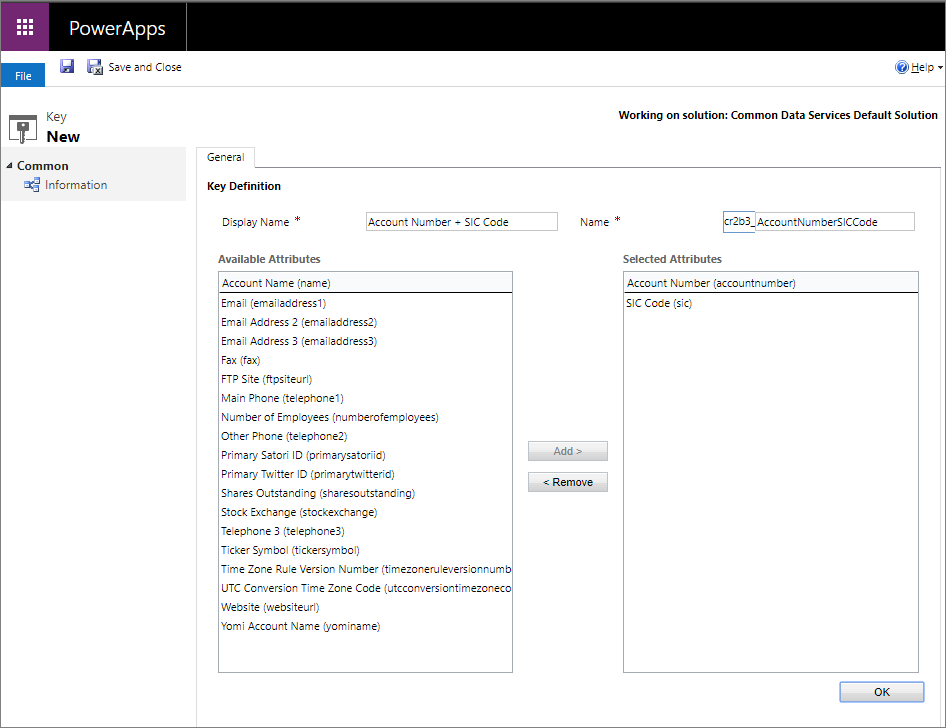
- Wybierz przycisk OK , aby zamknąć formularz.
(Opcjonalnie) Wyświetl zadania systemowe śledzące tworzenie indeksów
Podczas wyświetlania kluczy alternatywnych po utworzeniu nowego klucza alternatywnego zostanie wyświetlony wiersz dla utworzonego klucza.
W kolumnie Zadanie systemowe znajdziesz link do zadania systemowego, które monitoruje tworzenie indeksów w celu obsługi klucza alternatywnego.
To zadanie systemowe będzie mieć nazwę zgodną z tym wzorcem:
Create index for {0} for table {1}gdzie0jest nazwą wyświetlaną alternatywnego klucza i1jest nazwą tabeli.Łącze do zadania systemowego nie będzie wyświetlane po jego pomyślnym zakończeniu. Więcej informacji: Monitorowanie zadań systemowych
Usuwanie klucza alternatywnego
Podczas wyświetlania kluczy alternatywnych wybierz pozycję 
Zobacz także
Definiowanie kluczy alternatywnych do wierszy odwołań
Definiowanie kluczy alternatywnych przy użyciu portalu Power Apps
Dokumentacja dla deweloperów: Praca z kluczami alternatywnymi