Nuta
Dostęp do tej strony wymaga autoryzacji. Możesz spróbować się zalogować lub zmienić katalog.
Dostęp do tej strony wymaga autoryzacji. Możesz spróbować zmienić katalogi.
[Ten temat pochodzi ze wstępnej wersji dokumentacji i może ulec zmianie.]
Tworzenie i używanie funkcji wielokrotnego użytku w Microsoft Dataverse. Funkcje używają Power Fx do wykonywania określonego zestawu poleceń w Dataverse, które działają po stronie serwera.
Ważne
- Jest to funkcja w wersji zapoznawczej.
- Funkcje w wersji zapoznawczej nie są przeznaczone do użytku w środowiskach produkcyjnych i mogą mieć ograniczoną funkcjonalność. Te funkcje są udostępniane przed oficjalnym wydaniem, dzięki czemu klienci mogą szybciej uzyskać do nich dostęp i przekazać opinie na ich temat.
Wymagania wstępne
Członkostwo w roli zabezpieczeń konfiguratora systemu w środowisku Power Platform.
Tworzenie funkcji w rozwiązaniu
- Przejdź do Power Apps i wybierz Rozwiązania z panelu nawigacji po lewej. Jeśli elementu nie ma w okienku panelu bocznego, wybierz …Więcej, a następnie wybierz żądany element.
- Otwórz rozwiązanie, w którym chcesz utworzyć funkcję.
- Na pasku poleceń wybierz Nowy>Automatyzacja>Funkcja.
- Wprowadź następujące informacje w wyświetlonym panelu bocznym Nowa funkcja.
- Podaj nazwę wyświetlaną i opis funkcji.
- Wybierz pozycję Nowy parametr wejściowy i/lub Nowy parametr wyjściowy, a następnie podaj nazwę i typ danych parametru. Dodaj w razie potrzeby więcej parametrów wejściowych i wyjściowych.
- Na liście Referencje tabel, możesz opcjonalnie wybrać tabele. Do wybranych tabel Dataverse można odwoływać się za pomocą funkcji gromadzenia danych, takich jak Filter() i LookUp().
- Wprowadź wyrażenie Power Fx w polu Formuła.
- Wybierz pozycję Zapisz.
- Testowanie funkcji.
W formule odwołuje się do parametrów wejściowych, używając ich nazw.
Odwołania do parametrów wyjściowych muszą być ujęte w nawiasy klamrowe, np. jak tutaj { Out: "Return value" }.
Wskazówka
- Zwróć uwagę na funkcję intellisense w polu Formuła. Podkreślony czerwony jest nieprawidłowy. Żółty falisty oznacza, że ograniczenia delegowania mogą mieć wpływ na logikę. Należy unikać problemów z delegowaniem, używając funkcji, które są delegowalne.
- Rozwiń Opcje zaawansowane, aby przejrzeć nazwę schematu.
Przykładowe funkcje
W tej sekcji przedstawiono kilka przykładowych funkcji.
Obliczanie sumy dwóch liczb całkowitych
Wprowadź Nazwa wyświetlania, na przykład new_calculateSum, oraz Opis.
Dodaj dwa parametry wejściowe, x i y (oba typu liczba całkowita) oraz jeden parametr wyjściowy, z (typ danych liczba całkowita).
W polu formuła wprowadź formułę:
{ z:x+y }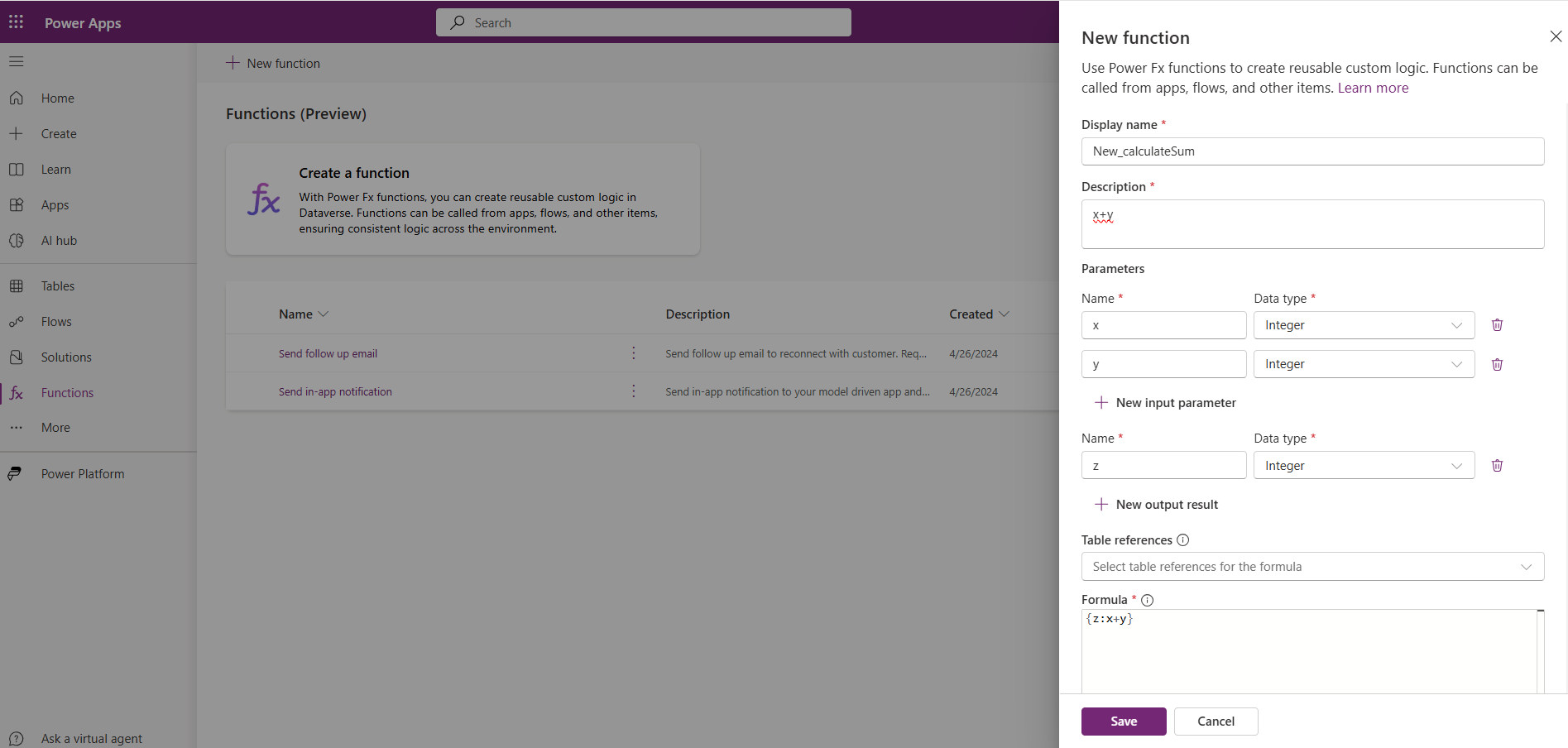
Dodawanie nowego tytułu do tabeli artykułów
- Utwórz dwa parametry wejściowe title i url (oba z typami danych string) oraz jedną zmienną wyjściową message (ciąg typu danych).
- Wybierz tabelę Artykuły federacji wiedzy z listy rozwijanej Odniesienia do tabeli.
- W polu formuła wprowadź formułę:
Collect('Knowledge Federated Articles',
   {
    Title: title,
    URL: url
    }
    );
{
    message: "New Article title added: " & title
}
Sprawdź, czy ciąg wejściowy zawiera wybrane ciągi
- Utwórz parametr wejściowy DocumentTextInput (z typem danych string) i jedną zmienną wyjściową o nazwie rezultat (typ danych string).
- W polu formuła wprowadź formułę:
{
    result: If("Confidentiality" in DocumentTextInput && "Dispute Resolution" in DocumentTextInput && "Governing Law" in DocumentTextInput && "Termination" in DocumentTextInput,

    "Document is compliant.",
    "Document is missing one or more compliance clauses."
    )
}
Oblicz cenę pobytu w hotelu
- Utwórz sześć parametrów wejściowych: noce, pokoje, podatek, zniżka, roomservice, ratepernight (wszystkie z typem danych string) i jedną zmienną wyjściową, cena (typ danych float).
- W polu formuła wprowadź formułę:
{
   price: ((nights*rooms*ratepernight)*(1+(tax/100))*(1-(discount/100)))+roomservice

}
Więcej przykładów funkcji
Aby uzyskać więcej przykładowych funkcji, przejdź do Przykładowe funkcje (wersja zapoznawcza).
Edytowanie, testowanie lub usuwanie funkcji
Edytuj funkcję
- Wybierz funkcję w obszarze Funkcje.
- Na pasku poleceń wybierz pozycję Edytuj.
- Zmodyfikuj formułę, a następnie Zapisz ją.
Funkcje testów
- Wybierz funkcję w obszarze Funkcje.
- Na pasku poleceń wybierz pozycję Test.
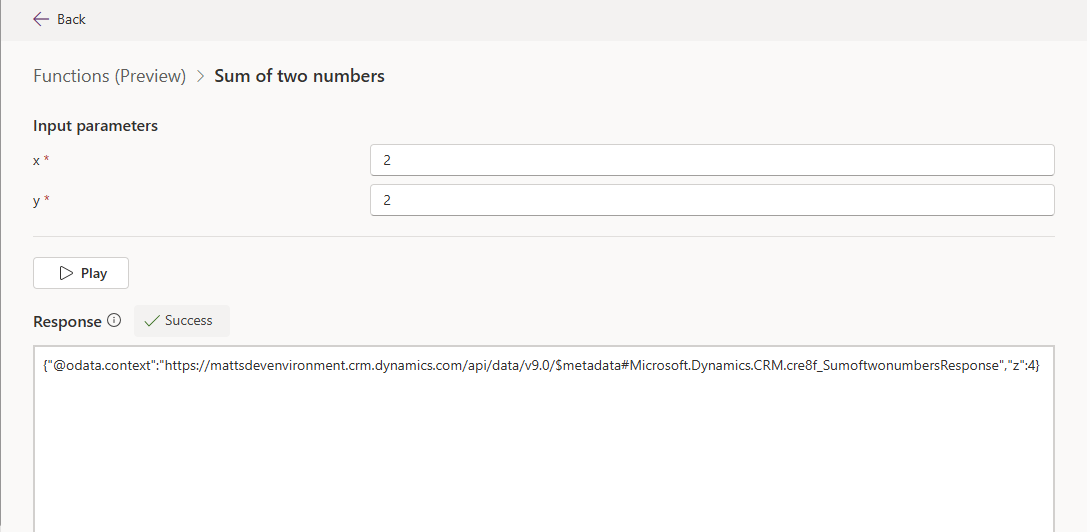
- Podaj wartości parametrów wejściowych zdefiniowanych w funkcji, a następnie wybierz pozycję Uruchom.
Pomyślny test zwraca odpowiedź OData, która zawiera informacje, takie jak identyfikator URI organizacji, nazwa funkcji oraz parametry i wartości wyjściowe.
Wskazówka
Parametry wyjściowe pomagają sprawdzić poprawność oczekiwanego zachowania i wyników. W przeciwnym razie podczas testowania obserwujesz tylko powodzenie lub niepowodzenie.
Usuwanie funkcji
Ważne
W wersji zapoznawczej nie usuwaj funkcji z obszaru Solucje, ponieważ może to spowodować osierocone składniki. Funkcje należy usunąć, przechodząc do pozycji Power App (make.powerapps.com) >Funkcje w lewym okienku nawigacji.
- Wybierz pozycję Funkcje w lewym panelu nawigacyjnym, a następnie wybierz funkcję. Jeśli elementu nie ma w okienku panelu bocznego, wybierz …Więcej, a następnie wybierz żądany element.
- Na pasku poleceń wybierz Usuń.