Nuta
Dostęp do tej strony wymaga autoryzacji. Możesz spróbować się zalogować lub zmienić katalog.
Dostęp do tej strony wymaga autoryzacji. Możesz spróbować zmienić katalogi.
Załóżmy, że chcesz uzyskać dostęp, utworzyć, zaktualizować i usunąć pewne dane osobowe dotyczące kontaktu z zewnętrznego źródła danych w aplikacji opartej na modelu. W tym instruktażu modelem będzie tabela wirtualna o nazwie Osoba z kolumnami mapowanymi do schematu zewnętrznego, która pobiera dane w czasie wykonywania z usługi sieci Web OData.
Szczegóły dotyczące źródła danych
Ponieważ źródło danych użyte dla tego instruktarza zawiera usługę sieci Web OData v4, możemy użyć dostawcy danych OData v4 dołączonego do środowiska.
Adres url usługi sieci Web: https://contosowebservice.azurewebsites.net/odata/
Ważne
- Adres url usługi w sieci Web dla tego przewodnika nie jest aktywną usługą sieci Web.
- Nie można użyć dostawcy danych OData w wersji 4 do nawiązania połączenia z innym środowiskiem.
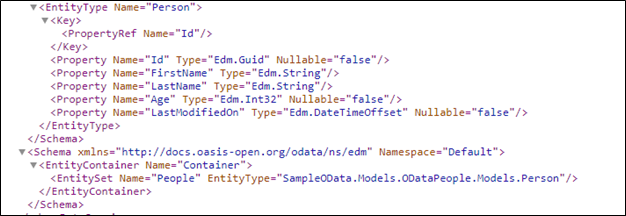
W tym przewodniku potrzebna jest pojedyncza tabela wirtualna zawierająca następujące kolumny.
| Nazwa kolumny zewnętrznej | Typ danych zewnętrznych | Typ danych tabeli wirtualnej | Przeznaczenie |
|---|---|---|---|
| Id | Edm.Guid |
Klucz podstawowy | Klucz podstawowy dla tabeli |
| Imię (pierwsze) | Edm.String |
Jeden wiersz tekstu | Imię osoby |
| Nazwisko | Edm.String |
Jeden wiersz tekstu | Nazwisko osoby |
| Wiek | Edm.Int32 |
Liczbowy całkowity | Wiek osoby |
| LastModifiedOn | Edm.DateTimeOffset |
Dane i czas | Dane i czas ostatniej modyfikacji rekordu osoby |
Metadane OData zewnętrznego źródła danych tabeli osoby:
Tworzenie źródła danych
Utwórz źródło danych dla dostawcy danych OData v4, który korzysta z przykładowej usługi sieci Web OASIS Open Data Protocol (OData).
Przejdź do Ustawienia>Administracja>Źródła danych encji wirtualnej.
Wybierz NOWY, wybierz Dostawca danych OData v4, a następnie wybierz OK.
Wprowadź lub wybierz poniższe informacje.
Pole Wartość Nazwa Przykładowy adres źródła danych OData URL https://contosowebservice.azurewebsites.net/odataLimit czasu 30 Zwróć liczbę encji w tekście Stronicowanie po stronie klienta Zwróć liczbę encji w tekście Prawda
Pozostaw pozostałe kolumny as-is, a następnie wybierz pozycję ZAPISZ i ZAMKNIJ.
Napiwek
Podczas korzystania z własnej usług sieci Web sprawdź, czy adres URL jest prawidłowy, wklejając go do przeglądarki sieci Web. Jeśli chcesz zrozumieć kolumny i typy danych odpowiednie dla interesującej Cię tabeli, możesz dołączyć /$metadata go na końcu adresu URL, aby wyświetlić definicję tabel w usłudze internetowej.
Otwórz Eksplorator rozwiązań
Część nazwy tabeli niestandardowej stanowi prefiks dostosowywania. To jest ustawiane na podstawie wydawcy rozwiązania dla rozwiązania, w którym użytkownik pracuje. Upewnij się, że pracujesz w niezarządzanym rozwiązaniu, w którym prefiks dostosowywania jest odpowiedni dla tej tabeli. Więcej informacji: Zmienianie prefiksu wydawcy rozwiązania
Otwieranie rozwiązania niezarządzanego
W usłudze Power Apps wybierz pozycję Rozwiązania w okienku nawigacji po lewej stronie, a następnie na pasku narzędzi wybierz pozycję Przełącz do wersji klasycznej. Jeśli elementu nie ma w okienku panelu bocznego, wybierz …Więcej, a następnie wybierz żądany element.
Na liście Wszystkie rozwiązania otwórz żądane rozwiązanie niezarządzane.
Tworzenie tabeli wirtualnej
W okienku nawigacji po lewej stronie Eksploratora rozwiązań wybierz pozycję Jednostki, a następnie wybierz pozycję Nowy w okienku głównym.
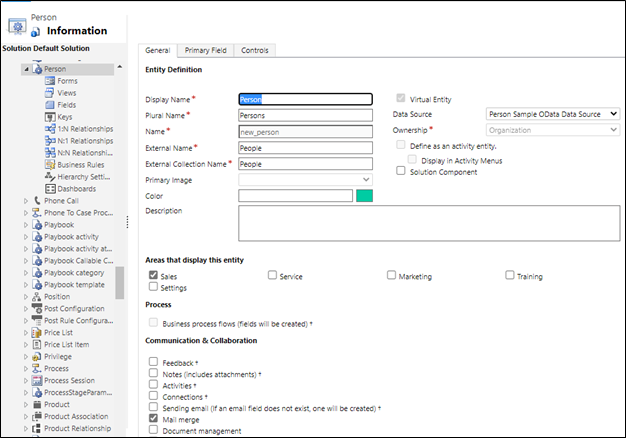
W formularzu Entity: New (Jednostka: Nowa ) wybierz opcję Tabela wirtualna , a następnie wprowadź następujące informacje:
Pole Wartość Źródło danych Przykładowy adres źródła danych OData Nazwa wyświetlana Osoba Nazwa w liczbie mnogiej Osoby Nazwa nowa_osoba Nazwa zewnętrzna People Nazwa kolekcji zewnętrznej People Notatki (łącznie z załącznikami) wybrane Działania wybrane Uwaga / Notatka
Semantyka ścieżki zasobów OData używa
EntitySetdo identyfikowania zasobu. W przykładowej usłudze sieci Web ODataEntitySetjest definiowana jako Osoby. Ta wartość jest używana jako nazwa zewnętrzna dla tabeli wirtualnej Person.Obok obszarów, które wyświetlają tę jednostkę, wybierz Sprzedaż, a następnie wybierz Zapisz (lecz nie zamykaj tabeli z formularzem).
Tworzenie kolumn dla tabeli wirtualnej
W lewym panelu nawigacyjnym strony Jednostka: osoba wybierz pozycję Pola. W ramach tego przewodnika będziesz edytować dwie istniejące kolumny i dodać trzy kolejne kolumny, które są dostępne w zewnętrznym źródle danych.
Ważne
W nazwach zewnętrznych jest rozróżniana wielkość liter. Odnieś się do metadanych usługi sieci Web, aby się upewnić, że korzystasz z poprawnej nazwy. Wartość NULL wskazuje, że jest wymagany atrybut. Zwróć uwagę, że kolumny klucza podstawowego są zawsze wymagane przez system.
Otwórz kolumnę new_personid i zmień następującą właściwość na wartość wskazaną tutaj:
Nazwa zewnętrzna: identyfikator

Wybierz pozycję Zapisz i zamknij.
Otwórz kolumnę new_name i zmień następujące właściwości, aby wartości zostały wskazane tutaj:
- Nazwa wyświetlana: Nazwisko
- Nazwa zewnętrzna: LastName

Wybierz pozycję Zapisz i zamknij.
Wybierz pozycję Nowy, a następnie na stronie Pole: Nowe dla osoby wprowadź następujące informacje:
Pole Wartość Nazwa wyświetlana Imię Nazwa new_firstname Nazwa zewnętrzna Imię (pierwsze) Wymaganie dotyczące pola Wymagane dane firmowe Typ danych Jeden wiersz tekstu 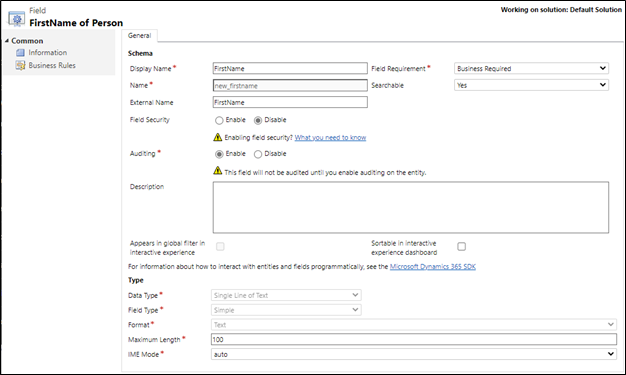
Wybierz pozycję Zapisz i zamknij.
Wybierz pozycję Nowy, a następnie na stronie Pole: Nowe dla osoby wprowadź następujące informacje:
Pole Wartość Nazwa wyświetlana Wiek Nazwa new_age Nazwa zewnętrzna Wiek Wymaganie dotyczące pola Wymagane dane firmowe Typ danych Liczbowy całkowity 
Wybierz pozycję Zapisz i zamknij.
Wybierz pozycję Nowy, a następnie na stronie Pole: Nowa osoba wprowadź następujące informacje:
Pole Wartość Nazwa wyświetlana Data ostatniej modyfikacji Nazwa new_lastmodifiedon Nazwa zewnętrzna LastModifiedOn Wymaganie dotyczące pola Wymagane dane firmowe Typ danych Data i godzina 
Dodawanie kolumn do formularza głównego
W oknie tabeli Person, wybierz pozycję Forms.
Otwórz formularz główny, przeciągnij i upuść kolumny Imię, Wiek i Ostatnia modyfikacja w prawym okienku do formularza w sekcji Ogólne.
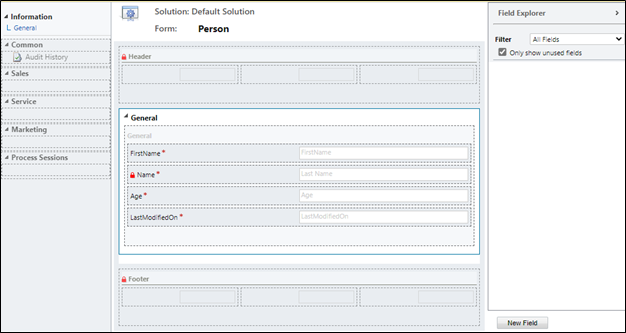
W oknie tabeli Osoba (Person) wybierz pozycję Zapisz i zamknij (Save and Close).
Konfigurowanie widoku domyślnego
- W lewym okienku eksploratora rozwiązań w Encja osoby, wybierz Widoki.
- Otwórz widok Wszystkie osoby .
- W okienku Typowe zadania wybierz pozycję Dodaj kolumny.
 Dodaj kolumny dla widoku.
 - Wybierz kolumny First Name (Imię),Age (Wiek) i Last Modified On (Ostatnia modyfikacja ), a następnie wybierz przycisk OK.
- W oknie Widok: Wszystkie osoby ustaw kolejność kolumn, wybierając strzałki przesunięcia w lewo i prawo, a następnie wybierz Zapisz i zamknij.
- W oknie Eksplorator rozwiązań wybierz pozycję Publikuj wszystkie dostosowania.
- Po opublikowaniu wszystkich dostosowań zamknij okno Eksploratora rozwiązań.
Używanie tabeli wirtualnej w aplikacji opartej na modelu
Utwórz aplikację opartą na modelu i dodaj tabelę Person do mapy witryny. Następnie wybierz formularz główny Osoby i widok Zaawansowanego wyszukiwania osoby. Opublikuj aplikację. Więcej informacji: Tworzenie pierwszej aplikacji opartej na modelu od podstaw
Następnie użytkownicy aplikacji mogą wykonywać operacje odczytu, tworzenia, aktualizowania i usuwania przy użyciu tabeli wirtualnej, podobnie jak każda inna tabela w usłudze Microsoft Dataverse.
Tworzenie, wyświetlanie i usuwanie rekordów przy użyciu tabeli wirtualnej
- Uruchom aplikację opartą na modelu. Wybierz pozycję Nowy, wypełnij wymagane kolumny, a następnie zapisz rekord.
- Ponownie wybierz pozycję Nowy , aby utworzyć inny rekord i zapisać go.
- Teraz powinny istnieć dwa rekordy podobne do poniższych w widoku Wszystkie osoby .

- Aby usunąć rekord, wybierz rekord osoby, a następnie wybierz pozycję Usuń. Potwierdź usunięcie rekordu na stronie potwierdzenia.
Zobacz także
Konfiguracja dostawcy danych OData v4, wymagania i najlepsze rozwiązania
Tworzenie i edytowanie tabeli wirtualnych, które zawierają dane z zewnętrznych źródeł danych