Nuta
Dostęp do tej strony wymaga autoryzacji. Możesz spróbować się zalogować lub zmienić katalog.
Dostęp do tej strony wymaga autoryzacji. Możesz spróbować zmienić katalogi.
Ważne
Ta funkcja jest przestarzała. Aby uzyskać więcej informacji, przejdź do tematu Kontrola hierarchii w aplikacjach opartych na modelu jest przestarzała.
Gdy tabela jest skonfigurowana tak, aby miała hierarchiczną relację odwołującą się do siebie, można skonfigurować wizualizacje przy użyciu tej hierarchii. Więcej informacji: Definiowanie i wykonywanie zapytań o dane powiązane hierarchicznie
Tabele z wizualizacjami dostępnymi domyślnie obejmują konto, pozycję i użytkownika. W widoku siatki tych tabel widać ikonę przedstawiającą wykres hierarchii po lewej stronie nazwy wiersza. Ikona hierarchii nie jest obecna dla wszystkich wierszy domyślnie. Ikona jest wyświetlana dla wierszy powiązanych przy użyciu relacji hierarchicznej.

Jeśli wybierzesz ikonę hierarchii, zobaczysz hierarchię, z widokiem drzewa z lewej strony i widokiem kafelków z prawej strony, jak pokazano poniżej:

Dla hierarchii można włączyć kilka innych tabel. Te tabele obejmują kontakt i zespół. Dla hierarchii można włączyć wszystkie tabele niestandardowe.
Ważne kwestie do zapamiętania
- Tylko jedna relacja samoodwołująca się (1:N) na tabelę może być ustawiona jako hierarchiczna. W relacji odwołującej się do siebie tabela podstawowa i powiązana tabela muszą być tego samego typu.
- Hierarchia lub wizualizacja jest oparta tylko na jednej tabeli. Można przedstawiać hierarchię klientów pokazującą klientów na wielu poziomach, ale nie można wyświetlić klientów i kontaktów w tej samej wizualizacji hierarchii.
- Maksymalna liczba kolumn, które można wyświetlić na kafelku, to trzy z ujednoliconym interfejsem i cztery ze starszym klientem internetowym. Jeśli dodasz więcej kolumn do szybkiego formularza używanego dla widoku kafelka, zostaną wyświetlone tylko pierwsze trzy kolumny.
Ustawienia hierarchii
Aby włączyć wizualizacje dla hierarchii, należy połączyć hierarchię z formularzem szybkiego widoku. Można to zrobić tylko za pomocą Eksploratora rozwiązań.
Otwieranie rozwiązania niezarządzanego
W usłudze Power Apps wybierz pozycję Rozwiązania w okienku nawigacji po lewej stronie, a następnie na pasku narzędzi wybierz pozycję Przełącz do wersji klasycznej. Jeśli elementu nie ma w okienku panelu bocznego, wybierz …Więcej, a następnie wybierz żądany element.
Na liście Wszystkie rozwiązania otwórz żądane rozwiązanie niezarządzane.
Ustawienia hierarchii są skojarzone z tabelą w Eksploratorze rozwiązań.
Podczas wyświetlania tabel wybierz pozycję Ustawienia hierarchii.
Jeśli istniejące ustawienie hierarchii istnieje, możesz go edytować. W przeciwnym razie wybierz pozycję Nowy , aby utworzyć nowy.
Uwaga / Notatka
Jeśli ustawienia hierarchii nie istnieją, tabela nie kwalifikuje się do skonfigurowania hierarchii. Może istnieć tylko jedno ustawienie hierarchii
Ustaw dane w następujących kolumnach:
| Kolumna | Description |
|---|---|
| Nazwa | To jest wymagane. Dodaj unikatową nazwę ustawień hierarchii. Zazwyczaj jest to tylko nazwa tabeli. Ta wartość zawiera prefiks dostosowywania wydawcy rozwiązania. |
| Domyślny formularz szybkiego widoku | To jest wymagane. Wybierz istniejący formularz Szybki widok lub wybierz pozycję Utwórz nowy , aby otworzyć edytor formularzy Szybki widok, aby utworzyć nowy. |
| Relacja hierarchiczna | To jest wymagane. Jeśli relacja hierarchiczna jest już zdefiniowana dla tabeli, wartość zostanie ustawiona tutaj. Jeśli nie ma żadnej wartości, wybierz pozycję Oznacz relację jako aktywowaną dla hierarchii, aby otworzyć okno dialogowe, w którym można wybrać jedną z dostępnych relacji odwołującej się do siebie. |
| Opis | Dołącz opis celu tej hierarchii, aby przyszłe osoby dostosowujące system mogły zrozumieć, dlaczego zostało to zrobione. |
Te same ustawienia hierarchiczne wizualizacji są ustawiane jeden raz, ale dotyczą zarówno aplikacji sieci Web, jak i klientów mobilnych. Na tabletach wizualizacje są renderowane w formacie zmodyfikowanym, nadającym się do mniejszych ekranów. Modyfikowalne składniki wymagane do wizualizacji hierarchicznej są powiązane z rozwiązaniami, w związku z czym mogą być transportowane między organizacjami podobnie jak wszystkie inne dostosowania. Można skonfigurować atrybuty pokazane w wizualizacji poprzez dostosowanie skróconego formularza przy użyciu edytora formularzy.
Przewodnik wizualizacji
Przyjrzyjmy się przykładowi tworzenia wizualizacji dla tabeli niestandardowej. Utworzyliśmy niestandardową tabelę o nazwie new_Widget, utworzono relację odwołującą się do siebie new_new_widget_new_widget (1:N) i oznaczyliśmy ją jako hierarchiczną, jak pokazano tutaj.

Następnie w widoku siatki Ustawienia hierarchii wybraliśmy relację new_new_widget_new_widget hierarchiczną. W formularzu wypełniliśmy wymagane kolumny. Jeśli relacja (1:N) jeszcze nie została oznaczone jako hierarchiczna, łącze w formularzu spowoduje powrót do formularza definicji relacji, gdzie można oznaczyć relację jako hierarchiczną.
Ważne
Każda tabela może mieć tylko jedną hierarchiczną relację jednocześnie. Zmiana tego na inną relację odwołującą się do siebie może mieć konsekwencje. Więcej informacji: Definiowanie danych hierarchicznych

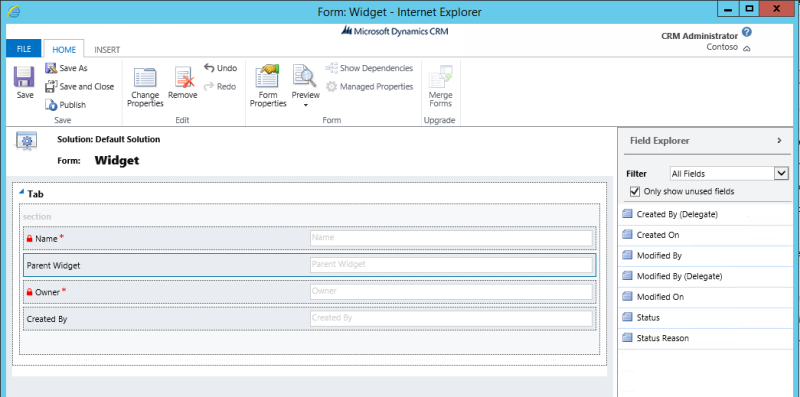
W oknie Skrócony formularz stworzyliśmy skrócony formularz o nazwie Formularz kafelków hierarchii widżetów. W tym formularzu, który będzie używany w starszej aplikacji internetowej klienckiej, dodaliśmy cztery kolumny do wyświetlenia w każdym kafelku. Więcej informacji: Ważne kwestie do zapamiętania
Po zakończeniu instalacji utworzyliśmy dwa wiersze: widżet standardowy i widżet Premium. Po utworzeniu Widżetu Premium jako elementu nadrzędnego Widżetu Standardowego, korzystając z kolumny wyszukiwania new_Widget, widok siatki przedstawia ikony hierarchii, jak pokazano tutaj.

Uwaga / Notatka
Ikony hierarchii nie są wyświetlane w widoku siatki wierszy, dopóki wiersze nie będą powiązane przy użyciu relacji hierarchicznej.
Wybranie ikony hierarchii powoduje wyświetlenie hierarchii new_Widget z widokiem drzewa po lewej stronie i widokiem kafelkowym po prawej stronie, pokazującym dwa wiersze. Każdy kafelek zawiera cztery kolumny, które podaliśmy w Formularzu Kafelka Hierarchii Widżetów.
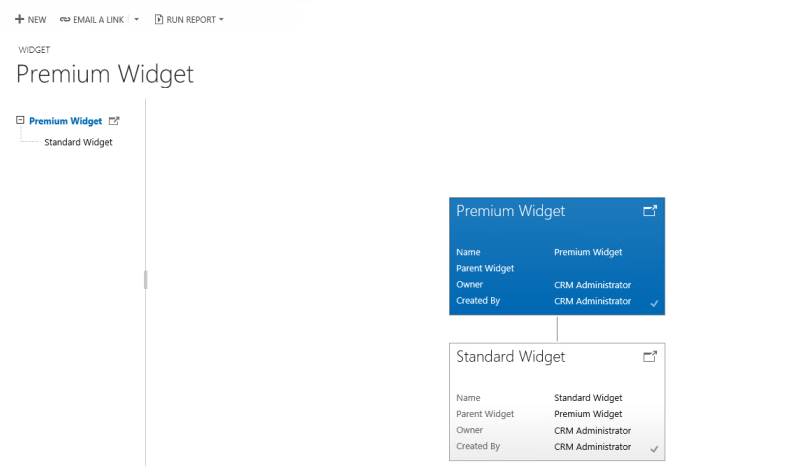
Na podstawie swoich potrzeb użytkownicy mogą wybrać między używaniem widoku drzewa, który pokazuje całą hierarchię, a widokiem kafelków, który opisuje mniejszą część hierarchii. Obydwa widoki są wyświetlane obok siebie. Hierarchię można eksplorować przez rozwijanie i zwijanie drzewa hierarchii.