Nuta
Dostęp do tej strony wymaga autoryzacji. Możesz spróbować się zalogować lub zmienić katalog.
Dostęp do tej strony wymaga autoryzacji. Możesz spróbować zmienić katalogi.
Tabelę można łatwo utworzyć przy użyciu usługi Power Apps (make.powerapps.com w najbardziej typowych sytuacjach, ale nie wszystkie możliwości są tam implementowane. Jeśli musisz spełnić wymagania opisane w temacie Tworzenie i edytowanie tabel w usłudze Microsoft Dataverse, możesz je osiągnąć, tworząc lub edytując tabele przy użyciu Eksploratora rozwiązań.
Otwórz Eksplorator rozwiązań
Prefiks dostosowywania jest częścią nazwy dowolnej utworzonej tabeli. To jest ustawiane na podstawie wydawcy rozwiązania dla rozwiązania, w którym użytkownik pracuje. Jeśli interesuje Cię prefiks dostosowywania, upewnij się, że pracujesz w niezarządzanym rozwiązaniu, w którym prefiks dostosowywania jest odpowiedni dla tej tabeli. Więcej informacji: Zmienianie prefiksu wydawcy rozwiązania
Otwieranie rozwiązania niezarządzanego
W usłudze Power Apps wybierz pozycję Rozwiązania w okienku nawigacji po lewej stronie, a następnie na pasku narzędzi wybierz pozycję Przełącz do wersji klasycznej. Jeśli elementu nie ma w okienku panelu bocznego, wybierz …Więcej, a następnie wybierz żądany element.
Na liście Wszystkie rozwiązania otwórz żądane rozwiązanie niezarządzane.
Wyświetlanie tabel
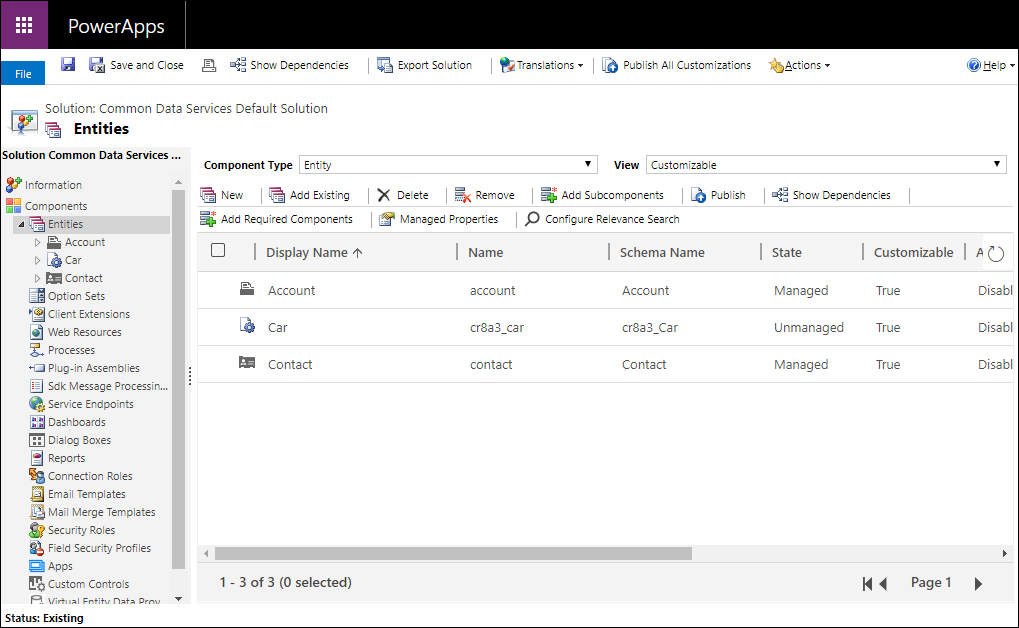
W węźle Składniki eksploratora rozwiązań wybierz węzeł Jednostki .
Tworzenie tabeli
Podczas wyświetlania tabel wybierz pozycję Nowy , aby otworzyć formularz w celu utworzenia tabel.
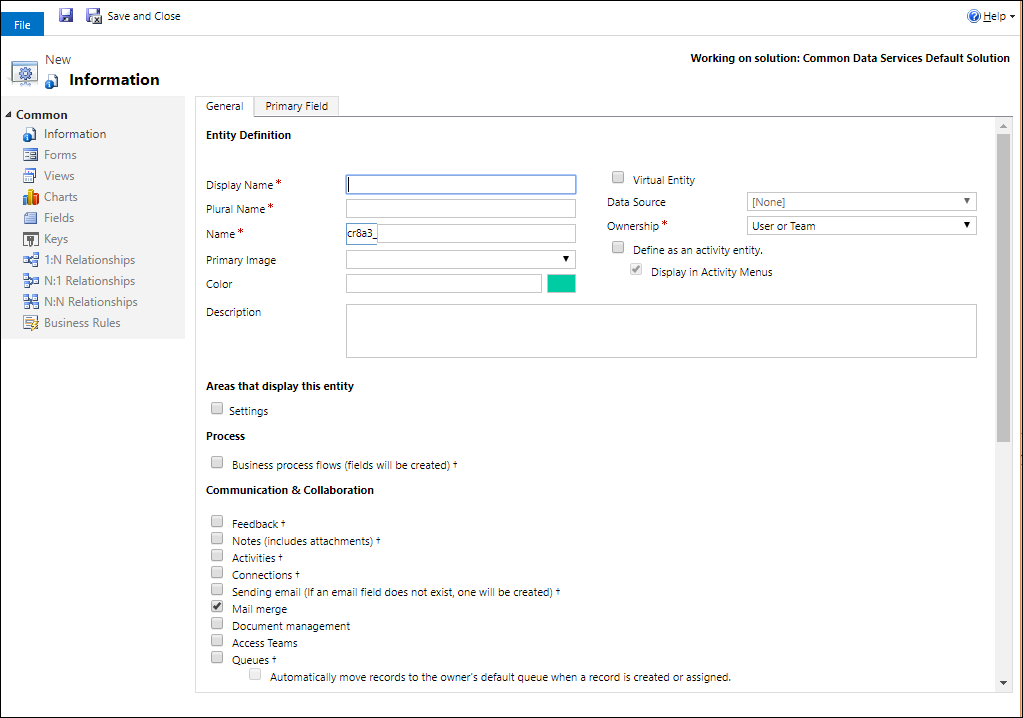
Formularz ma dwie karty. Karta Ogólne jest przeznaczona do opcji obiektów. Karta Pole główne jest przeznaczona dla opcji dotyczących specjalnej pojedynczej kolumny tekstowej, która definiuje tekst wyświetlany, gdy istnieje link do otwarcia tabeli w kolumnie wyszukiwania.
Aby uzyskać informacje o poszczególnych sekcjach, zobacz następujące tematy:
Uwaga / Notatka
Można także uczynić z tabeli działanie niestandardowe. Ten wybór zmienia niektóre wartości opcji domyślnych. Więcej informacji: Tworzenie niestandardowej tabeli działań
Po ustawieniu wymaganych opcji dla tabeli kliknij polecenie  aby utworzyć tabelę niestandardową.
Konfigurowanie kolumny podstawowej
Na karcie Pole podstawowe zazwyczaj można zaakceptować wartości domyślne dla kolumny podstawowej, ale dostępne są następujące opcje:
| Pole | Description |
|---|---|
| Nazwa wyświetlana | Wprowadź zlokalizowaną etykietę, która będzie wyświetlana dla tej kolumny w formularzach i listach. Wartość domyślna to Nazwa. |
| Nazwa | Ustaw nazwę używaną w systemie dla tej kolumny. Domyślna wartość to <customization prefix>_name |
| Maksymalna długość | Wprowadź maksymalną długość wartości kolumny. Wartość domyślna to 100. |
Uwaga / Notatka
Te opcje nie mają zastosowania, jeśli tabela jest tabelą działań. Więcej informacji: Tworzenie niestandardowej tabeli działań
Konfigurowanie wymaganych kolumn
Na karcie Ogólne niektóre opcje są wymagane przed zapisaniem tabeli.
| Pole | Description |
|---|---|
| Nazwa wyświetlana | Jest to pojedyncza nazwa tabeli, która będzie wyświetlana w aplikacji. Można to zmienić później. |
| Nazwa w liczbie mnogiej | Jest to nazwa w liczbie mnogiej tabeli, która będzie wyświetlana w aplikacji. Można to zmienić później. |
| Nazwa | Ta kolumna jest wstępnie wypełniana na podstawie nazwy wyświetlanej, którą wprowadzisz. Zawiera prefiks dostosowywania wydawcy rozwiązania. |
| Własność | Można wybrać opcję przynależenia do użytkownika, zespołu lub organizacji. Więcej informacji: Własność tabeli |
Edytowanie tabeli
Podczas wyświetlania tabel wybierz tabelę, którą chcesz edytować, lub kontynuuj edytowanie nowej tabeli, którą właśnie zapisano.
Uwaga / Notatka
Tabele standardowe lub tabele niestandardowe, które są częścią rozwiązania zarządzanego, mogą mieć ograniczenia dotyczące zmian, które można zastosować. Jeśli opcja jest niedostępna lub jest wyłączona, nie możesz wprowadzić zmiany.
Opcje jednokrotnego ustawienia
Następujące opcje można ustawić raz i nie można ich zmienić po ich ustawieniu. Należy zachować ostrożność, aby ustawić te opcje tylko wtedy, gdy będą potrzebne.
| Option | Description |
|---|---|
| Działania | Umożliwia kojarzenie działań z rekordami dla tej tabeli. |
| Przepływy procesów biznesowych | Utwórz przepływy procesów biznesowych dla tej tabeli. Więcej informacji: Tworzenie przepływu procesów biznesowych w celu standaryzowania procesów. |
| Połączenia | Umożliwia użycie funkcji połączeń w celu pokazania, jak rekordy dla tej tabeli łączą się z rekordami innych tabel, dla których także włączono połączenia. |
| Opinia | Pozwól klientom pisać opinie dotyczące dowolnego rekordu w tabeli lub oceniać rekordy tabeli w zdefiniowanym zakresie ocen. Więcej informacji: Włączanie tabeli na potrzeby opinii/ocen |
| Notatki | Dołącz notatki do rekordów dla tej tabeli. Notatki zawierają możliwość dodawania załączników. |
| Queues | Umożliwia używanie tabeli z kolejkami. Kolejki usprawniają routing i udostępnianie, udostępniając rekordy tej tabeli w centralnym miejscu, do którego wszyscy użytkownicy mają dostęp. |
| Wysyłanie wiadomości e-mail | Umożliwia wysyłanie wiadomości e-mail za pomocą adresu e-mail przechowywanego w jednym z pól tej tabeli. Jeśli pole Pojedyncza linia tekstu z formatem ustawionym na e-mail nie istnieje jeszcze dla tej tabeli, zostanie utworzone, gdy włączysz wysyłanie e-maili. |
Opcje, które można zmienić
Następujące właściwości można zmienić w dowolnym momencie.
| Option | Description |
|---|---|
| Dostęp Teams | Umożliwia tworzenie szablonów zespołów dla tej tabeli. |
| Zezwalaj na szybkie tworzenie | Po utworzeniu i opublikowaniu formularza szybkiego tworzenia dla tej tabeli osoby mogą utworzyć nowy rekord przy użyciu przycisku Utwórz w okienku nawigacji. Więcej informacji: Tworzenie i projektowanie formularzy Gdy funkcja szybkiego tworzenia jest włączona dla niestandardowej tabeli działań, działanie niestandardowe jest widoczne w grupie tabel działań, gdy ludzie używają przycisku Utwórz w okienku nawigacji. Jednak działania nie obsługują formularzy szybkiego tworzenia, więc po kliknięciu ikony tabeli niestandardowej jest używany formularz główny. |
| Obszary, w których jest wyświetlana ta tabela | W aplikacji internetowej wybierz jeden z dostępnych obszarów mapy witryny, aby wyświetlić tę tabelę. To ustawienie nie ma zastosowania do aplikacji opartych na modelu. |
| Auditing | Po włączeniu inspekcji w organizacji. Audyt umożliwia przechwycenie zmian rekordów tabeli w czasie. Włączenie inspekcji dla encji powoduje także włączenie inspekcji dla wszystkich pól tabeli. Możesz zaznaczyć lub wyczyścić pola, dla których chcesz włączyć inspekcję. |
| Śledzenie zmian | Umożliwia wydajną synchronizację danych dzięki wykrywaniu, które dane zostały zmienione od momentu ich początkowego wyodrębnienia lub ostatniej synchronizacji. |
| Kolor | Umożliwia ustawienie koloru, który ma być używany dla tabeli w aplikacjach opartych na modelu. |
| Opis | Umożliwia podanie łatwego do zrozumienia opisu przeznaczenia tabeli. |
| Zarządzanie dokumentami | Włączenie tej funkcji po wykonaniu innych zadań mających na celu włączenie zarządzania dokumentami dla swojej organizacji umożliwi używanie tej tabeli w ramach integracji z programem SharePoint. |
| Wykrywanie duplikatów | Jeśli w organizacji włączono wykrywanie duplikatów, włączenie wykrywania duplikatów umożliwia tworzenie reguł wykrywania duplikatów dla tej tabeli. |
| Włącz obsługę na urządzeniach mobilnych | Udostępnij tę tabelę aplikacjom dynamics 365 dla telefonów i tabletów. Możesz również ustawić tę tabelę tylko do odczytu w urządzeniach przenośnych. Jeśli formularze dla tabeli wymagają rozszerzenia, które nie jest obsługiwane w aplikacjach usługi Dynamics 365 dla telefonów i tabletów, użyj tego ustawienia, aby upewnić się, że użytkownicy aplikacji mobilnych nie mogą edytować danych dla tych tabel. |
| Włącz dla programu Phone Express | Udostępnij tę tabelę aplikacji Dynamics 365 dla telefonów. |
| Korespondencja seryjna | Użytkownicy mogą używać tej tabeli w korespondencji seryjnej. |
| Możliwość trybu offline dla usługi Dynamics 365 dla programu Outlook | Czy dane w tej tabeli są dostępne, gdy aplikacja Dynamics 365 for Outlook nie jest połączona z siecią. |
| Obraz podstawowy | Tabele systemowe, które obsługują obrazy, mają już pole Obraz . Możesz określić, czy chcesz wyświetlać dane w tym polu jako obraz dla rekordu, ustawiając w tym polu wartość [Brak] lub Obraz domyślny. W przypadku tabel niestandardowych należy najpierw utworzyć pole obrazu. Po jego utworzeniu można zmienić to ustawienie, aby ustawić obraz podstawowy. Więcej informacji: Kolumny obrazów |
| Okienko czytania w usłudze Dynamics 365 dla programu Outlook | Czy tabela jest widoczna w okienku odczytu dla aplikacji Dynamics 365 for Outlook. |
| Użyj pomocy niestandardowej | Po włączeniu ustaw adres URL pomocy, aby kontrolować, które strony użytkownicy widzą po wybraniu przycisku Pomocy w aplikacji. Użycie pomocy niestandardowej umożliwia dostarczenie wytycznych specyficznych dla procesów firmy obejmujących daną tabelę. |
Możesz również wprowadzić następujące zmiany:
- Tworzenie i edytowanie kolumn dla usługi Dataverse
- Tworzenie i edytowanie relacji między tabelami
- Tworzenie i projektowanie formularzy
- Tworzenie przepływu procesów biznesowych w celu standaryzacji procesów
Usuń tabelę
Jako osoba z rolą zabezpieczeń administratora systemu możesz usunąć tabele niestandardowe, które nie są częścią rozwiązania zarządzanego.
Ważne
- Usunięcie tabeli niestandardowej usuwa tabele baz danych zawierające dane dla tej tabeli i zostają utracone wszystkie zawarte w nich dane. Usuwane są również wszystkie skojarzone wiersze, które mają relację nadrzędną do tabeli niestandardowej. Aby uzyskać więcej informacji na temat relacji nadrzędnej, zobacz Tworzenie i edytowanie relacji między tabelami.
- Jedynym sposobem, aby odzyskać dane z usuniętej tabeli, jest przywrócenie bazy danych z momentu przed usunięciem tabeli. Więcej informacji: Tworzenie kopii zapasowych i przywracanie środowisk
Podczas wyświetlania tabel wybierz 
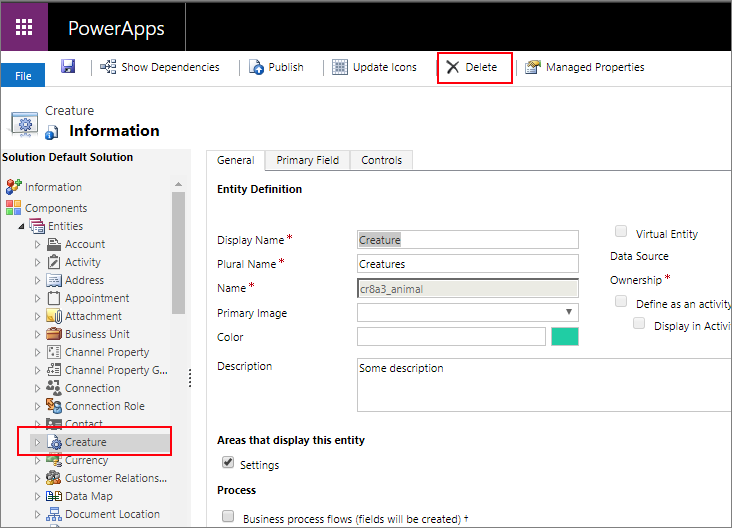
Podczas przeglądania tabeli użyj polecenia delete na pasku menu.
Ostrzeżenie
Usunięcie tabeli zawierającej dane spowoduje usunięcie wszystkich danych. Te dane można pobrać tylko za pomocą kopii zapasowej bazy danych.
Uwaga / Notatka
Jeśli istnieją jakiekolwiek zależności tabeli, zostanie wyświetlony błąd Nie można usunąć składnika, a link Szczegóły możesz użyć do uzyskania informacji o tym, dlaczego nie można usunąć tabeli. W większości przypadków będzie to spowodowane zależnością, która musi zostać usunięta.
Może istnieć więcej niż jedna zależność blokująca usunięcie tabeli. Ten komunikat o błędzie może pokazywać tylko pierwszy. Aby zapoznać się z alternatywnym sposobem odnajdywania zależności, zobacz Identyfikowanie zależności tabeli
Identyfikowanie zależności tabeli
Możesz zidentyfikować zależności, które uniemożliwią usunięcie tabeli przed podjęciem próby jej usunięcia.
- W Eksploratorze rozwiązań z wybraną tabelą kliknij pozycję Pokaż zależności na pasku poleceń.

- W wyświetlonym oknie dialogowym przewiń listę z prawej strony, aby wyświetlić kolumnę Typ zależności .
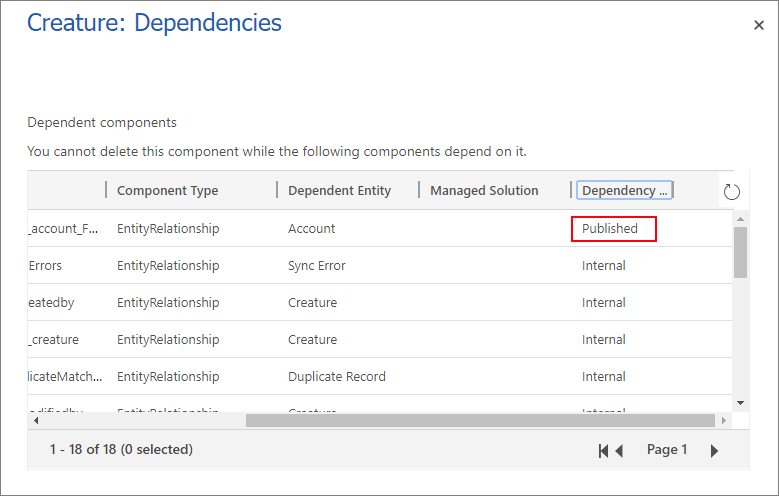
Opublikowane zależności będą blokować usuwanie tabeli. Zależności wewnętrzne powinny zostać rozwiązane przez system.
- Usuń te opublikowane zależności i powinno być możliwe usunięcie tabeli.
Uwaga / Notatka
Bardzo typowa zależność polega na tym, że inny formularz tabeli zawiera kolumnę odnośnika dla tabeli, którą usuwasz. Usunięcie kolumny wyszukiwania z formularza rozwiąże zależność.
Tworzenie niestandardowej tabeli działań
Aby utworzyć tabelę jako tabelę działań, wykonaj te same kroki opisane w tym temacie, z wyjątkiem wybrania pozycji Zdefiniuj jako tabelę działań.

Tabela działań to specjalny rodzaj tabeli, który śledzi akcje, dla których można utworzyć wpis w kalendarzu. Więcej informacji: Tabele działań.
Po ustawieniu tej opcji niektóre właściwości tabeli nie są zgodne. Tabela działań musi być zgodna ze standardowymi zachowaniami używanymi przez wszystkie tabele działań.
Nazwa kolumny podstawowej i Nazwa wyświetlana zostaną ustawione na Temat i nie można tego zmienić.
Następujące opcje są domyślnie ustawione i nie można ich zmienić:
- Opinia
- Notatki (łącznie z załącznikami)
- Połączenia
- Queues
- Możliwość trybu offline dla usługi Dynamics 365 dla programu Outlook
Nie można ustawić następujących opcji:
- Obszary, w których jest wyświetlana ta tabela
- Działania
- Wysyłanie wiadomości e-mail
- Korespondencja seryjna
- Inspekcja pojedynczego wiersza
- Inspekcja wielu wierszy
Tworzenie tabeli wirtualnej
Niektóre opcje są używane tylko podczas tworzenia tabeli wirtualnej.
| Option | Description |
|---|---|
| Encja wirtualna | Czy tabela jest tabelą wirtualną. |
| Źródło danych | Źródło danych dla tabeli. |
Więcej informacji: Tworzenie i edytowanie tabel wirtualnych zawierających dane z zewnętrznego źródła danych
Zobacz także
Tworzenie i edytowanie tabel w usłudze Dataverse
Samouczek: Tworzenie tabeli niestandardowej, która ma składniki w Power Apps
Tworzenie rozwiązania