Nuta
Dostęp do tej strony wymaga autoryzacji. Możesz spróbować się zalogować lub zmienić katalog.
Dostęp do tej strony wymaga autoryzacji. Możesz spróbować zmienić katalogi.
[Ten temat pochodzi ze wstępnej wersji dokumentacji i może ulec zmianie.]
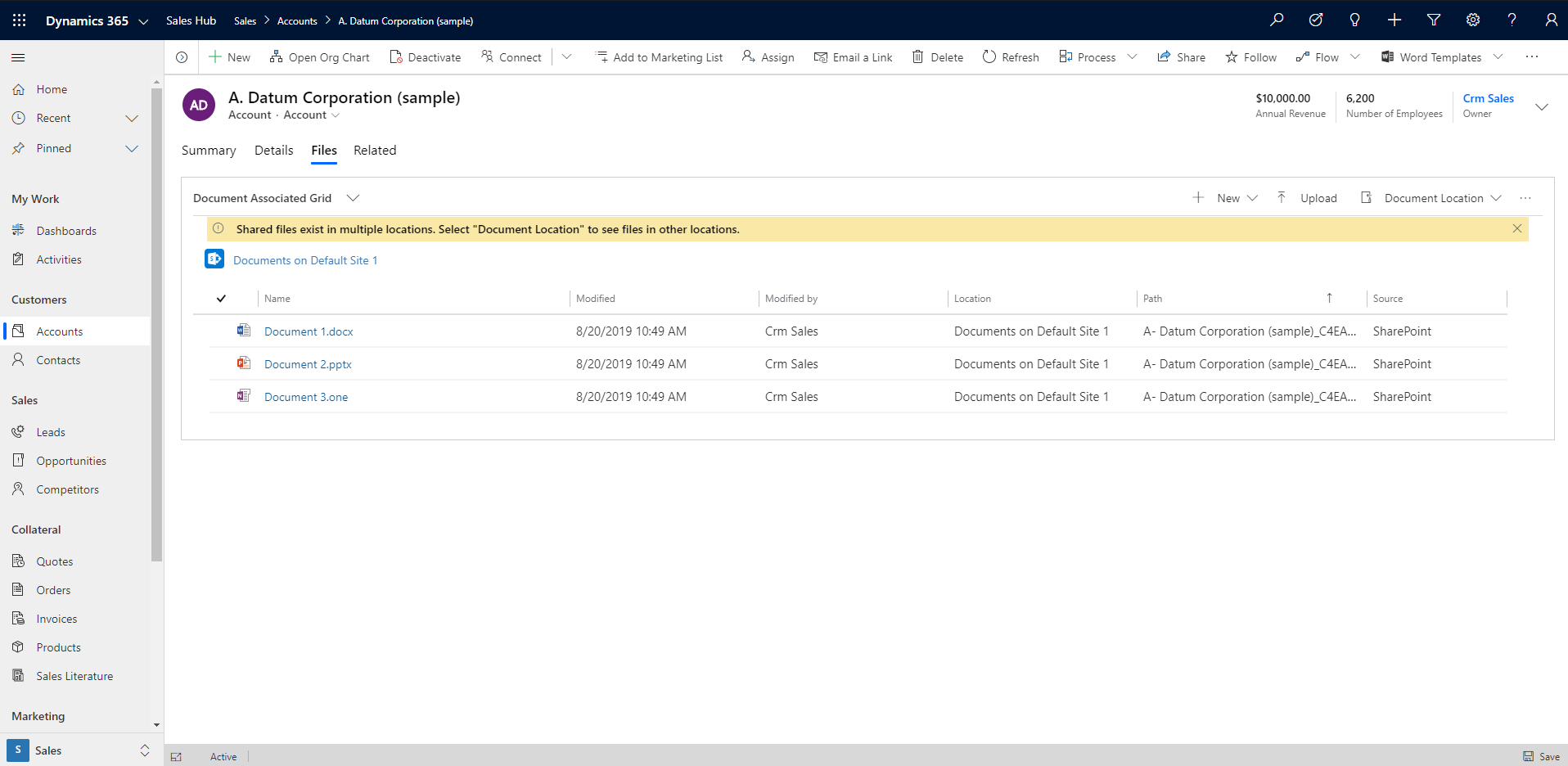
Dodanie karty w formularzu głównym tabeli w celu wyświetlenia dokumentów SharePoint pozwala użytkownikom odkrywać i stosować funkcje integracji SharePoint dostępne w aplikacji opartej na modelu.
Ważne
Aby korzystać z tej funkcji, należy włączyć zarządzanie dokumentami. Więcej informacji: Zarządzanie dokumentami przy użyciu programu SharePoint
Dodaj kartę dokumentów w FormXML
Utwórz nowe rozwiązanie lub otwórz istniejące rozwiązanie. Aby uzyskać więcej informacji na temat tworzenia rozwiązań, zobacz: Tworzenie rozwiązania.
Dodaj tabelę do rozwiązania lub wybierz istniejącą tabelę. Obsługiwane są wszystkie standardowe i niestandardowe tabele. Aby uzyskać więcej informacji na temat tabel w rozwiązaniach, zobacz: Dodawanie składników rozwiązania
Dołącz w rozwiązaniu formularz tabeli, na przykład główny formularz tabeli klienta. Obok tabeli wybierz pozycję ..., a następnie wybierz pozycję Edytuj. Wybierz obszar Formularze. Jeśli brakuje wymaganego formularza, należy go dodać.
Dodaj kartę z jedną kolumną do formularza głównego. Aby to zrobić, w projektancie formularzy wybierz obszar na płótnie formularza, wybierz opcję Dodaj składnik, a następnie wybierz kartę z jedną kolumną.
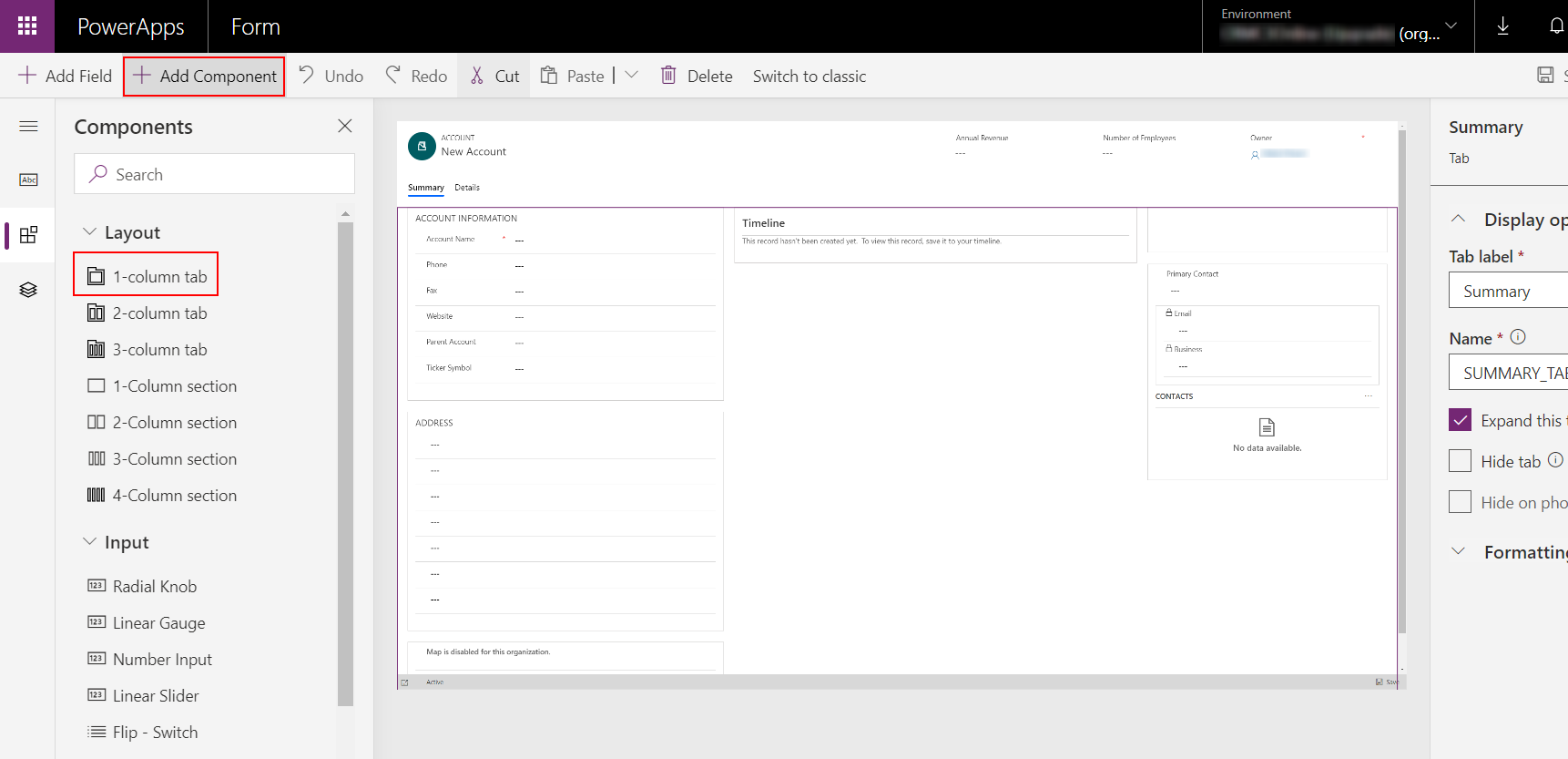
W projektancie formularzy wybierz Nowa karta na płótnie projektanta formularzy, wybierz Dodaj kolumnę i dodaj kolumnę, taką jak Adres 1: Miasto w okienku po lewej stronie. Można użyć dowolnego tekstu lub kolumny liczbowej.

Zmień nazwę etykiety karty. W tym celu wybierz pozycję Nowa karta, a w okienku właściwości po prawej stronie zastąp wartość Nowa karta bardziej opisową, taką jak Dokumenty.
Wybierz pozycję Zapisz, wybierz pozycję Publikuj, a następnie zamknij projektanta formularzy.
Na stronie głównej producenta usługi Power Apps wybierz pozycję Rozwiązania, wybierz rozwiązanie, a następnie wybierz pozycję Eksportuj , aby wyeksportować rozwiązanie jako rozwiązanie niezarządzane. Więcej informacji: Eksportowanie rozwiązań.
Wyodrębnij rozwiązanie i otwórz plik customization.xml przy użyciu kodu XML lub edytora tekstów.
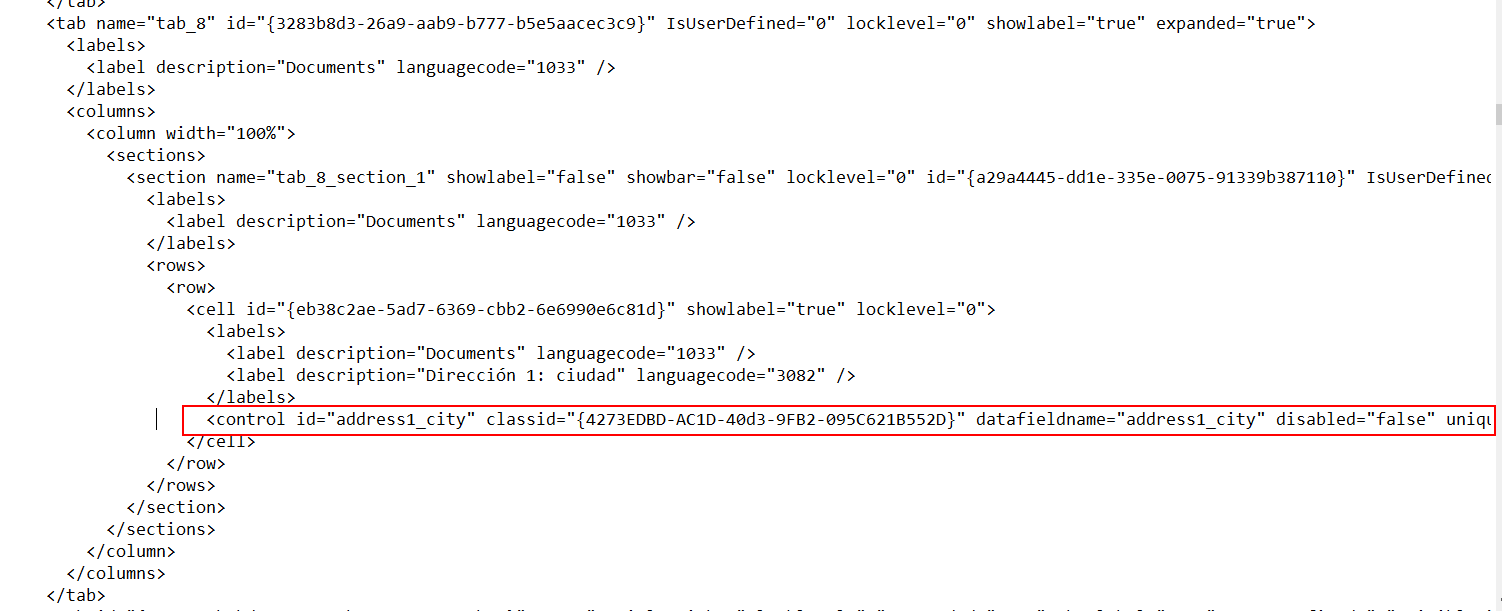
W customization.xml wyszukaj etykietę description="Dokumenty" (lub nazwę karty podaną w poprzednim kroku).
Przewiń w dół do elementu control id="field name", na przykład control id="address1_city" i zastąp cały element przykładem XML w tym temacie.
Wprowadź te modyfikacje w przykładzie XML.
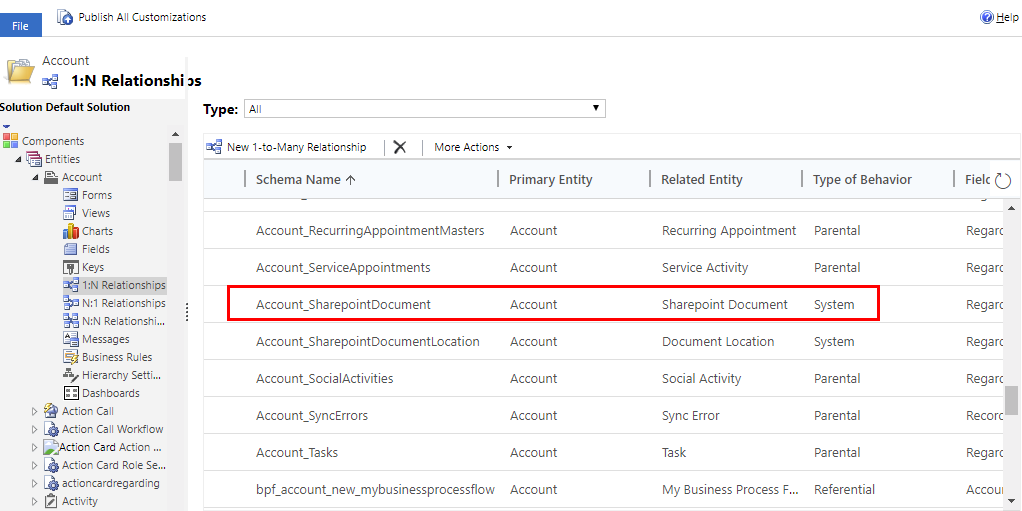
a. Znajdź element RelationshipName i zastąp go nazwą schematu wyświetlaną jako entityLogicalName_SharePointDocument. Na przykład w tabeli kont nazwa schematu dla relacji to Account_SharePointDocument, co jest nazwą schematu dla przykładu XML w tym artykule. Aby znaleźć nazwę innej tabeli, przejdź do Ustawienia>Dostosowania>Dostosuj system>Tabele>, wybierz tabelę > wybierz Relacje 1:N. Znajdź powiązaną tabelę typu SharePointDocument.
b. Utwórz unikatowy identyfikator globalny (GUID) i zastąp istniejący identyfikator guid uniqueid umieszczony w elemencie formant, który został wklejony w poprzednim kroku podczas zachowywania nawiasów klamrowych {}.
 c. Zapisz zmiany wprowadzone w customizations.xml.
13.Otwórz plik solution.xml i zwiększ wartość elementu Version . Na przykład z wersji 1.1.0.0 do 1.2.0.0. 14. Spakuj wszystkie pliki rozwiązania do skompresowanego folderu (zipped) i zaimportuj je do odpowiedniego środowiska. Jeśli pojawi się błąd, poprzednie rozwiązanie powinno zostać usunięte. Aby uzyskać więcej informacji na temat zarządzania rozwiązaniami, zobacz : Importowanie, aktualizowanie i uaktualnianie rozwiązania
Przykład XML do dodawania karty dokumentów do formularza
  <control id="DocumentSubGrid" classid="{E7A81278-8635-4d9e-8D4D-59480B391C5B}" indicationOfSubgrid="true" uniqueid="{9cd66b5c-8b7a-6433-c5a5-46a7245dd534}">
    <parameters>
      <ViewId>{0016F9F3-41CC-4276-9D11-04308D15858D}</ViewId>
      <IsUserView>false</IsUserView>
      <RelationshipName>Account_SharepointDocument</RelationshipName>
      <TargetEntityType>sharepointdocument</TargetEntityType>
      <AutoExpand>Fixed</AutoExpand>
      <EnableQuickFind>false</EnableQuickFind>
      <EnableViewPicker>true</EnableViewPicker>
      <ViewIds />
      <EnableJumpBar>false</EnableJumpBar>
      <ChartGridMode>Grid</ChartGridMode>
      <VisualizationId />
      <IsUserChart>false</IsUserChart>
      <EnableChartPicker>false</EnableChartPicker>
      <RecordsPerPage>10</RecordsPerPage>
      <HeaderColorCode>#F3F3F3</HeaderColorCode>
    </parameters>
  </control>
Usuń kartę Dokumenty
Zaloguj się do Power Apps, w lewym panelu rozwiń Dane, a następnie wybierz Tabele.
Wybierz wymaganą tabelę i wybierz obszar Formularze , a następnie otwórz formularz, w którym należy usunąć kartę dokumenty.
Wybierz kartę Dokumenty , a następnie na pasku narzędzi projektanta formularzy wybierz pozycję Usuń.

Na pasku narzędzi projektanta formularzy wybierz pozycję Publikuj.