Nuta
Dostęp do tej strony wymaga autoryzacji. Możesz spróbować się zalogować lub zmienić katalog.
Dostęp do tej strony wymaga autoryzacji. Możesz spróbować zmienić katalogi.
W tym artykule opisano klasyczny edytor formularzy.
Ważne
Począwszy od października 2023 r. klasyczni projektanci aplikacji, formularzy i widoków zostaną wycofani, a wszystkie aplikacje oparte na modelu, formularze i widoki będą otwierane tylko w nowoczesnych projektantach. Domyślnie polecenie Przełącz na klasyczny, aby powrócić do klasycznego projektanta z nowoczesnego projektanta, nie będzie już dostępne. Więcej informacji: klasyczni projektanci aplikacji, formularzy i widoków są wycofane
Zalecamy przejście do korzystania z nowoczesnego projektanta formularzy w celu utworzenia i edytowania formularzy aplikacji opartych na modelu. Więcej informacji: Omówienie opartego na modelu Projektanta formularzy
Edytor formularzy wyświetla polecenia na trzech kartach: Plik, Strona główna, i Wstaw.
Edytor formularzy jest podzielony na trzy obszary: Nawigacja, Treść i Eksplorator.
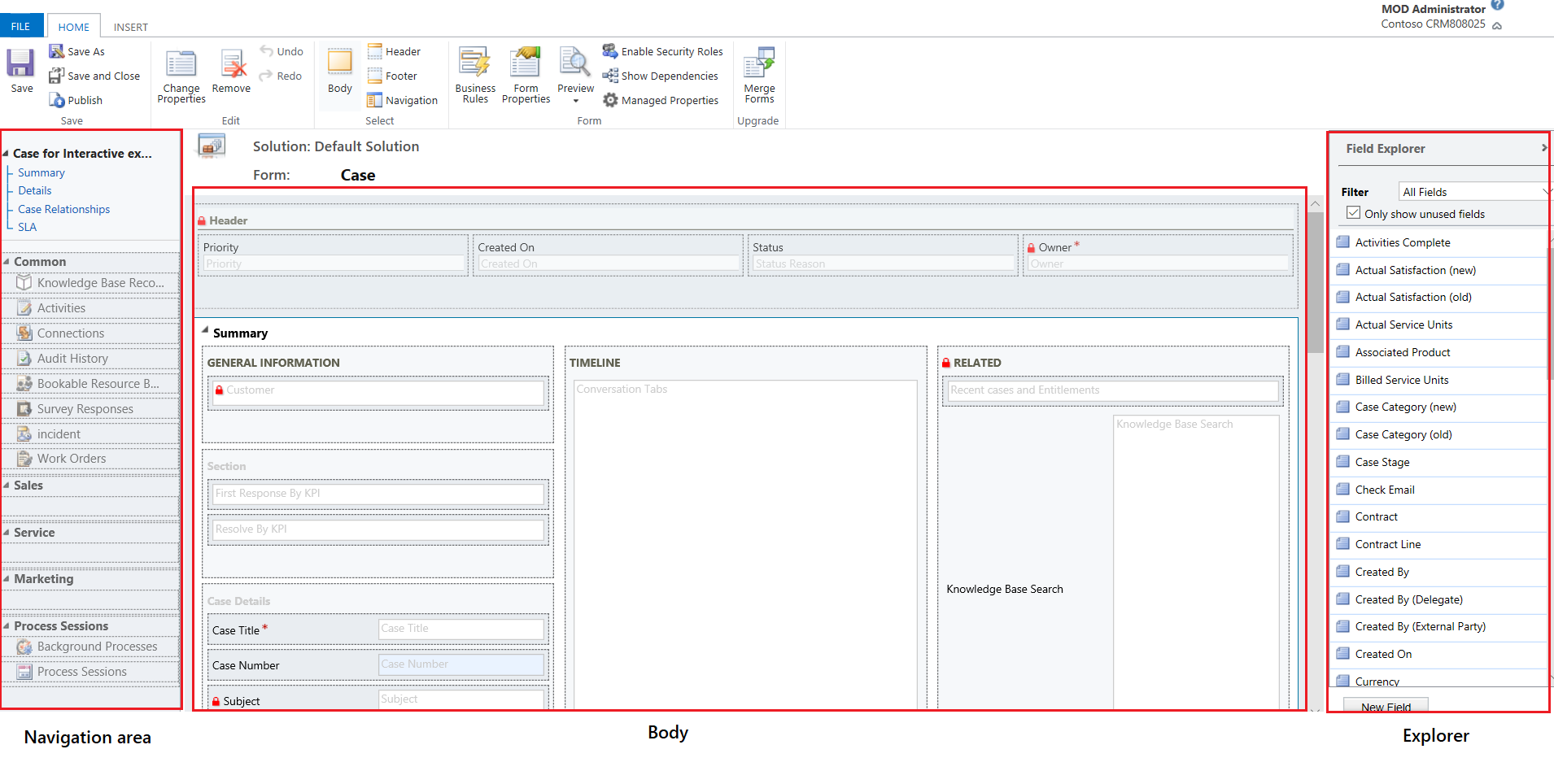 Interfejs użytkownika edytora formularzy.
Nawigacja
Po lewej stronie użyj obszaru nawigacji, aby kontrolować dostęp do powiązanych tabel lub dodać linki do adresów URL, które mają być wyświetlane w okienku głównym formularza. Aby edytować ustawienia nawigacji, należy najpierw wybrać polecenie Nawigacja w grupie Wybierz na karcie Strona główna.
Formularze główne udostępniają opcje nawigacji za pomocą paska nawigacji, ale korzystają z tych samych danych w obszarze nawigacji, aby kontrolować, które opcje nawigacji są dostępne. Więcej informacji: Edytowanie nawigacji
Treść
Znajduje się na środku. Aby kontrolować układ formularza należy użyć obszaru treści. Można zaznaczać i przeciągnąć elementy formularza, aby je umieszczać w wybranym miejscu. Dwukrotne kliknięcie elementu spowoduje otwarcie właściwości elementu.
Domyślnie, dla formularzy głównych dla Sprawa, Kontakt i Konto, pierwsza sekcja na karcie Krótki opis ukazuje formularz karty konta lub kontaktu typu Skrócony formularz. W przypadku tabel niestandardowych ta sekcja nie jest domyślnie dostępna. Możesz dodać nową sekcję z formularzem skróconym. Formularz karty zawiera maksymalnie pięć kolumn. Poza kolumnami nie można wyświetlić innych kontrolek na kafelku Niebieski, nawet jeśli formularz szybkiego widoku go zawiera.
Uwaga / Notatka
Aby zachować format karty (jak pokazano na poniższym obrazie), zaleca się, aby nie przenosić formularza skróconego do żadnej innej sekcji formularza.
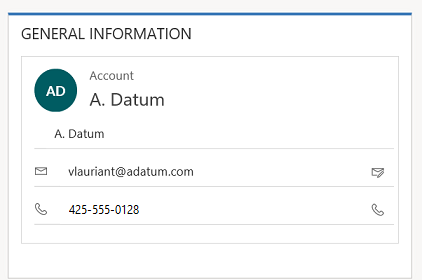 Format karty.
Więcej informacji: Tworzenie i edytowanie skróconych formularzy
Aby dodać kolumnę, wybierz ją z Eksploratora kolumn i przeciągnij ją do sekcji.
Aby dodać element, który nie jest kolumną, wybierz miejsce, w którym chcesz go umieścić, i użyj odpowiedniego polecenia na karcie Wstawianie .
Aby usunąć element, zaznacz go i użyj polecenia Usuń w grupie Edycja na karcie Strona główna.
Aby edytować element Nagłówek lub Stopka formularza, należy najpierw zaznaczyć odpowiednie polecenie w grupie Wybierz na karcie Strona główna.
Eksplorator
Znajduje się po prawej stronie. Zawartość obszaru eksploratora zależy od kontekstu.
Po wybraniu pozycji Treść, Nagłówek lub Stopka w grupie Wybierz na karcie Strona główna zobaczysz Eksploratora kolumn. Użyj Eksploratora kolumn , aby przeciągnąć kolumny, które mają być wyświetlane w sekcji w formularzu lub w nagłówku lub stopce. Tę samą kolumnę można uwzględnić wiele razy w formularzu. Użyj przycisku Nowa kolumna jako skrótu, aby utworzyć nową kolumnę.
Gdy w grupie Wybierz na karcie Strona główna zostanie wybrana opcja Nawigacja, zobaczysz Eksploratora relacji. Przeciągaj dowolne relacje do jednej z grup w obszarze nawigacji. Nie można dodać tej samej relacji dwa razy. Relacje są dostępne na podstawie sposobu ich konfigurowania. Po skonfigurowaniu relacji tak, aby nie była wyświetlane, nie będzie widoczna w Eksploratorze relacji. Aby uzyskać informacje o sposobie konfigurowania domyślnych opcji wyświetlania dla relacji, zobacz Element okienka nawigacji dla tabeli podstawowej.
Możesz użyć przycisków New 1:N i New N:N jako skrótu do dodawania nowych relacji tabeli.
Karta Plik
Wybierz kartę Plik, aby dodać/przejrzeć następujące opcje:
- Nowe działanie Dodaj nowe działanie
- Nowy wiersz Dodawanie nowego wiersza
- Narzędzia Korzystaj z opcji, takich jak Importowanie danych, Wykrywanie duplikatów i Kreator usuwania zbiorczego
-
Opcje Zmień domyślne ustawienia wyświetlania, aby spersonalizować domyślne rozwiązanie i zarządzać szablonami wiadomości e-mail
- General
- Synchronization
- Activities
- Formats
- Szablony wiadomości e-mail
- Podpisy wiadomości e-mail
- Prywatność
- Languages
- Help
- Close
Karta Strona główna
Na karcie Strona główna są wyświetlane polecenia wymienione w poniższej tabeli:

| Grupa | Command | Description |
|---|---|---|
| Zapisz | Zapisz(Ctrl+S) | Zapisz formularz. |
| Zapisz jako | Tworzenie kopii tego formularza z inną nazwą. | |
| Zapisz i zamknij | Zapisywanie formularza, a następnie zamknięcie edytora formularzy. | |
| Publikowanie | Publikowanie formularza. Więcej informacji: Publikowanie dostosowań | |
| Edit | Zmień właściwości | Zmiana właściwości zaznaczonego elementu w treści. Zobacz następujące sekcje w zależności od wybranego elementu: - Właściwości karty - Właściwości sekcji - Typowe właściwości kolumny - Właściwości kolumny specjalnej - Właściwości podsieci - Właściwości kontrolek skróconego formularza |
| Remove | Usuń wybraną pozycję. | |
| Cofnij(Ctrl+Z) | Cofnij poprzednią akcję. | |
| Wykonaj ponownie(Ctrl+Y) | Wykonaj ponownie poprzednią akcję. | |
| Wybierz | Treść | Edytuj główną treść formularza. |
| Nagłówek | Edytuj nagłówek formularza. | |
| Stopka | Edytuj stopkę formularza. | |
| Nawigacja | Edytuj nawigację formularza. Więcej informacji: Edytowanie nawigacji |
|
| Formularz | Reguły biznesowe | Wyświetlaj, edytuj lub twórz nowe reguły biznesowe za pomocą Eksploratora reguł biznesowych.
Uwaga: W przypadku formularzy interaktywnych obsługiwany jest tylko zakres „Encja” i „Wszystkie formularze”. Więcej informacji: Tworzenie i edytowanie reguł biznesowych |
| Właściwości formularza | Więcej informacji: Właściwości formularza | |
| Preview | Użyj tej funkcji, aby zobaczyć, jak formularz wygląda po jego opublikowaniu. Możesz również wyświetlić podgląd, aby przetestować skrypty skojarzone ze zdarzeniami. | |
| Włącz role zabezpieczeń | Użyj tej opcji, aby ustawić role zabezpieczeń, które będą miały dostęp do formularzy. Więcej informacji: Kontrolowanie dostępu do formularzyWażne: Jeśli tworzysz nowy formularz, tylko role zabezpieczeń Administrator systemu i Konfigurator systemu będą miały do niego dostęp. Musisz przypisać dostęp do innych ról zabezpieczeń, aby użytkownicy mogli z niej korzystać. | |
| Pokaż zależności | Pokazywanie, które składniki rozwiązania zależą od tego formularza, a które są wymagane przez ten formularz. | |
| Właściwości zarządzane | Polecenie Właściwości zarządzane ma dwie właściwości Dostosowywalne i Można usunąć. Ustawienie tych właściwości na wartość false oznacza, że formularz nie będzie możliwy do dostosowania i nie można go usunąć po dołączeniu go do rozwiązania, wyeksportowaniu tego rozwiązania jako rozwiązania zarządzanego i zaimportowaniu tego rozwiązania zarządzanego do innego środowiska. Więcej informacji: Właściwości zarządzane | |
| Uaktualnienie | Scal formularze | Jeśli ma to zastosowanie, ta opcja umożliwia scalenie tego formularza z formularzem z poprzedniej wersji formularza usługi Dynamics 365 |
Karta Wstaw

Na karcie Wstaw są wyświetlane polecenia wymienione w poniższej tabeli:
| Grupa | Command | Description |
|---|---|---|
| Obszar | Dodawanie sekcji do wybranej karty. Można uwzględnić sekcję zawierającą od jednej do czterech kolumn. Możesz także w formularzach interakcyjnych wstawić panel informacji referencyjnych. Panel informacji referencyjnych jest również dodawany jako sekcja do formularza Główny - Interaktywny interfejs. Domyślnie sekcja panelu informacji referencyjnych jest dodawana do formularzy Sprawa, Konto, Kontakt oraz tabel niestandardowych. Więcej informacji: Właściwości sekcji |
|
| 3 karty | Trzy kolumny | Wstawianie karty z trzema kolumnami o równej szerokości. Więcej informacji: Właściwości karty |
| Trzy kolumny | Wstawianie karty z trzema kolumnami o szerszej środkowej kolumnie. | |
| 2 karty | Dwie kolumny | Wstawianie karty z dwoma kolumnami o szerszej prawej kolumnie. |
| Dwie kolumny | Wstawianie karty z dwoma kolumnami o szerszej lewej kolumnie. | |
| Dwie kolumny | Wstawianie karty z dwoma kolumnami o równej szerokości. | |
| 1 karta | Jedna kolumna | Wstaw kartę z jedną kolumną. |
| Kontrola | Podsiatka | Sformatuj podtabelę i wstaw ją do formularza. Więcej informacji: Właściwości podsieci |
| Rozdzielacz | Wstaw puste miejsce. | |
| Szybkie wyświetlanie formularza | Wstawianie skróconego formularza. Więcej informacji: Właściwości formantu skróconego formularza |
|
| Zasób internetowy | Wstaw zasób sieci Web, aby osadzić zawartość z innych miejsc na jednej stronie. Więcej informacji: Właściwości zasobu sieci Web. |
|
| IFRAME | Możesz dodać element IFRAME do formularza, aby zintegrować zawartość z innej witryny internetowej w formularzu. | |
| Oś czasu | Wstawianie formantu osi czasu w formularzu. Ta kontrolka pokazuje oś czasu działań związanych z tabelą w formularzu. | |
| Link nawigacyjny | Przy użyciu tej opcji, można wstawić łącze do nawigacji w formularzu. | |
| Minutnik | Wstaw kontrolkę czasomierza do formularza tabelarycznego w celu śledzenia czasu względem Umowy o Poziomie Usług (SLA). Więcej informacji: Dodaj formant czasomierza | |
| Wyszukiwanie w Bazie wiedzy | Wstaw formant wyszukiwania, którego użytkownicy mogą używać do wyszukiwania artykułów merytorycznych. Więcej informacji: Kontrolka wyszukiwania w Bazie wiedzy | |
| Asystent relacji | Przy użyciu tej opcji, można wstawić formant Asystent relacji w formularzu. |
Uwaga / Notatka
Poniższe elementy nie są obsługiwane w formularzach głównych:
- Mapy Bing
- Yammer
- Źródła działania