Nuta
Dostęp do tej strony wymaga autoryzacji. Możesz spróbować się zalogować lub zmienić katalog.
Dostęp do tej strony wymaga autoryzacji. Możesz spróbować zmienić katalogi.
Sekcja w formularzu zajmuje miejsce dostępne w kolumnie karty. Sekcje mają etykietę, którą można wyświetlić, a wiersz może być wyświetlany poniżej etykiety.
Sekcje mogą zawierać maksymalnie cztery kolumny i zawiera opcje wyświetlania etykiet kolumn w sekcji.
Nagłówki i stopki są podobne do sekcji, ale nie można ich usunąć. Jeśli nie zawierają żadnych elementów, nie zostaną one wyświetlone.
Uwaga / Notatka
Nowoczesne środowisko pracy z sekcjami w formularzu można znaleźć w temacie Dodawanie, konfigurowanie, przenoszenie lub usuwanie sekcji w formularzu
Właściwości sekcji w klasycznym projektancie formularzy
Dostęp do właściwości sekcji w Eksploratorze rozwiązań można uzyskać z poziomu usługi Power Apps (make.powerapps.com).
Zaloguj się do usługi Power Apps.
Wybierz pozycję Tabele w okienku nawigacji po lewej stronie, wybierz odpowiednią tabelę, a następnie wybierz obszar Formularze . Jeśli elementu nie ma w okienku panelu bocznego, wybierz …Więcej, a następnie wybierz żądany element.
Na liście formularzy, otwórz formularz typu Główny.
Wybierz pozycję Przełącz na klasyczny , aby edytować formularz w klasycznym projektancie formularzy.
Kliknij dwukrotnie wewnątrz jednej z sekcji, aby wyświetlić właściwości sekcji.
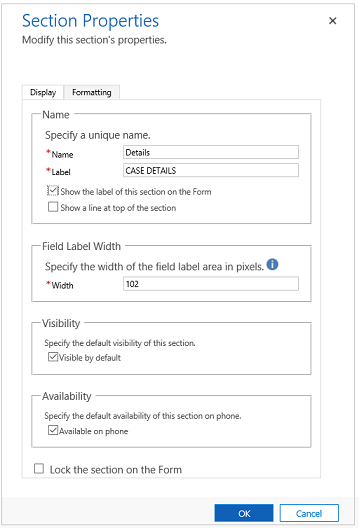
| Tabulator | Majątek | Description |
|---|---|---|
| Wyświetlacz | Nazwa | Wymagane: unikatowa nazwa dla sekcji, która jest używana przy odwoływaniu się do niej w skryptach. Nazwa może zawierać tylko znaki alfanumeryczne oraz znaki podkreślenia. |
| Etykieta | Wymagane: etykieta sekcji z możliwością lokalizowania, która jest widoczna dla użytkowników. | |
| Pokaż etykietę tej sekcji w formularzu | Sekcje są często używane bez etykiet do kontrolowania formatowania kolumn w nich. | |
| Pokaż linię w górnej części sekcji | Linia u góry sekcji może pomóc podzielić układ formularza. | |
| Szerokość etykiety kolumny |
Wymagane: ustaw wartość z przedziału od 50 i 250, aby określić dozwolone miejsce dla etykiet kolumn. Elementy nagłówka i stopki mają również tę właściwość. |
|
| Widoczność | Wyświetlanie sekcji jest opcjonalne i może być kontrolowane za pomocą skryptów. Więcej informacji: Opcje widoczności | |
| dostępność | Określ, czy karta ma być dostępna na telefonie. | |
| Zablokuj sekcję w formularzu | Uniemożliwi to przypadkowe usunięcie sekcji i uniemożliwi osobom usuwanie jej zawartości. Usunięcie sekcji nie tylko spowoduje usunięcie sekcji, ale także wszystkich kolumn w niej. Ktoś chcący usunąć tę sekcję musiałby zmienić to ustawienie przed jej usunięciem. |
|
|
Formatowanie Składniki nagłówka i stopki mają również tę właściwość. |
Układ | Określ maksymalnie cztery kolumny dla sekcji. |
| Wyrównanie etykiety kolumny | Etykiety kolumn w sekcji można wyrównać do lewej, prawej lub środkowej. | |
| Położenie etykiety kolumny | Etykiety dla kolumn w sekcji mogą być umieszczone z boku lub na górze kolumn. |
Można również dodać nowy typ sekcji o nazwie Panel referencyjny . Panel referencyjny to sekcja jednokolumnowa. W sekcji panelu referencyjnego można wstawić podsiatkę, kontrolę szybkiego widoku lub kontrolę wyszukiwania bazy wiedzy. Każdy formant, który dodałeś w Panelu informacji referencyjnych pojawia się w czasie uruchomiania jako karta pionowa w tym panelu. Możesz przeciągać i upuszczać różne kontrolki w sekcji Panel referencyjny. Karta domyślna w czasie wykonywania to pierwszy formant dodany w panelu informacji referencyjnych. Inne karty są wyświetlane w kolejności, w jakiej zostały dodane w edytorze formularzy. Aby usunąć kartę, należy użyć klawisza Usuń znajdującego się na klawiaturze.
Po wstawieniu panelu odwołania, jest on domyślnie dodawany jako ostatnia sekcja na karcie. Na formularzu można dodać tylko jeden panel odwołania.
Ważne
- Domyślnie sekcja panelu referencyjnego jest zablokowana w następujących standardowych formularzach: Przypadki, konta i kontakty. Aby ją usunąć lub zmienić należy ją odblokować.
- Formularze szybkiego wyświetlania są oparte na organizacji, a nie na ustawieniu na poziomie aplikacji. W związku z tym każdy formularz szybkiego podglądu, który jest dostępny i może (lub nie) być dołączony do aplikacji, będzie używany do renderowania powiązanych informacji w panelu referencyjnym.