Nuta
Dostęp do tej strony wymaga autoryzacji. Możesz spróbować się zalogować lub zmienić katalog.
Dostęp do tej strony wymaga autoryzacji. Możesz spróbować zmienić katalogi.
Uruchamianie aplikacji w przeglądarce
Aby uruchomić aplikację opartą na modelu w przeglądarce internetowej, użytkownik musi mieć przypisaną rolę zabezpieczeń oprócz adresu URL aplikacji.
Dowiedz się, jak utworzyć rolę zabezpieczeń na podstawie kopii
Aby uzyskać bezpośredni link do aplikacji:
Przejdź do make.powerapps.com.
Wybierz środowisko , w którym znajduje się aplikacja.
W okienku nawigacji po lewej stronie wybierz pozycję Aplikacje lub wybierz pozycję Rozwiązania i otwórz rozwiązanie, w którym znajduje się aplikacja. Jeśli elementu nie ma w okienku panelu bocznego, wybierz …Więcej, a następnie wybierz żądany element.
Wybierz ikonę ... obok aplikacji opartej na modelu, a następnie wybierz pozycję Edytuj. Otworzy się klasyczny projektant aplikacji.
Wybierz kartę Właściwości , a następnie przewiń w dół do adresu URL ujednoliconego interfejsu. Skopiuj adres URL ujednoliconego interfejsu.

Wklej adres URL aplikacji w lokalizacji, gdzie użytkownicy mają do niego dostęp, na przykład publikując go w witrynie SharePoint, lub wyślij za pośrednictwem poczty e-mail.
Aby odtworzyć aplikację, wprowadź adres URL w przeglądarce internetowej.
Żądania uwierzytelniające przy uruchamianiu aplikacji zbudowanej na modelu
Podczas sesji aplikacji opartej na modelu można zauważyć monity o uwierzytelnienie. Te zapytania są oczekiwane i wymagane dla niektórych funkcji. Poniżej przedstawiono listę cech, które wyzwalają te powiadomienia. Ta lista może ulec zmianie w miarę wydawania nowych funkcji:
- Strony niestandardowe.
- Wyrażenia Power Fx wraz z komendami.
- Otwieranie modułu uruchamiania aplikacji pakietu Office znajdujących się w lewym górnym rogu nagłówka aplikacji.
- Funkcja współpracy.
Ponadto niektóre ustawienia organizacji lub przeglądarki mogą zwiększyć częstotliwość tych monitów. Zalecamy przejrzenie ustawień, aby zmniejszyć liczbę monitów o uwierzytelnienie podczas sesji.
- Pliki cookie innych firm zablokowane w przeglądarce. Spowoduje to wyzwolenie monitu o uwierzytelnienie za każdym razem, gdy otworzysz aplikację opartą na modelu. Należy pamiętać, że otwieranie aplikacji w trybie incognito lub w przeglądarce internetowej Safari za pośrednictwem ustawień ITP zwykle domyślnie blokuje pliki cookie innych firm. Włącz pliki cookie innych firm w celu ograniczenia liczby wyświetlanych monitów.
- Zasady dostępu warunkowego lub uwierzytelniania wieloetapowego Microsoft Entra. Zasady dotyczące Power Apps lub Microsoft Graph będą wyzwalać dodatkowe żądania o uwierzytelnienie. Skontaktuj się z administratorem, aby przejrzeć zasady dostępu warunkowego lub uwierzytelniania wieloskładnikowego w organizacji.
Uruchamianie aplikacji na tablecie lub telefonie
Użyj adresu URL aplikacji opisanego we wcześniejszej sekcji, aby uruchomić aplikację opartą na modelu w przeglądarce internetowej tabletu. W przypadku telefonów użytkownicy pobierają aplikację mobilną Power Apps ze sklepu z odpowiednimi aplikacjami. Następnie zaloguj się do aplikacji i wybierz określoną aplikację. Więcej informacji: Wprowadzenie do usługi Power Apps dla urządzeń przenośnych
Wyświetlanie opisu aplikacji w środowisku przeglądarki
Gdy użytkownik najecha kursorem na nazwę aplikacji w górnej części przeglądarki internetowej, zostanie wyświetlony opis aplikacji.
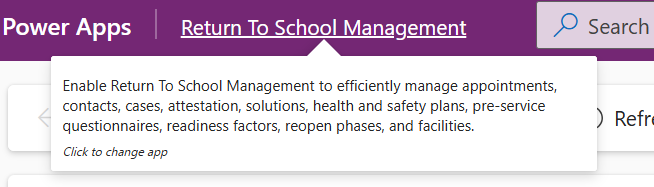
Jeśli opis aplikacji został wygenerowany przy użyciu sztucznej inteligencji, zostanie wyświetlone zastrzeżenie. Wybranie nazwy aplikacji powoduje otwarcie przełącznika aplikacji, w którym użytkownik może odtworzyć inną aplikację, do której ma dostęp.
Zobacz także
Tworzenie i edytowanie kolumn dla usługi Microsoft Dataverse przy użyciu portalu usługi Power Apps