Nuta
Dostęp do tej strony wymaga autoryzacji. Możesz spróbować się zalogować lub zmienić katalog.
Dostęp do tej strony wymaga autoryzacji. Możesz spróbować zmienić katalogi.
Jeśli nie masz konta w usłudze Power Apps, zarejestruj się bezpłatnie. Następnie wybierz link pobierania lub przeskanuj kod QR, aby pobrać aplikację mobilną Power Apps.
| iOS | Android | Windows |
|---|---|---|

|

|

|
|

|

|
Uwaga / Notatka
Aby uzyskać więcej informacji na temat usługi Power Apps dla systemu Windows, zobacz Power Apps for Windows.
Wymagane uprawnienia i obsługiwane urządzenia
Zapoznaj się z następującymi uprawnieniami i obsługiwanymi urządzeniami, aby uruchomić aplikację Power Apps Mobile:
- Wymagane uprawnienia
- Obsługiwane platformy do uruchamiania aplikacji w aplikacji mobilnej Power Apps
Zaloguj
Otwórz usługę Power Apps na urządzeniu przenośnym i zaloguj się przy użyciu poświadczeń usługi Azure Active Directory.
Jeśli na urządzeniu przenośnym jest zainstalowana aplikacja Microsoft Authenticator, wprowadź nazwę użytkownika po wyświetleniu monitu, a następnie zatwierdź powiadomienie wysłane na urządzenie. Jeśli wystąpią problemy z logowaniem, zobacz Rozwiązywanie problemów z aplikacją mobilną Power Apps.

Znajdowanie aplikacji
Kiedy tworzysz aplikację lub ktoś udostępnia Ci aplikację — czy to aplikacja kanwy czy opartej na modelu — możesz uruchomić tę aplikację w aplikacji Power Apps Mobile.
Uwaga / Notatka
Aby wyświetlić aplikację opartą na modelu na liście aplikacji mobilnych usługi Power Apps, musisz mieć wstępnie zdefiniowaną rolę zabezpieczeń w środowisku, w którym znajduje się aplikacja. Jeśli predefiniowana rola bezpieczeństwa jest przypisana do użytkownika używającego zespołu Dataverse, musisz użyć zespołu grupy Azure Active Directory (AAD). Użytkownicy nie będą widzieć aplikacji opartych na modelu, jeśli przypisano wstępnie zdefiniowaną rolę zabezpieczeń przy użyciu zespołu właściciela usługi Dataverse.

Legenda:
- Aplikacje oparte na modelu
- Aplikacje kanwy
Aplikacje, których ostatnio użyto, będą wyświetlane na ekranie domyślnym podczas logowania się do aplikacji mobilnych usługi Power Apps.
Ekran główny jest ekranem domyślnym podczas logowania. Przedstawia aplikacje, których ostatnio użyto, oraz aplikacje oznaczone jako ulubione.

Filtrowanie aplikacji
Jeśli nie masz żadnych aplikacji, po zalogowaniu się zostanie wyświetlony ekran Wszystkie aplikacje . Lista aplikacji jest zorganizowana w kolejności alfabetycznej. Wpisz nazwę aplikacji na pasku wyszukiwania, aby znaleźć aplikację.

- Ustawienia: Uzyskaj dostęp do ustawień aplikacji i wyloguj się.
- Wyszukiwanie: użyj wyszukiwania, aby wyszukać aplikacje. Po uruchomieniu wyszukiwania będzie ona wyszukiwać tylko aplikacje, które znajdują się na ekranie, na którym się znajdujesz.
- Ulubione (tylko aplikacje canvas): wyświetla aplikacje canvas, które zostały przypięte do ulubionych.
- Ostatnio używane aplikacje: wyświetla aplikacje oparte na modelu i aplikacje kanwy, które były ostatnio używane.
- Strona główna: wyświetla ulubione aplikacje i ostatnio dostępne aplikacje posortowane według daty otwarcia.
- Wszystkie aplikacje: Wyświetla wszystkie aplikacje płótnowe i aplikacje oparte na modelu, do których masz dostęp, w tym aplikacje utworzone przez ciebie oraz aplikacje udostępnione tobie przez inne osoby.
- Więcej (tylko aplikacje canvas): Wyświetla polecane i przykładowe aplikacje.
- Szczegóły: Wyświetlanie informacji o aplikacji, w tym uruchamianie aplikacji, dodawanie skrótu do aplikacji i dodawanie aplikacji do ulubionych.
- Sortuj aplikacje: możesz skrócić nazwę aplikacji lub datę modyfikacji.
Dodaj do ulubionych
Aplikacje typu kanwa i sterowane modelem można dodawać do swojej listy ulubionych aplikacji.
Przesuń palcem w lewo, a następnie wybierz pozycję Ulubione. Żółta gwiazdka pojawi się obok nazwy aplikacji po dodaniu jej do ulubionych. Możesz również wybrać
 a następnie dodać aplikację do ulubionych.
Aby usunąć aplikację z listy, przesuń palcem w lewo, a następnie wybierz pozycję Usuń z ulubionych.

Sortowanie aplikacji
Możesz sortować zarówno aplikacje kanwowe, jak i aplikacje zorientowane na model. Aplikacje można sortować alfabetycznie według nazwy lub daty modyfikacji. Opcja sortowania jest dostępna na ekranie Strona główna, Wszystkie aplikacje, Polecane aplikacje i Przykładowe aplikacje .

Wyszukiwanie aplikacji
Jeśli znasz nazwę aplikacji, którą chcesz uruchomić, użyj funkcji wyszukiwania, aby szybko znaleźć aplikację. Możesz wyszukać zarówno aplikacje kanwasowe, jak i aplikacje kierowane modelem.
Aby znaleźć aplikację, wprowadź nazwę aplikacji w polu wyszukiwania. Aplikacja będzie wyszukiwać tylko aplikacje, które znajdują się na ekranie, na którym się znajdujesz.

Odświeżanie listy aplikacji
Na stronie głównejWszystkie aplikacje lub dowolny inny ekran z listą aplikacji przesuń palcem w dół, aby odświeżyć listę aplikacji.

Dodawanie skrótów
Możesz przypiąć skrót do aplikacji kanwy i aplikacji opartej na modelu do ekranu głównego urządzenia, aby mieć do nich szybki dostęp.
Używanie przeglądarki Safari do dodawania skrótu (system iOS 13 lub starszy)
W aplikacji, dla której chcesz utworzyć skrót, przesuń palcem w prawo i wybierz pozycję Skrót.

Wybierz
 .
.
Przewiń w dół i wybierz pozycję Dodaj do ekranu głównego

Wybierz Dodaj.

Uwaga / Notatka
W przypadku urządzeń z systemem iOS, które mają zainstalowane wiele przeglądarek, użyj przeglądarki Safari podczas przypinania aplikacji do domu.
Użyj skrótów Siri, aby dodać skrót do ekranu głównego (system iOS 14 lub nowszy)
Aplikacja mobilna Power Apps jest teraz zintegrowana ze skrótami Siri, co daje możliwość dodawania skrótu do ekranu głównego, uruchamiania aplikacji za pomocą Siri i tworzenia nowych przepływów pracy. Aby uzyskać więcej informacji na temat sposobu działania skrótów w systemie iOS, zobacz Przewodnik użytkownika skrótów. Ta funkcja wymaga usługi Power Apps dla urządzeń przenośnych w wersji 3.20092.x lub nowszej.
Użytkownicy w systemie iOS 14 lub nowszym mogą używać skrótów Siri, aby przypiąć aplikację do ekranu głównego. Nowe środowisko działa zarówno dla aplikacji modelowych, jak i płóciennych. Po dodaniu skrótu Siri aplikacja zostanie dodana do aplikacji Skróty systemu iOS, a następnie możesz dodać aplikację do ekranu głównego.
W aplikacji, dla której chcesz dodać skrót, przesuń palcem po prawej stronie i wybierz pozycję Skrót.
Dodaj frazę niestandardową, aby otworzyć aplikację przy użyciu poleceń głosowych, a następnie wybierz pozycję Dodaj do Siri.

Aplikacja zostanie dodana do aplikacji Skróty na urządzeniu przenośnym. Otwórz aplikację Skróty i wybierz wielokropek (...) nad nazwą aplikacji.

Wybierz pozycję Dodaj do ekranu głównego.

W prawym górnym rogu wybierz pozycję Dodaj , a następnie wybierz pozycję Gotowe.

Przejdź do ekranu głównego, aby znaleźć przypiętą aplikację.

Możesz dostosować ikonę skrótu, ale jest ona ograniczona do opcji dostosowywania w systemie iOS. Aby uzyskać więcej informacji, zobacz Modyfikowanie ikon skrótów.
Przypnij do strony głównej w systemie Android
Wybierz wielokropek (...) na kafelku aplikacji, wybierz polecenie Przypnij do strony głównej, a następnie postępuj zgodnie z wyświetlanymi instrukcjami.

Zobacz aplikacje nieprodukcyjne
Domyślnie na liście aplikacji są wyświetlane tylko aplikacje oparte na modelu produkcyjnym.
Aby wyświetlić aplikacje oparte na modelu ze środowisk nieprodukcyjnych, wybierz menu  Ustawienia, a następnie włącz opcję Pokaż aplikacje nieprodukcyjne. Postępuj zgodnie z wyświetlanymi instrukcjami.

Uruchom aplikację
Aby uruchomić aplikację na urządzeniu przenośnym, wybierz kafelek aplikacji. Jeśli ktoś inny utworzył aplikację i udostępnił Ci ją w wiadomości e-mail, możesz uruchomić aplikację, wybierając link w wiadomości e-mail.
Uruchom aplikację Canvas
Jeśli po raz pierwszy uruchamiasz aplikację Canvas korzystając z aplikacji Power Apps na urządzeniach mobilnych, na ekranie są wyświetlane gesty przesunięcia.
Zamknij aplikację typu canvas
Przesuń palcem od lewej krawędzi aplikacji w prawo, aby zamknąć aplikację. Na urządzeniach z systemem Android możesz również nacisnąć przycisk Wstecz, a następnie potwierdzić, że zamierzasz zamknąć aplikację.

Ściskanie i powiększanie na aplikacji typu kanwa

Wyraż zgodę na aplikację Canvas
Jeśli aplikacja wymaga połączenia ze źródłem danych lub uprawnieniami do korzystania z możliwości urządzenia (takich jak aparat lub usługi lokalizacji), musisz wyrazić zgodę przed użyciem aplikacji. Zazwyczaj jest wyświetlany monit tylko przy pierwszym uruchomieniu aplikacji.

Korzystanie z aplikacji opartej na modelu
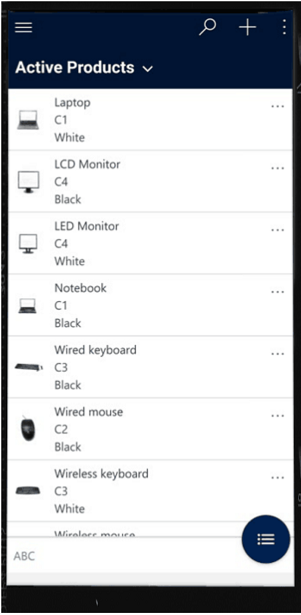
Na poniższym obrazie przedstawiono przykład ekranu aplikacji sterowanej modelem, po zalogowaniu. Aby dowiedzieć się, jak używać aplikacji opartych na modelu działających w usłudze Power Apps dla urządzeń przenośnych, przejdź do tematu Korzystanie z aplikacji opartych na modelu w usłudze Power Apps na urządzeniach przenośnych.
Wyrażanie zgody na aplikację opartą na modelu
Jeśli aplikacja wymaga połączenia ze źródłem danych lub uprawnieniami do korzystania z możliwości urządzenia (takich jak aparat lub usługi lokalizacji), musisz wyrazić zgodę przed użyciem aplikacji. Zazwyczaj jest wyświetlany monit tylko przy pierwszym użyciu aplikacji.

Zamykanie aplikacji opartej na modelu
Wybierz  , a następnie wybierz pozycję Aplikacje.

Uwaga / Notatka
Twórca aplikacji może dostosować pasek nawigacyjny i pokazać lub ukryć przyciski Strona główna, Ostatnie, Przypięte na mapie witryny. Twórca aplikacji może także umożliwiać zwijanie grup. Aby uzyskać więcej informacji, zobacz ukryj lub pokaż grupy główne, przypięte, ostatnie i zwijane.
Inne aplikacje mobilne
W poniższej tabeli przedstawiono inne aplikacje mobilne, których można użyć do uruchamiania aplikacji.
| Aplikacja mobilna | Aplikacje, które można uruchomić |
|---|---|
| Power Apps Mobile (omówione w tym temacie) | |
| Power Apps dla systemu Windows | |
| Dynamics 365 dla telefonów i tabletów |
|
| Dynamics 365 Sales Mobile | |
| Field Service Mobile |
Regionalna dostępność aplikacji mobilnej Power Apps
Aplikacja mobilna Power Apps jest dostępna dla użytkowników w chmurze globalnej platformy Azure, a także w następujących regionach:
- Departament Obrony USA (US DoD)
- US Government Community Cloud (GCC) High
- Chmura wspólnotowa rządu USA (GCC)
- Chmura suwerenna w Chinach
Użytkownicy mobilni mogą wybrać swój region na ekranie logowania aplikacji mobilnej usługi Power Apps.

Więcej informacji:
- Dokumentacja usługi Azure Government
- Dynamics 365 US Government
- Aplikacje Power Platform i Dynamics 365 w Chinach
Oświadczenie o ochronie prywatności
Aplikacja mobilna Power Apps dla systemu Android rejestruje się dla zdarzenia systemowego, które jest emitowane po zakończeniu rozruchu urządzenia. Aplikacja Power Apps Mobile dla systemu Android rejestruje się w tym zdarzeniu w celu obsługi powiadomień push wysyłanych do aplikacji.
Aplikacja mobilna Power Apps i opakowane natywne aplikacje mobilne mogą używać czujników urządzeń, takich jak akcelerometr urządzenia, aby reagować na akcje użytkownika. Na przykład opakowane natywne aplikacje mobilne będą automatycznie pokazywać menu aplikacji, gdy użytkownik potrząsa urządzeniem.
Zobacz także
Korzystanie z aplikacji opartych na modelu w usłudze Power Apps dla urządzeń przenośnych
Rozwiązywanie problemów z aplikacją mobilną Power Apps