Nuta
Dostęp do tej strony wymaga autoryzacji. Możesz spróbować się zalogować lub zmienić katalog.
Dostęp do tej strony wymaga autoryzacji. Możesz spróbować zmienić katalogi.
Włącz tryb offline w aplikacji Canvas, jeśli użytkownicy muszą pracować bez martwienia się o połączenie internetowe.
Wymagania wstępne
Aby skonfigurować tryb offline dla aplikacji kanw, trzeba mieć rolę Twórca środowiska, Administrator systemu lub Konfigurator systemu. Role te mają uprawnienia do tworzenia, odczytu, zapisu, usuwania i udostępniania w tabelach Aplikacja kanwy, Mobilny profil offline i Błąd synchronizacji. Dowiedz się więcej o wstępnie zdefiniowanych rolach zabezpieczeń.
Użytkownicy z rolą Użytkownik podstawowy nie mogą otworzyć aplikacji w trybie offline. Musisz utworzyć niestandardową rolę zabezpieczeń z uprawnieniami do odczytu w tabelach Canvas App, Mobile offline profile i Sync Error.
Jeśli masz już niestandardową rolę zabezpieczeń, upewnij się, że przyznaje ona uprawnienia do odczytu w Aplikacja kanwy, Mobilny profil offline i Błąd synchronizacji. Dowiedz się więcej o tworzeniu lub edytowaniu roli zabezpieczeń w celu zarządzania dostępem.
Uwaga / Notatka
Zaleca się, aby aplikacja Canvas znajdowała się w rozwiązaniu. Pole profilu offline użycia aplikacji w centrum administracyjnym Power Platform (Środowiska,>wybierz środowisko,>Ustawienia,>Użytkownik i uprawnienia,>Konfiguracja mobilna) ma zastosowanie tylko do aplikacji w ramach rozwiązania.
Optymalizowanie aplikacji dla urządzeń przenośnych w trybie offline
Aplikacje mobilne działają na małych ekranach z ograniczoną łącznością. Przed skonfigurowaniem trybu offline upewnij się, że aplikacja kanwy jest zoptymalizowana pod kątem trybu offline i korzystania z urządzeń przenośnych. Rozważ scenariusze użytkownika, które chcesz pokryć, oraz ilość danych używanych przez aplikację. Stwórz aplikację, która jest prosta i lekka.
Postępuj zgodnie z poniższymi najlepszymi rozwiązaniami podczas tworzenia aplikacji dla urządzeń przenośnych w trybie offline:
Wydajność jest krytyczna podczas uruchamiania aplikacji na urządzeniach przenośnych. Aby uzyskać więcej informacji na temat tworzenia wydajnych aplikacji kanwy, zobacz Omówienie tworzenia wydajnych aplikacji.
Na bieżąco identyfikuj scenariusze, które są funkcjonalnie powiązane, na przykład zadania wykonywane przez użytkowników pracujących w terenie.
Zmniejsz złożoność aplikacji, ograniczając liczbę tabel, które należy pobrać. Czasami lepiej jest mieć dwie aplikacje zamiast jednej.
Użyj widoków zoptymalizowanych pod kątem środowiska, a nie wyświetlania dużego zestawu danych. Na przykład zaleca się użycie widoku Moje aktywne konta , a nie widoku Wszystkie konta .
Włączanie możliwości trybu offline dla tabel
Tabele zawarte w aplikacji offline muszą być skonfigurowane do użytku w trybie offline. Niektóre wbudowane tabele mają je domyślnie. Niektórych tabel nie można używać w trybie offline. Można jednak włączyć funkcję offline dla dowolnej nowej, niestandardowej tabeli.
Zaloguj się do usługi Power Apps.
W panelu po lewej stronie wybierz pozycję Tabele.
Wybierz tabelę, a następnie opcję Edytuj.
Wybierz Edytuj właściwości tabeli.
Wybierz Opcje zaawansowane, a następnie przewiń do sekcji Wiersze w tej tabeli.
Wybierz Można ustawić offline.

Wybierz Zapisz.
Włączanie możliwości trybu offline dla aplikacji
W programie Power Apps Studio w panelu po lewej stronie wybierz pozycję Aplikacje.
Wybierz aplikację kanwy, a następnie wybierz pozycję Edytuj.
Wybierz Ustawienia.
Wybierz opcję Ogólne.
Włącz opcję Może być używana w trybie offline .
Jeśli nie widzisz opcji Może być używana w trybie offline , upewnij się, że aplikacja znajduje się w rozwiązaniu.
Wybierz profil offline. Dostępne są dwie opcje:
Profil wygenerowany automatycznie: to ustawienie automatycznie pobiera wszystkie tabele używane w aplikacji. Profile generowane automatycznie są punktem wyjścia do utworzenia profilu offline i ułatwienia autorom weryfikacji danych w trybie offline. Te profile mogą być intensywnie obciążane zasobami, ponieważ nie obliczają optymalnych filtrów dla każdej tabeli lub oceniają ilość danych, które aplikacja musi pobrać w trybie offline. Twórcy aplikacji muszą przeglądać i uściślić te profile na podstawie ich przypadku użycia.
Niestandardowy profil urządzeń przenośnych: niestandardowe profile trybu offline umożliwiają twórcom dodawanie tylko odpowiednich tabel, ograniczanie użycia danych i uwzględnianie filtrów na podstawie ich potrzeb i najlepszych rozwiązań. Te profile oferują elastyczność i kontrolę, ulepszając doświadczenie użytkownika poprzez pobieranie odpowiednich danych, skracanie czasu synchronizacji oraz zwiększenie wydajności zapytań.
Zamknij okno Ustawienia , a następnie zapisz i opublikuj aplikację.
Strona oparta na szablonie offline jest automatycznie wstawiana do aplikacji. Strona zawiera ikonę, która używa funkcji Connection Power Fx, aby odzwierciedlić stan synchronizacji offline aplikacji. Można go użyć tak jak jest lub odpowiednio dostosować.
Uwaga / Notatka
- Możesz użyć tego samego profilu offline w różnych aplikacjach kanwy. Użytkownicy mogą używać aplikacji i udostępniać ten sam profil w trybie offline, gdy nie są połączeni. Aktualizacje wykonywane w jednej aplikacji są odzwierciedlane w innych aplikacjach, ponieważ aplikacje współużytkują ten sam magazyn lokalny z tą konfiguracją.
- Alm nie jest obecnie obsługiwany w przypadku profilów wygenerowanych automatycznie.
- Jeśli twoja organizacja używa metodyki ALM i przenosisz aplikację między środowiskami, upewnij się, że profil offline jest testowany pod kątem wszystkich scenariuszy użycia w docelowym środowisku.
Jeśli automatycznie wygenerowany profil offline nie spełnia Twoich potrzeb, utwórz własny. Dowiedz się więcej o wytycznych dotyczących profilów trybu offline.
Tworzenie profilu w trybie offline
Aby móc wybrać go w ustawieniach Twojej aplikacji Canvas, musisz opublikować swój nowy profil w trybie offline. W przypadku edytowania i publikowania profilu w trybie offline, należy również opublikować wszystkie aplikacje Canvas, które z niego korzystają.
Istnieją dwa sposoby tworzenia profilu offline.
Tworzenie niestandardowego profilu w trybie offline dla urządzeń przenośnych z poziomu programu Power Apps Studio
- Zaloguj się do programu Power Apps Studio.
- W panelu po lewej stronie wybierz pozycję Aplikacje.
- Wybierz aplikację, a następnie wybierz Edytuj.
- Wybierz pozycję Ustawienia>Ogólne.
- Włącz ustawienie Może być używane w trybie offline .
- W menu rozwijanym wybierz profil offline. Możesz wybrać opcję Automatycznie wygenerowany lub Nowy profil z bieżącymi danymi aplikacji.
- Wprowadź nazwę i opis profilu. Dodaj tabele potrzebne dla profilu. W przypadku tych tabel zastosuj filtry i wybierz kolumny zgodnie z opisem w artykule Optymalizowanie profilu offline.
- Zapisz profil.
- Opublikuj profil.
Tworzenie profilów z poziomu centrum administracyjnego platformy Power Platform (z uprawnieniami administratora)
Zaloguj się do centrum administracyjnego platformy Power Platform przy użyciu konta administratora.
W panelu po lewej stronie wybierz pozycję Środowiska.
Wybierz środowisko, a następnie wybierz pozycję Ustawienia.
Rozwiń węzeł Użytkownicy i uprawnienia, a następnie wybierz pozycję Konfiguracja urządzeń przenośnych.
Wybierz pozycję Utwórz nowy profil.
Wprowadź nazwę i opis, a następnie wybierz pozycję Utwórz.
Po utworzeniu profilu wybierz go, aby kontynuować edytowanie.
Ważne
Nie dodawaj użytkowników w profilu offline w obszarze Użytkownicy z dostępem w trybie offline . Ta funkcja ma zastosowanie tylko do aplikacji opartych na modelu i jest ograniczona do wybranych użytkowników.
Dodawanie tabeli do profilu offline i stosowanie filtrów
Zastosowanie odpowiedniego filtru dla każdej tabeli skonfigurowanej w profilu offline ma kluczowe znaczenie dla ograniczenia ilości danych pobieranych na urządzeniach użytkowników.
Upewnij się, że skonfigurowaliśmy co najmniej jedną regułę profilu dla każdej tabeli w celu pobrania jej danych.
| Dostosowanie | Rekomendacja |
|---|---|
| Wiersze organizacji — jeśli ta opcja jest wybrana, należy wybrać co najmniej jedną z następujących opcji: - Wiersze użytkownika - Wiersze zespołu - Wiersze jednostek biznesowych |
Jeśli chcesz zdefiniować ten filtr, musisz wybrać co najmniej jedną z podanych opcji. Zdecydowanie zaleca się, aby nie mieć filtru na poziomie jednostki biznesowej dla tabeli, chyba że istnieje silne uzasadnienie. Jest to zalecane w scenariuszu danych głównych z małym zestawem danych, na przykład kodami kraju. |
| Wszystkie wiersze | W przypadku wybrania tego filtru nie można zdefiniować żadnych innych reguł filtrowania. |
| Tylko powiązane wiersze | Upewnij się, że powiązana tabela została dodana do profilu trybu offline. |
| Custom | Filtr niestandardowy można zdefiniować do trzech poziomów głębokości. |
W sekcji Dane dostępne w trybie offline wybierz pozycję Dodaj tabelę.
Wybierz tabelę, a następnie zdefiniuj filtry.
Wybierz Dalej.
Ustaw następujące filtry:
Wybierz wiersz, który chcesz udostępnić w trybie offline. W przypadku opcji Niestandardowe użyj konstruktora wyrażeń , aby skonfigurować zaawansowane warunki.
Relacje zawierają listę różnych relacji dostępnych między bieżącą tabelą a innymi tabelami dodanymi w profilu offline. Wybranie relacji gwarantuje, że powiązane wiersze zgodnie z tą relacją zostaną pobrane i udostępnione w trybie offline.
Interwał synchronizacji definiuje częstotliwość synchronizacji , która ma być stosowana na urządzeniu, które synchronizuje się z danymi z serwerem. Jeśli dane tabeli nie zmieniają się często, na przykład wykaz lub tabela produktów, warto skupić się tylko na synchronizowaniu danych w razie potrzeby, takich jak odświeżanie tylko raz dziennie.
Wybierz Zapisz.
Uwaga / Notatka
Każda tabela w konfiguracji offline może łączyć się z maksymalnie 15 innymi tabelami za pośrednictwem filtrów lub relacji. Jeśli łączysz się z tabelą, która już łączy się z innymi tabelami, te połączenia są liczone do limitu. Jeśli na przykład tabela B łączy się z dwiema innymi tabelami i łączysz tabelę A z tabelą B, tabela A ma trzy relacje: jedną dla tabeli B i dwie tabele, z którymi łączy się tabela B. Ta konfiguracja jest relacją przechodnią. Jeśli dowolna tabela ma więcej niż 15 łącznych połączeń, zostanie wyświetlony błąd i nie można opublikować profilu offline.
Korzystanie z szablonu offline i ikony stanu offline
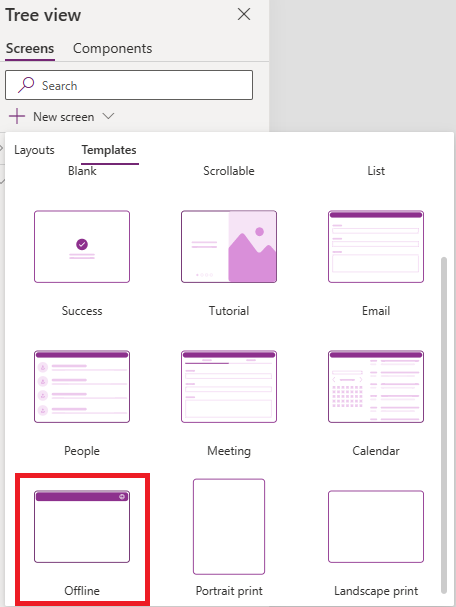
Aby ułatwić tworzenie lub konwertowanie aplikacji Canvas do użytku w trybie offline, utworzyliśmy szablon Offline. Szablon zawiera ikonę kuli ziemskiej na pasku nawigacyjnym, która pokazuje stan połączeń i synchronizacji, umieszczając tryb offline w centrum interfejsu. Użytkownicy zawsze wiedzą, czy ich urządzenie i dane są gotowe do użycia.
Nowa strona utworzona na podstawie szablonu trybu offline jest automatycznie wstawiana natychmiast po włączeniu możliwości trybu offline w aplikacji kanwy.

Możesz również dodać nową stronę na podstawie szablonu trybu offline w taki sam sposób, jak w przypadku dodawania stron z dowolnego innego szablonu.
Ikona globusa na pasku nawigacyjnym szablonu używa różnych ikon w zależności od wartości funkcji Power Fx Connection.Sync . Możesz utworzyć własną ikonę i ustawić właściwość Icon przy użyciu następującego skryptu Power Fx:
Switch(Connection.Sync,

   ConnectionSync.Connected, Icon.Globe,

   ConnectionSync.ConnectedWithWarning, Icon.GlobeWarning,

   ConnectionSync.ConnectedPendingUpsync, Icon.GlobeChangesPending,

   ConnectionSync.ConnectedError, Icon.GlobeError,

   ConnectionSync.ConnectedRefresh, Icon.GlobeRefresh,

   ConnectionSync.NotConnected, Icon.GlobeNotConnected,

   ConnectionSync.NotConnectedWithWarning, Icon.GlobeWarning,

   ConnectionSync.NotConnectedPendingUpsync, Icon.GlobeChangesPending,

   ConnectionSync.NotConnectedSyncError, Icon.GlobeError)
Właściwość OnSelect można ustawić przy użyciu funkcji ShowHostInfo Power Fx, aby wyświetlić stronę Stan urządzenia podczas wybierania ikony globusa.
ShowHostInfo(HostInfo.OfflineSync)
Właściwość Visible można ustawić za pomocą funkcji Host Power Fx, aby wyświetlić ikonę globusa tylko wtedy, gdy aplikacja jest używana na odtwarzaczu obsługującym tryb offline.
Host.OfflineEnabled
Eksportowanie rozwiązania, które zawiera aplikację typu canvas z obsługą trybu offline
Podczas eksportowania rozwiązania z aplikacją kanwy w trybie offline należy również wyeksportować profil offline dla aplikacji, ponieważ jest to zależność aplikacji.
Zaloguj się do usługi Power Apps i w okienku nawigacji po lewej stronie wybierz pozycję Rozwiązania.
Wybierz rozwiązanie, które chcesz wyeksportować, a następnie wybierz pozycję Edytuj.
Wybierz aplikację płótna, która jest włączona dla trybu offline, a następnie wybierz Zaawansowane>Dodaj wymagane obiekty.
Upewnij się, że skojarzony profil offline znajduje się w rozwiązaniu, a następnie możesz go wyeksportować.