Nuta
Dostęp do tej strony wymaga autoryzacji. Możesz spróbować się zalogować lub zmienić katalog.
Dostęp do tej strony wymaga autoryzacji. Możesz spróbować zmienić katalogi.
Możesz szybko znaleźć szukane informacje przy użyciu funkcji wyszukiwania Dataverse. Środowisko wyszukiwania Dataverse zapewnia szybkie i kompleksowe wyniki w wielu tabelach na jednej liście posortowanej według istotności.
Wyszukiwanie w usłudze Dataverse jest już dostępne w przypadku korzystania z aplikacji opartej na modelu w przeglądarce internetowej. Funkcjonalność jest taka sama w usłudze Power Apps Mobile, ale działa nieco inaczej. Więcej informacji: Wyszukiwanie tabel i wierszy przy użyciu funkcji wyszukiwania Dataverse
Przed rozpoczęciem korzystania z wyszukiwania Dataverse ta nowa funkcja musi zostać włączona przez administratora w organizacji. Więcej informacji: Włączanie wyszukiwania w usłudze Dataverse
Po włączeniu wyszukiwania Dataverse staje się ono domyślnym i jedynym globalnym sposobem wyszukiwania we wszystkich aplikacjach opartych na modelu. Nie będzie można przełączyć się na szybkie wyszukiwanie znane również jako wyszukiwanie podzielone na kategorie.

Uruchamianie wyszukiwania
Wyświetl sugerowane wyniki wyszukiwania w miarę wpisywania, redukując liczbę naciśnięć klawiszy i upraszczając nawigację po stronie.
Wybierz przycisk wyszukiwania.

Wprowadź wyrazy, które chcesz wyszukać w polu wyszukiwania.

Podczas wpisywania tekstu wyszukiwania, zaczynają się pojawiać wiersze pasujące do wprowadzonego tekstu.

Wczesny dostęp: korzystanie ze skanera kodów kreskowych
[Ten temat pochodzi ze wstępnej wersji dokumentacji i może ulec zmianie.]
Jeśli korzystasz z wczesnego dostępu, możesz wyszukać wiersze za pomocą skanera kodów kreskowych. Skaner automatycznie wykrywa kod kreskowy, kod QR lub kod macierzy danych.
Wpisz również tekst w polu wyszukiwania, takim jak contoso , a następnie użyj skanera kodów kreskowych do skanowania kodu kreskowego, takiego jak 12345. W takim przypadku system wyszuka contoso12345.
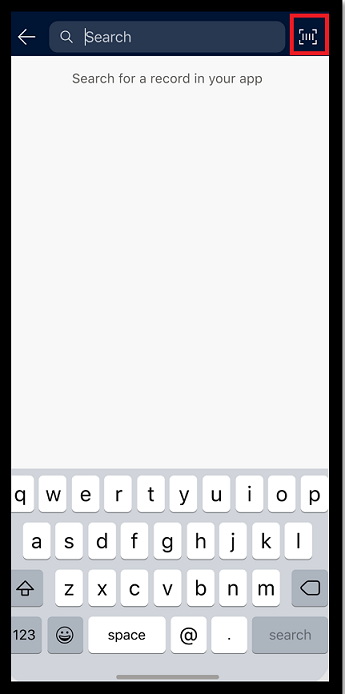
Aby użyć skanera kodów kreskowych, wybierz przycisk wyszukiwania.
Wybierz przycisk skanera kodów kreskowych, a następnie przeskanuj element.
Wyświetlanie wyników wyszukiwania
Wyniki wyszukiwania są klasyfikowane i grupowane według tabeli.

Legenda
- Pole wyszukiwania: wprowadź wyrazy, które chcesz wyszukać.
- Najważniejsze wyniki: na tej karcie są wyświetlane wiersze, które najlepiej pasują do zapytania wyszukiwania.
- Karta specyficzna dla tabeli: aby zawęzić wyniki wyszukiwania do określonej tabeli, wybierz kartę tabeli.
- Filtr: uściślij wyniki wyszukiwania przy użyciu filtrów. Po wybraniu filtrów obok opcji filtru zostanie wyświetlona liczba tabel, które zostały odfiltrowane.
- Zobacz wszystko: Zostanie wyświetlonych maksymalnie trzech wierszy; jeśli jest ich więcej, wybierz pozycję Zobacz wszystko.
Filtrowanie wyników wyszukiwania
Użyj filtrów, aby przejść do szczegółów i eksplorować wyniki bieżącego wyszukiwania bez konieczności wielokrotnego uściślinia terminów wyszukiwania. Zaraz po przeprowadzeniu wyszukiwania można je filtrować według typu wiersza — właściciel, data utworzenia i data modyfikacji.

Legenda
- Powrót: wróć do ekranu wyników wyszukiwania.
- Filtr: wybierz typ filtru, aby filtrować wyniki wyszukiwania.
- Wyczyść wszystko: Wyczyść wszystkie filtry i wróć do ekranu wyników wyszukiwania.