Nuta
Dostęp do tej strony wymaga autoryzacji. Możesz spróbować się zalogować lub zmienić katalog.
Dostęp do tej strony wymaga autoryzacji. Możesz spróbować zmienić katalogi.
Wyeksportuj dane aplikacji do dynamicznego arkusza kalkulacyjnego programu Excel, aby uzyskać najbardziej aktualne informacje z aplikacji. Podczas eksportowania danych do arkusza dynamicznego programu Excel, a następnie wprowadzania zmian w danych w aplikacji, możesz użyć funkcji odświeżania w programie Excel, aby uzyskać najnowsze informacje z aplikacji.
W poniższym przykładzie pobraliśmy arkusz dynamiczny programu Excel, a następnie wróciliśmy do aplikacji i zmieniliśmy kolumnę Rezerwa dla dni z zakresu od 5 dni do 10. Następnie otworzył arkusz programu Excel i odświeżył dane, aby pobrać najnowsze informacje z aplikacji.

Należy zwrócić uwagę na kilka rzeczy:
- Jednocześnie można wyeksportować maksymalnie 100 000 wierszy. Nie można wyeksportować danych do arkusza dynamicznego w programie Excel dla wszystkich tabel. Jeśli nie widzisz opcji dla tabeli, nie jest ona dostępna dla tej tabeli.
- Możesz wysłać plik dynamiczny programu Excel w wiadomości e-mail lub przechowywać go jako plik udostępniony, jeśli adresaci znajdują się w tej samej domenie, co Ty. Gdy adresaci otwierają plik dynamiczny, widzą tylko dane, do których mają uprawnienia do wyświetlania.
- Niektóre widoki systemowe można eksportować tylko do statycznego arkusza programu Excel.
- Wartości waluty są eksportowane do programu Excel jako liczby. Aby sformatować dane jako walutę po zakończeniu eksportu, zobacz Formatowanie liczb jako waluty.
- Wartości daty i godziny widoczne w aplikacji są po wyeksportowaniu pliku do programu Excel widoczne tylko jako data, ale w komórce jest wyświetlana i data, i godzina.
- Jeśli jesteś twórcą aplikacji, możesz użyć dodatku programu Excel microsoft Power Apps, aby pobrać dane aplikacji i dokonać edycji w programie Excel, a następnie zapisać dane z powrotem w aplikacji. Aby uzyskać więcej informacji, zobacz Otwieranie danych tabeli w programie Excel.
Eksportowanie arkusza dynamicznego
Na lewym pasku nawigacyjnym wybierz tabelę.
Na pasku poleceń wybierz menu Eksportuj do programu Excel , a następnie wybierz pozycję Arkusz dynamiczny.

Wybierz kolumny do wyeksportowania, a następnie wybierz pozycję Eksportuj.

Po zakończeniu pobierania przejdź do lokalizacji pobranego pliku.
Uwaga / Notatka
Po pobraniu arkusza powinno ono zostać automatycznie zapisane na komputerze. Jeśli jednak nie jest to możliwe, należy go zapisać przed otwarciem i edycją. W przeciwnym razie można uzyskać ten komunikat o błędzie: Program Excel nie może otworzyć ani zapisać kolejnych dokumentów, ponieważ nie ma wystarczająco dużo pamięci lub miejsca na dysku.
Aby rozwiązać ten problem:
- Otwórz program Excel i wybierz pozycję Plik>Opcje>Centrum zaufaniaUstawienia Centrum zaufania>Widok chroniony.
- W obszarze Widok chroniony wyczyść wszystkie trzy elementy.
- Wybierz OK>OK.
Stanowczo zalecamy zapisanie, a następnie otworzenie pliku danych, zamiast wyłączania widoku chronionego, co może stanowić zagrożenie dla komputera.
Otwórz zapisany plik w programie Excel.
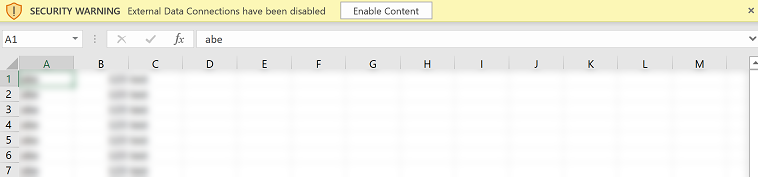
Jeśli zobaczysz ostrzeżenie zabezpieczeń Połączenia Danych Zewnętrznych zostały wyłączone, wybierz Włącz zawartość.
Wróć do aplikacji i zaktualizuj dane aplikacji.
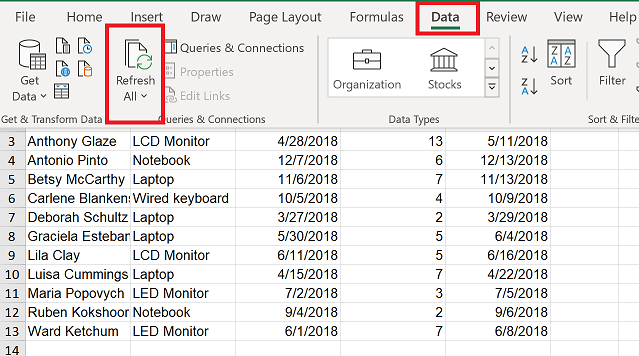
Aby wyświetlić aktualizacje w arkuszu dynamics programu Excel, w programie Excel przejdź do pozycjiOdśwież wszystkie>. Jeśli to nie zadziała, sprawdź Odśwież wszystko nie działa.
Odśwież wszystko nie działa
Jeśli wybranie pozycji Odśwież wszystkie dane powoduje, że dane znikają, a skoroszyt jest pusty po wyeksportowaniu do arkusza dynamicznego, zobacz Rozwiązywanie problemów: Odświeżanie wszystkich nie działa po wyeksportowaniu danych aplikacji do arkusza dynamicznego.