Nuta
Dostęp do tej strony wymaga autoryzacji. Możesz spróbować się zalogować lub zmienić katalog.
Dostęp do tej strony wymaga autoryzacji. Możesz spróbować zmienić katalogi.
Dane aplikacji można wyeksportować do tabeli przestawnej programu Office Excel, aby zobaczyć wzorce i trendy w danych. Tabela przestawna programu Excel to doskonały sposób podsumowania, analizowania, eksplorowania i prezentowania danych aplikacji. Jednocześnie można wyeksportować maksymalnie 100 000 wierszy.
Należy zwrócić uwagę na kilka rzeczy:
- Opcja eksportowania danych do tabeli przestawnej programu Excel nie jest dostępna we wszystkich typach wierszy. Jeśli nie widzisz tej opcji, nie jest ona dostępna dla tego wiersza.
- Wartości waluty są eksportowane do programu Excel jako liczby. Po zakończeniu eksportowania zobacz temat Pomoc programu Excel "Wyświetlanie liczb jako waluty", aby sformatować dane jako walutę.
- Wartości daty i godziny widoczne w aplikacji są po wyeksportowaniu pliku do programu Excel widoczne tylko jako data, ale w komórce jest wyświetlana i data, i godzina.
Eksportowanie danych do tabeli przestawnej
Na lewym pasku nawigacyjnym wybierz tabelę.
Na pasku poleceń wybierz menu Eksportuj do programu Excel , a następnie wybierz pozycję Dynamiczna tabela przestawna.

W oknie dialogowym Wybierz kolumny do tabeli przestawnej Excel wybierz ustawienia kolumn, a następnie wybierz opcję Eksportuj.

Domyślnie lista kolumn tabeli przestawnej zawiera tylko kolumny wyświetlane na liście Select Columns for Pivot Excel.
Po zakończeniu pobierania przejdź do lokalizacji pobranego pliku.
Uwaga / Notatka
Po pobraniu arkusza powinno ono zostać automatycznie zapisane na komputerze. Jeśli jednak nie jest to możliwe, należy go zapisać przed otwarciem i edycją. W przeciwnym razie można uzyskać ten komunikat o błędzie: Program Excel nie może otworzyć ani zapisać kolejnych dokumentów, ponieważ nie ma wystarczająco dużo pamięci lub miejsca na dysku.
Aby rozwiązać ten problem:
- Otwórz program Excel i wybierz pozycję Plik>Opcje>Centrum zaufaniaUstawienia Centrum zaufania>Widok chroniony.
- W obszarze Widok chroniony wyczyść wszystkie trzy elementy.
- Wybierz OK>OK.
Stanowczo zalecamy zapisanie, a następnie otworzenie pliku danych, zamiast wyłączania widoku chronionego, co może stanowić zagrożenie dla komputera.
Otwórz zapisany plik w programie Excel.
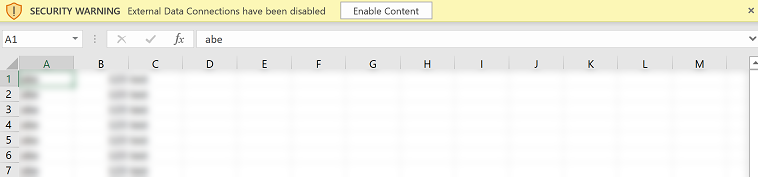
Jeśli zobaczysz ostrzeżenie zabezpieczeń Połączenia Danych Zewnętrznych zostały wyłączone, wybierz Włącz zawartość.
Uwaga / Notatka
Jeśli nie widzisz żadnych danych i wystąpi błąd, zobacz Odświeżanie wszystkich nie działa.
Aby dodać tabelę przestawną, na karcie Wstaw wybierz opcję Tabela przestawna.
Uwaga / Notatka
Musisz wykonać ten krok, by wstawić do tabeli przestawnej. Tabela przestawna nie jest tworzona automatycznie.
Przeciągnij kolumny z Listy kolumn tabeli przestawnej do tabeli przestawnej. Aby uzyskać więcej informacji, zobacz Omówienie tabel przestawnych i wykresów przestawnych.