Nuta
Dostęp do tej strony wymaga autoryzacji. Możesz spróbować się zalogować lub zmienić katalog.
Dostęp do tej strony wymaga autoryzacji. Możesz spróbować zmienić katalogi.
Czat Copilot dla aplikacji opartych na modelu w usłudze Power Apps to asystent sztucznej inteligencji nowej generacji, który pomaga uzyskać wgląd w dane w aplikacjach za pośrednictwem konwersacji w języku naturalnym. Czat Copilot pomaga zwiększyć produktywność dzięki szczegółowym informacjom opartym na sztucznej inteligencji i pomocy nawigacji.
Ważne
Ta funkcja jest ogólnie dostępna w aplikacjach usługi Dynamics 365, ale pozostaje funkcją w wersji zapoznawczej w usłudze Power Apps.
Funkcje w wersji zapoznawczej nie są przeznaczone do użytku produkcyjnego i mogą mieć ograniczoną funkcjonalność Te funkcje podlegają dodatkowym warunkom użytkowania i są dostępne przed oficjalną wersją, aby klienci mogli uzyskać wczesny dostęp i przekazać opinię.
Uwaga / Notatka
Czat Copilot w usłudze Power Apps to funkcja w wersji zapoznawczej, która zostanie wycofana z aplikacji opartych na modelu w środowiskach, w których aplikacje Dynamics 365 nie są włączone, począwszy od stycznia 2026 r. Zalecamy przejście na czat Microsoft 365 Copilot. W okresie przejściowym twórcy mogą włączyć jedną lub oba środowiska czatu. Aby uzyskać więcej informacji, zobacz Wycofywanie czatu Copilot w aplikacjach opartych na modelu
Wymagania wstępne
Administrator musi włączyć czat Copilot w aplikacji, zanim stanie się widoczny w aplikacji. Więcej informacji: Dodaj funkcję Copilot dla użytkowników aplikacji w aplikacjach opartych na modelu
Okienko Copilot
Po włączeniu czatu Copilot możesz uzyskać do niego dostęp za pośrednictwem ikony Copilot w pobliżu prawego górnego rogu strony lub za pośrednictwem ikony Copilot po prawej stronie paska poleceń. Możesz rozwinąć lub zwinąć okienko Copilot zgodnie z potrzebami. Domyślnie okienko jest rozwinięte po włączeniu czatu Copilot.

Zadawanie pytań za pomocą narzędzia Copilot
Copilot Chat w aplikacjach opartych na modelu może odpowiedzieć na pytania dotyczące danych tabeli Dataverse w aplikacji. Może również pomóc w nawigowaniu po aplikacji. Jeśli na przykład wprowadzisz Przejdź do wyzwań, Copilot automatycznie otworzy odpowiednią stronę w aplikacji.

Sugerowane pytania w czacie Copilot
Aby ułatwić rozpoczęcie pracy, czat Copilot może sugerować pytania do zadawania. Możesz edytować i personalizować te pytania (nazywane również monitami) na podstawie aplikacji oraz typu szczegółowych informacji potrzebnych w aplikacji Copilot.
Aby wyświetlić więcej sugerowanych pytań, wybierz opcję Wyświetl podpowiedzi w okienku Copilot. Wiele sugerowanych pytań zawiera symbole zastępcze, które należy zastąpić odpowiednim tekstem, aby ukończyć pytanie.

Użyj selektora rekordów
Podczas zadawania pytania możesz użyć selektora rekordów, aby wybrać obiekt pytania. Wybór rekordów pomaga rozwiązaniu Copilot Chat zrozumieć kontekst pytania i zapewnić dokładniejszą odpowiedź.
Wprowadź ukośnik (/), aby otworzyć selektor rekordów, a następnie wprowadź nazwę rekordu. Wybierz żądany rekord i wypełnij pytanie, aby było zrozumiałe. Na koniec prześlij pytanie do Copilot, aby wyświetlić odpowiedź.
Na przykład pytasz Copilot "Jakie są szczegóły dotyczące Contoso?" Wiele kont może mieć w nazwie "Contoso", na przykład Contoso, Inc., Contoso Co. i Contoso NW. Co naprawdę chcesz znać, to szczegóły dotyczące firmy Contoso, Inc. Selektor rekordów pomaga Copilotowi ograniczyć zakres pytania do odpowiedniego rekordu, aby uzyskać odpowiedniejszą i dokładniejszą odpowiedź.
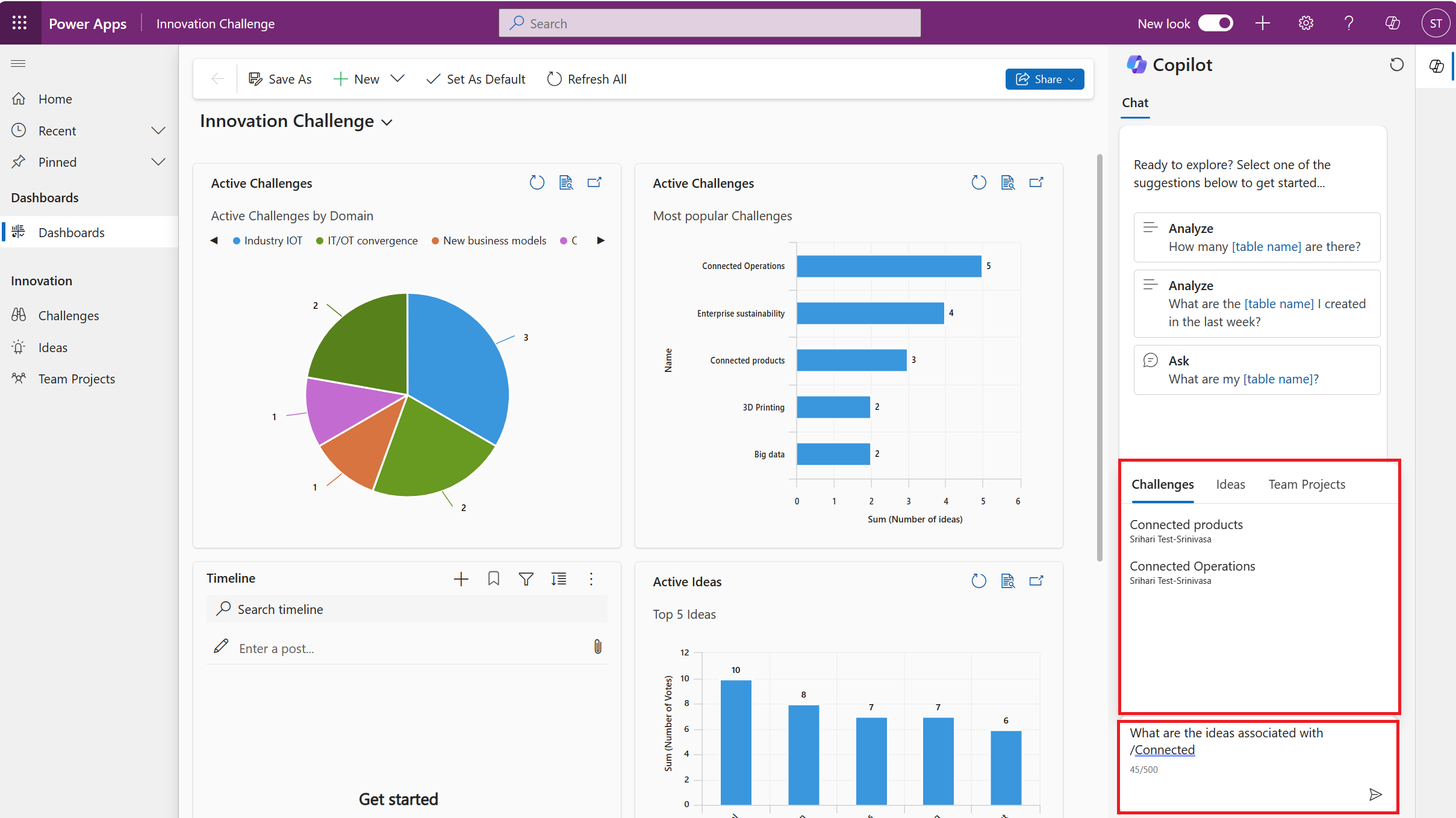
Selektor rekordów jest dostępny w aplikacjach opartych na modelu usługi Dynamics 365 Sales i Power Apps.
Uwaga / Notatka
- Korzystając z selektora rekordów, zwiększasz prawdopodobieństwo, że czat Copilot zrozumie twoje pytanie i dzięki temu udzieli dokładnej odpowiedzi.
- Selektor rekordów wymaga włączenia i skonfigurowania wyszukiwania usługi Dataverse dla funkcji wyszukiwania z autowypełnianiem.
Prześlij opinię
Jeśli administrator nie wyłączył funkcji opinii, każda odpowiedź Copilot zawiera przycisk Polubienie ("kciuk w górę") i przycisk Nie lubię ("kciuk w dół"). Dla każdej odpowiedzi możesz wybrać jedną z tych ikon, aby przekazać opinię, która pomoże nam ulepszyć czat Copilot. Wybierz odpowiednio ikonę "kciuki w górę" lub "kciuk w dół". Opcjonalnie możesz przekazać opinię we własnych słowach na temat tego, co ci się podobało lub nie podobało ci się odpowiedź. Po zakończeniu wybierz pozycję Prześlij.