Nuta
Dostęp do tej strony wymaga autoryzacji. Możesz spróbować się zalogować lub zmienić katalog.
Dostęp do tej strony wymaga autoryzacji. Możesz spróbować zmienić katalogi.
[Ten artykuł stanowi wstępną wersję dokumentacji i może ulec zmianie.]
Copilot umożliwia wizualizację danych w widoku w formie wykresu, co ułatwia zrozumienie trendów, wzorców i relacji w danych. Wizualizacja jest interaktywna, oparta na widocznych kolumnach w widoku i można ją spersonalizować w celu obsługi dalszej eksploracji danych.
Wymagania wstępne
- Pomocnik Copilot jest dostępny dla wszystkich aplikacji internetowych opartych na modelach, w których włączono nowoczesny, odświeżony wygląd.
- Administrator musi włączyć opcję Zezwalaj AI na generowanie wykresów do wizualizacji danych w widoku w centrum administracyjnym Power Platform.
Ważne
- Jest to funkcja w wersji zapoznawczej.
- Funkcje w wersji zapoznawczej nie są przeznaczone do użytku w środowiskach produkcyjnych i mogą mieć ograniczoną funkcjonalność. Te funkcje podlegają dodatkowym warunkom i są udostępniane przed oficjalnym wydaniem, dzięki czemu klienci mogą szybciej uzyskać do nich dostęp i przekazać opinie na ich temat.
Wizualizowanie danych w widoku
Aby korzystać z tej wizualizacji Copilot, administrator musi ją włączyć. Aby uzyskać więcej informacji na temat włączania wizualizacji Copilot, zobacz Zarządzanie ustawieniami funkcji.
Gdy przejdziesz do strony siatka, zobaczysz opcję Wizualizuj w górnej części strony.
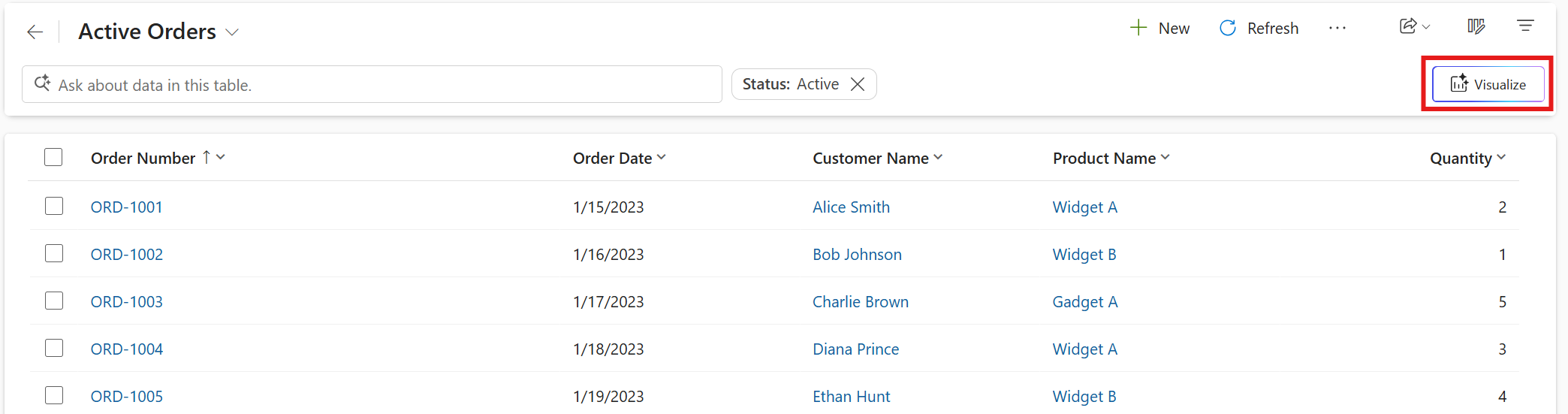
Po wybraniu pozycji Wizualizuj obok siatki zostanie otwarte okienko wykresu, które uzupełnia tabelę wierszy. Jeśli tabela zawiera wykresy systemowe lub osobiste, wyświetlany jest wykres domyślny dla tabeli. Jeśli tabela nie zawiera wykresów, funkcja Copilot generuje wizualizację widoku na podstawie widocznych kolumn i filtrów. Wizualizacja jest wykresem, który agreguje dane w widoku.

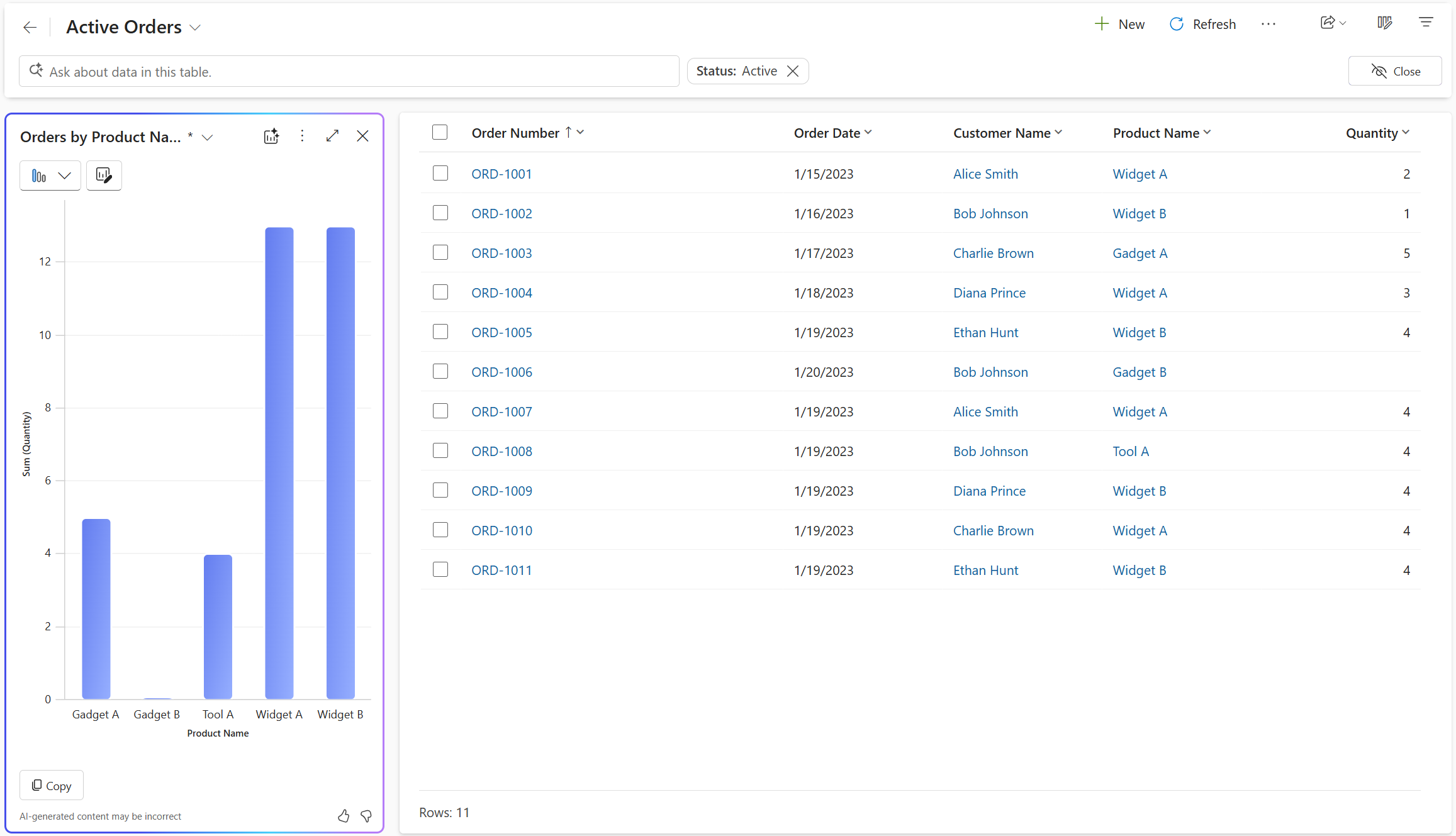
Jeśli Copilot wygeneruje wizualizację dla widoku, możesz edytować wykres, zmieniając typ wykresu, kolumny, które są wizualizowane, lub oba te elementy. Jeśli dodasz lub usuniesz kolumny z widoku, Copilot ponownie wygeneruje wykres na podstawie zaktualizowanego zestawu kolumn dla wizualizacji. Jeśli dodasz lub usuniesz filtry, Copilot odświeży wykres bez zmiany wizualizacji. Gwiazdka (*) obok nazwy wykresu oznacza, że wykres nie został jeszcze zapisany.
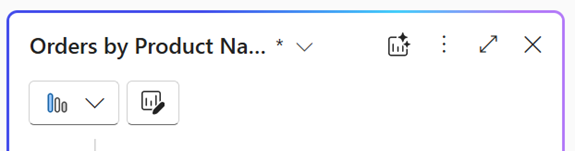
Wybierz trzy kropki w prawym górnym rogu okienka wykresu, a następnie wybierz pozycję Zapisz jako, aby zapisać wykres.

Copilot automatycznie wypełnia nazwę i opis wykresu, ale możesz je edytować, aby dopasować je do swoich potrzeb. Wybierz Zapisz, aby zapisać wykres. Dostęp do zapisanego wykresu można uzyskać za pomocą przełącznika wykresów w okienku wykresu. Ikona Wizualizuj obok nazwy wykresu wskazuje, że jest to wykres wygenerowany przez AI, co ułatwia odróżnienie go od innych wykresów.
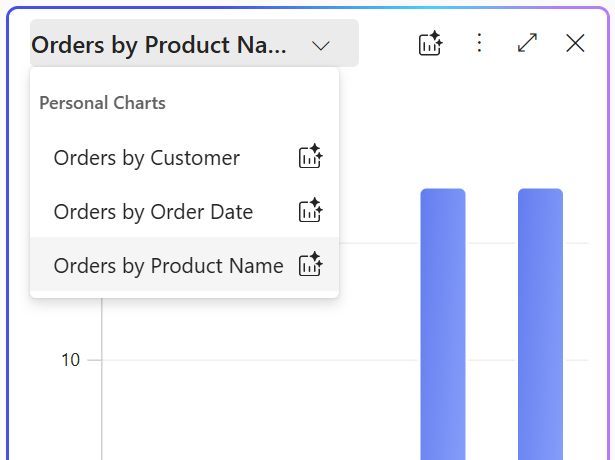
Aby zarządzać wykresem osobistym, wybierz wykres w przełączniku wykresów, a następnie wybierz trzy kropki w prawym górnym rogu okienka wykresu. Wybierz opcję usunięcia, przypisania lub udostępnienia wykresu innym osobom w organizacji.
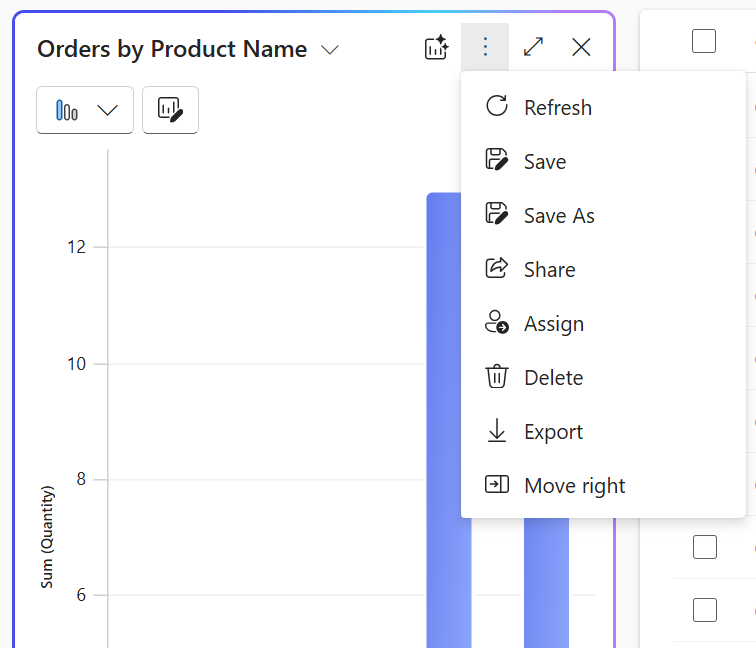
Umieść kursor na wykresach, aby zbadać punkty danych, lub wybierz elementy wykresu, aby przejść do szczegółów danych. Siatka automatycznie filtruje wiersze w celu dopasowania ich do wybranego obszaru wykresu. Ponowne zaznaczenie tego samego obszaru wykresu powoduje przełączenie zaznaczenia i usunięcie filtru.
Notatka
Wykresy utworzone za pomocą starszego projektanta wykresów używają tego samego stylu co wykresy wygenerowane przez AI. Aby dowiedzieć się, jak wyłączyć aktualizację stylów dla wykresów utworzonych za pomocą starszego projektanta wykresów, zobacz Zarządzanie ustawieniami funkcji.
Wizualizuj dane w widoku za pomocą języka naturalnego
Polecenia w języku naturalnym na pasku Copilot na stronie siatki służą do wizualizowania danych w widoku. Poniżej przedstawiono przykładowe monity, które pomogą Ci zrozumieć typy obsługiwanych żądań.
- Wizualizuj dane w postaci wykresu słupkowego.
- Klienci według lokalizacji. Użyj promptu [nazwa tabeli] według [kolumna] ogólnie, w zależności od wizualizowanej tabeli.
- Trend zamówień utworzonych w tym roku obrotowym.
- Wizualizuj średni miesięczny przychód w postaci wykresu kolumnowego.
- Wizualizuj przypadki o wysokim priorytecie w postaci wykresu.
- Wizualizuj dane w postaci wykresu bąbelkowego.

Okienko wykresu
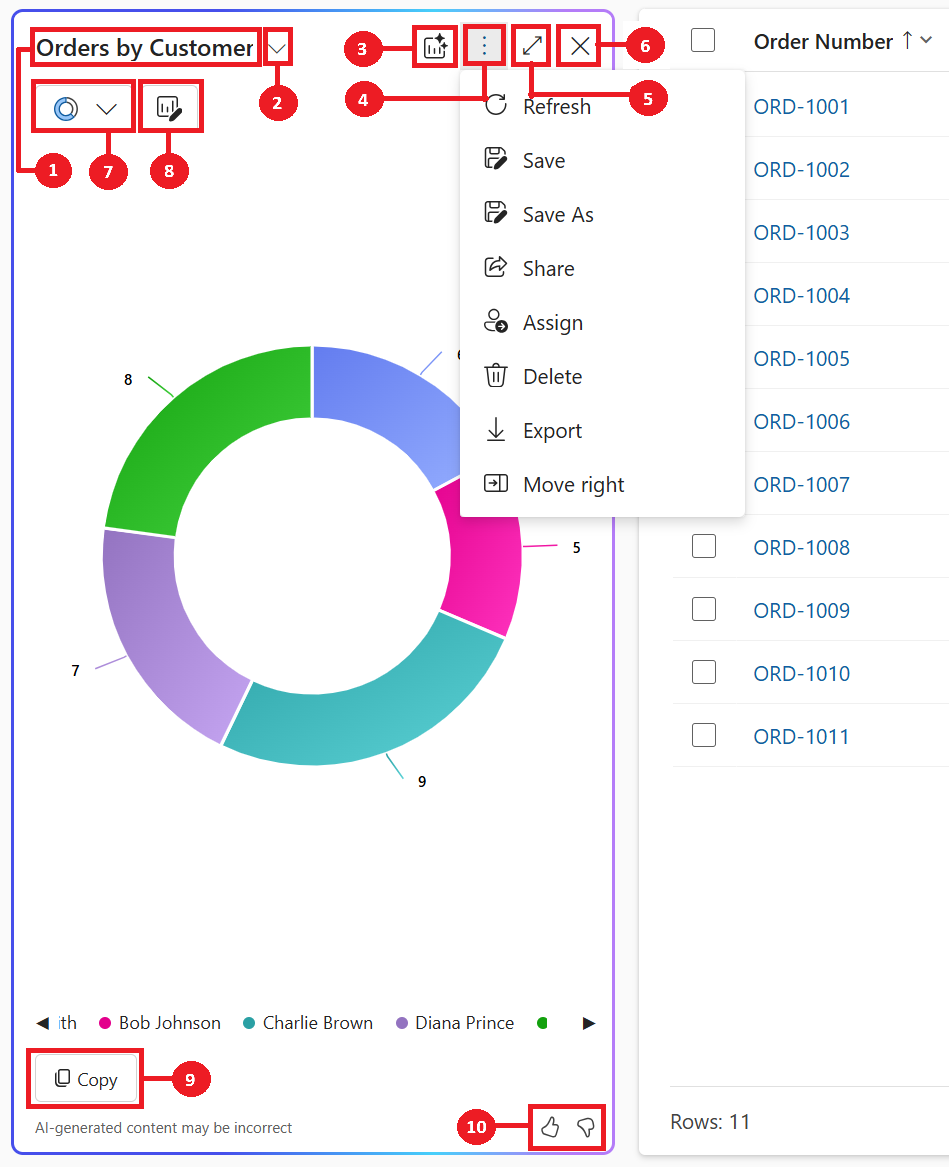
- Tytuł wykresu: wygenerowany przez sztuczną inteligencję tytuł wykresu na podstawie wizualizowanych danych i kolumn.
- Przełącznik wykresów: Umożliwia wybieranie zapisanych wykresów i zarządzanie nimi. Służy do przełączania się między różnymi wykresami, w tym wykresami generowanymi przez sztuczną inteligencję i wykresami osobistymi, w bieżącym widoku.
- Utwórz nowy wykres przy użyciu AI: wykres wygenerowany przez AI dla wizualizacji, którą Copilot wybrał dla tego widoku.
- Polecenia służące do zarządzania zapisanym wykresem: Polecenia służące do zarządzania zapisanym wykresem są wyświetlane jako trzy kropki w prawym górnym rogu okienka wykresu. Udostępniają one opcje wykonywania działań na zapisanych wykresach.
- Rozwiń: Wybierz pozycję Rozwiń, aby rozwinąć wykres do pełnego ekranu w celu uzyskania lepszego widoku obszaru wykresu.
- Zamknij: Wybierz Zamknij, by zapisać i zamknąć okienko.
- Selektor wykresów: Lista jedenastu obsługiwanych typów wykresów — kołowy, pierścieniowy, słupkowy, kolumnowy, słupkowy klastrowy, słupkowy skumulowany, kolumnowy klastrowy, kolumnowy skumulowany, liniowy, histogram i bąbelkowy wykres.
- Edytuj kolumny wykresu: Ta opcja umożliwia dostosowanie wykresu przez wybranie kolumn z widoku, które mają być wizualizowane.
- Kopiuj: Wybierz opcję Kopiuj, aby skopiować wykres jako plik PNG do schowka.
- Opinia: Wybierz pozycję Kciuk w górę lub Kciuk w dół , aby przekazać opinię na temat funkcji.
Aby przekazać opinię o tej funkcji, wybierz przycisk kciuka w górę lub w dół w okienku wykresu i podaj szczegółowe komentarze, które pomogą w ulepszeniu funkcji.
Informacje pokrewne
Zarządzanie ustawieniami funkcji
Odpowiedzialne wykorzystanie AI FAQ w funkcji Copilot w widoku — często zadawane pytania