Nuta
Dostęp do tej strony wymaga autoryzacji. Możesz spróbować się zalogować lub zmienić katalog.
Dostęp do tej strony wymaga autoryzacji. Możesz spróbować zmienić katalogi.
[Ten artykuł stanowi wstępną wersję dokumentacji i może ulec zmianie.]
Nowe środowisko w usłudze Power Apps łączy plany, modele danych i aplikacje w jednej powierzchni projektowej. To zintegrowane podejście minimalizuje rozproszenie uwagi i koncentruje się na wydajnym tworzeniu rozwiązań.
Kluczowe możliwości
- Projektuj wszystko razem: Twórz aplikacje, plany i modele danych razem w jednym, spójnym procesie.
- Szybsze tworzenie za pomocą sztucznej inteligencji: szybkie przechodzenie od pomysłów do działających prototypów przy użyciu czatu konwersacyjnego.
- Natychmiastowe tworzenie aplikacji: Wygeneruj nowoczesne aplikacje internetowe bezpośrednio z poziomu wymagań i danych jednym kliknięciem.
Ważne
- Jest to funkcja w wersji zapoznawczej.
- Funkcje w wersji zapoznawczej nie są przeznaczone do użytku w środowiskach produkcyjnych i mogą mieć ograniczoną funkcjonalność. Te funkcje podlegają dodatkowym warunkom użytkowania i są dostępne przed oficjalną wersją, aby klienci mogli uzyskać wczesny dostęp i przekazać opinię.
Utwórz aplikację
Zaloguj się do https://vibe.preview.powerapps.com.
Wprowadź monit w polu tekstowym, a następnie wybierz Enter.

Agenci zaczynają pracować i następuje ładowanie zasobów. Widzisz plan, model danych i wygenerowaną wersję zapoznawczą aplikacji.

Po wygenerowaniu planu, danych i aplikacji wybierz pozycję Zapisz w prawym górnym rogu. Pierwsze zapisanie przechowuje aplikację, tabele i plan razem w wybranym przez Ciebie rozwiązaniu, podczas gdy dane pozostają w tabelach roboczych przechowywanych w pamięci. Takie podejście umożliwia szybkie iterowanie modelu danych i aplikacji bez wiązania się ze źródłem danych. Po opublikowaniu aplikacji należy wybrać źródło danych.


Przejrzyj i udokładnij wygenerowaną aplikację i model danych
Nowy obszar roboczy używa jednego, ujednoliconego czatu, który utrzymuje kontekst podczas przełączania między planem, danymi i aplikacją. Przyspiesza programowanie, umożliwiając wizualne wyświetlanie podglądu aplikacji, inspekcję kodu i wprowadzanie wbudowanych zmian bez opuszczania obszaru roboczego.

Każdy obszar wyświetla swoje konkretne narzędzia nad powierzchnią pracy. Na przykład po wybraniu obszaru koncentracji uwagi aplikacji są widoczne następujące opcje:

Legenda:
- Aplikacja: po wybraniu tego obszaru koncentracji uwagi są wyświetlane opcje menu specyficzne dla aplikacji.
- Wersja zapoznawcza: wyświetlanie podglądu na żywo aplikacji.
- Kod: Uzyskaj dostęp do kodu aplikacji i przejrzyj go.
- Podzielony widok: zobacz zarówno kod, jak i podgląd aplikacji obok siebie.
- Odśwież podgląd: załaduj ponownie podgląd aplikacji, aby wyświetlić najnowsze zmiany.
Edytowanie wygenerowanej aplikacji
Po zakończeniu generowania podgląd wizualizacji pojawia się w centrum uwagi na powierzchni roboczej.
Możesz bezpośrednio korzystać z aplikacji, korzystając z elementów nawigacji i przycisków, aby zobaczyć, jak działają i reagują.
Aby sprawdzić kod, przejdź do widoku Kod lub widoku Podział. Rozwiń folder src , aby wyświetlić podfoldery i pliki, a następnie wybierz dowolny plik, aby wyświetlić wygenerowany kod.
Podczas modyfikowania aplikacji, planu lub danych agent analizuje zmiany, aby sprawdzić, czy aktualizacje są potrzebne w innym miejscu rozwiązania. Jeśli tak, agent automatycznie stosuje aktualizacje i podsumowuje je na czacie.
Edytowanie aplikacji przy użyciu czatu
Użyj danych wejściowych czatu na powierzchni roboczej, aby zadawać pytania lub żądać zmian w wygenerowanej aplikacji. Na przykład: "Co robi ten przycisk?" lub "Zmień motyw na niebieski".
- Jeśli zadajesz pytanie, agent otrzyma odpowiedź objaśniającą.
- Jeśli zażądasz zmiany, agent oceni żądanie, przedstawi plan implementacji, a następnie zastosuje go.
- Jeśli agent nie może zaimplementować zmiany bezpośrednio, otrzymasz wskazówki krok po kroku lub instrukcje dotyczące ponawiania próby wykonania żądania.
Edytowanie aplikacji przy użyciu akcji wbudowanych
Użyj wbudowanych akcji, aby edytować styl aplikacji.
Wybierz opcję przełączania edycji śródwierszowych.
Wybierz element, który chcesz edytować. Element jest opisany i oznaczony odpowiednim obiektem kodu, dzięki czemu wiesz dokładnie, co edytujesz. W zależności od typu elementu wyświetlane jest okienko właściwości lub wbudowane kontrolki typografii, stylu lub układu. Dostosuj wartości, takie jak czcionka, kolor lub odstępy bezpośrednio w okienku. Jeśli wiele elementów ma ten sam styl, jedna zmiana może być stosowana w całej grupie. Na przykład zmiana koloru przycisku wewnątrz karty aktualizuje wszystkie przyciski w tej grupie kart.
Wbudowane edycje aktualizują skojarzony kod bezpośrednio bez udziału agenta sztucznej inteligencji.
Po wybraniu elementu otwórz czat wbudowany i zażądaj zmiany, takiej jak Ustaw ten przycisk na niebieskim kolorze podstawowym. Kontekst wybranego elementu jest przekazywany automatycznie, więc nie musisz opisywać go w wierszu polecenia. Ta funkcja jest odpowiednikiem wpisywania tego samego żądania w głównym czacie, ale szybciej.
Po zakończeniu przejrzyj wynik w podglądzie wizualizacji. W razie potrzeby przejdź do widoku kodu lub widoku podziału , aby sprawdzić wygenerowane pliki.
Skróty klawiaturowe dla czynności wbudowanych
Szybkie klucze umożliwiają otwieranie i zamykanie wbudowanych akcji edycji podczas edytowania aplikacji.
- Przytrzymaj i zwolnij klawisz Alt, aby przełączyć gest edycji bezpośredniej.
- Naciśnij Esc , aby odrzucić gest edycji wbudowanej.
Edytowanie wygenerowanego planu
Wybierz obszar koncentracji uwagi Plan , aby uzyskać dostęp do następujących opcji:

Legenda:
- Plan: edytuj plan bezpośrednio w tym widoku.
- Role użytkownika: wyświetlanie wygenerowanych ról i wymagań użytkownika.
- Model danych: zobacz proponowane tabele dla modelu danych.
- Technologia: Zapoznaj się z zalecanymi technologiami rozwiązania.
Edytowanie planu przy użyciu czatu
Otwórz czat i wprowadź pytania lub zażądaj zmian, takich jak:
- Aktualizowanie roli menedżera
- Dodawanie wymagania dotyczącego dostępu w trybie offline
- Usuwanie raportu usługi Power BI
Agent analizuje twoje żądanie i stosuje aktualizacje do planu. Możesz również wprowadzić ukierunkowane edycje bezpośrednio w tekście.
Edytowanie wymagań użytkownika
Wybierz obszar, który chcesz zmienić i rozpocząć wpisywanie, lub wybierz przycisk Edytuj , aby dodać nowe role i wymagania. Użyj wbudowanego czatu, gdy obszar jest zaznaczony, aby zapewnić kontekst dla agenta. To podejście pozwala zaoszczędzić na opisywaniu określonego elementu.

Edytowanie modelu danych
W obszarze Model danych wybierz wielokropek dla określonej tabeli, którą chcesz edytować.
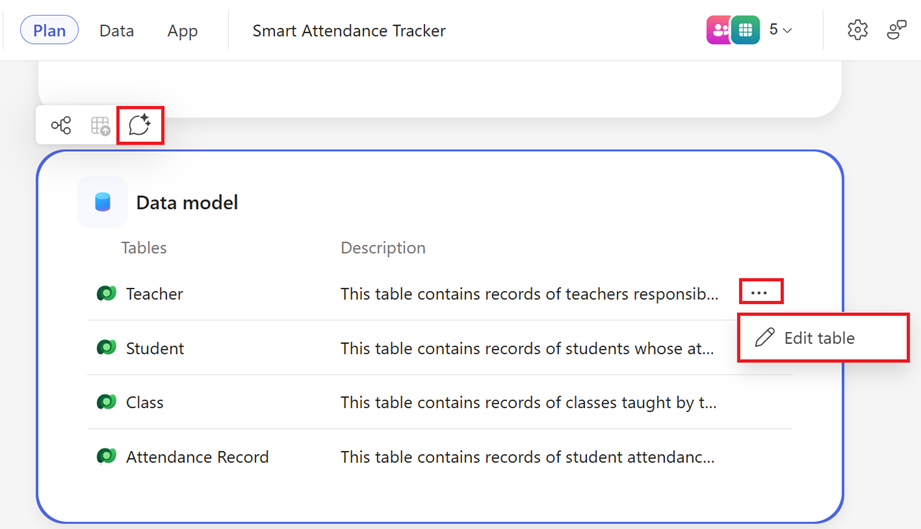
Możesz wybrać, aby wyświetlić obszar roboczy danych, zapisać proponowane tabele lub porozmawiać z agentami, aby przekazać konkretny kontekst dotyczący żądanej edycji.
Edytuj technologię
W obszarze Technologia wybierz wielokropek obok każdej zalecanej technologii, aby usunąć ją z planu. Możesz również dodać nowe technologie lub porozmawiać z agentem z określonym kontekstem dla żądanej zmiany.
Edytowanie wygenerowanego modelu danych
Wybierz pozycję Dane i przejrzyj i uściślij dane. W widoku danych są wyświetlane wszystkie proponowane tabele, ich relacje i przykładowe dane. Pomaga zrozumieć schemat i sposób, w jaki wygenerowana aplikacja korzysta z danych. Tabele są obecnie tylko w pamięci i nie są publikowane w żadnym źródle danych. Można je modyfikować, dopóki nie spełni Twoich potrzeb biznesowych. Więcej informacji: Tworzenie i edytowanie tabel za pomocą Power Apps

Legenda
- Dane: edytuj model danych bezpośrednio w tym widoku.
- Dodaj tabelę: Dodaj wersję roboczą lub istniejącą tabelę.
- Utwórz relacje: tworzy relację między dwiema tabelami.
- Widok danych: wyświetl środowisko obszaru roboczego danych, w którym można tworzyć tabele, konfigurować relacje tabel i wyświetlać diagram danych.
- Usuń: usuwa tabelę i wszystkie skojarzone wiersze tabeli.
Edytowanie danych przy użyciu czatu
Użyj czatu, aby zadawać pytania lub żądać zmian w proponowanych polach, tabelach i relacjach.
Możesz również poprosić o dodatkowe przykładowe dane, aby wzbogacić zestaw danych dla aplikacji. Agent analizuje żądania i wykonuje niezbędne aktualizacje.
Niektóre akcje mogą nie być obsługiwane za pośrednictwem czatu agenta. Aby uzyskać więcej informacji, zobacz sekcję ograniczeń w artykule.
Edytowanie danych za pomocą akcji wbudowanych
Dodaj nowe lub istniejące tabele albo wprowadź ukierunkowane zmiany w relacjach, tabelach i przykładowych danych bezpośrednio w obszarze roboczym danych.
Aby edytować, wybierz wiersz relacji lub wielokropek (...) obok tabeli, którą chcesz zmodyfikować.
Wybierz pozycję Usuń , aby usunąć relacje lub tabele z modelu danych lub w razie potrzeby wprowadzić określone zmiany.

Dodawanie tabeli danych
Wybierz pozycję Dodaj tabelę na pasku poleceń, aby dołączyć nową lub istniejącą tabelę do modelu danych.
Wybierz pozycję Robocza tabela , aby utworzyć nową tabelę w pamięci od podstaw, lub wybierz pozycję Istniejąca tabela Dataverse , aby dodać już posiadane dane.

Dodawanie i edytowanie relacji
Wybierz pozycję Dodaj relację na pasku poleceń, aby dodać nową relację między dwiema tabelami.
Aby edytować relację, wybierz linię relacji między dwiema tabelami i wybierz pozycję Edytuj z menu rozwijanego. W tym miejscu możesz zmienić typ relacji lub dodać kolumnę odnośnika. Można również wykonywać zaawansowane edycje, takie jak zmiana nazw logicznych używanych w relacji.
Niektóre konfiguracje relacji nie są obecnie obsługiwane. Aby uzyskać więcej informacji, zobacz Znane ograniczenia.
Usuwanie tabeli danych
Wybierz tabelę, którą chcesz usunąć.
Wybierz pozycję Usuń na pasku poleceń.
- Jeśli usuniesz tabelę roboczą, usuniesz ją wraz ze wszystkimi wierszami.
- Jeśli usuniesz istniejącą tabelę Dataverse, tabela i jej dane pozostaną w oryginalnym źródle; odwołanie można usunąć tylko z rozwiązania.
Wyświetlanie i edytowanie danych w tabeli
- Wybierz pozycję Wyświetl dane na pasku poleceń.
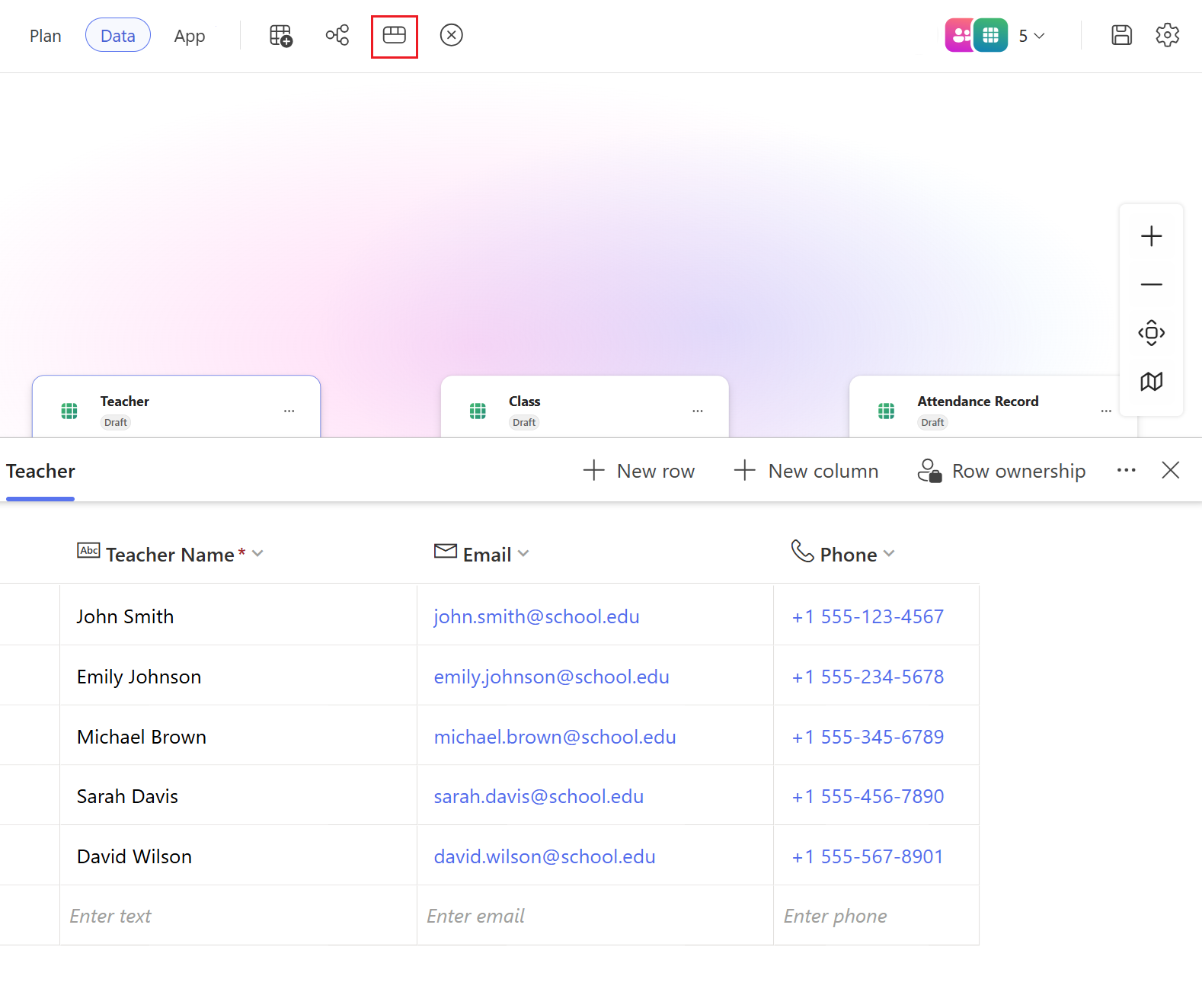
- W tym widoku można dodawać, usuwać lub modyfikować kolumny i wiersze zgodnie z potrzebami.
Własność wiersza
Wykonaj jedną z następujących czynności, aby zmienić typ własności na Użytkownik, Zespół lub Organizacja:
Wybierz pozycję Wyświetl opcje , a następnie wybierz pozycję Własność wiersza.

Wybierz pozycję Wyświetl dane na pasku poleceń, wybierz wiersz, a następnie wybierz pozycję Własność wiersza.

Edytowanie właściwości tabeli danych
- Wybierz tabelę, którą chcesz edytować, a następnie wybierz pozycję Wyświetl dane na pasku poleceń.
- Wybierz pozycję Właściwości , aby zaktualizować nazwę wyświetlaną tabeli, nazwę mnogią, opis i inne szczegóły.

Możliwości zarządzania cyklem życia aplikacji (ALM)
Obsługiwane są następujące funkcje ALM :
Zapisz: Automatyczne zapisywanie nie jest obecnie dostępne. Aby zapisać postęp, wybierz pozycję Zapisz na pasku poleceń w dowolnym momencie. Ta akcja zapisuje wszystkie zmiany w każdym obiekcie rozwiązania w preferowanym rozwiązaniu.
Publikowanie danych: aby opublikować tabele robocze, wybierz pozycję Publikuj tabele robocze z menu kontekstowego karty danych, gdy wszystko będzie gotowe do udostępnienia tabeli dla środowiska produkcyjnego. Jako docelowe źródło danych możesz wybrać pozycję Dataverse. Po opublikowaniu wszystkie aplikacje korzystające z tych tabel roboczych są automatycznie aktualizowane w celu korzystania z opublikowanych wersji.
Aplikacja do publikowania: gdy wszystko będzie gotowe do wydania aplikacji w środowisku produkcyjnym, wybierz pozycję Publikuj na pasku poleceń aplikacji. Jeśli aplikacja używa dowolnych tabel roboczych, zostanie również wyświetlony monit o opublikowanie tych tabel.
Udostępnij aplikację: aby udostępnić aplikację innym osobom, wybierz pozycję Udostępnij i dodaj konta użytkowników, którym chcesz udzielić dostępu do uruchamiania aplikacji.
Wybieranie źródła danych i publikowanie
Gdy wszystko będzie gotowe do opublikowania, w prawym górnym rogu wybierz pozycję Publikuj.
Wybierz źródło danych, aby opublikować i zapisać tabele robocze w aplikacji, a następnie wybierz pozycję Publikuj.

Znane ograniczenia
Nowe środowisko usługi Power Apps ma następujące ograniczenia:
- Nie możesz uzyskać dostępu do ani edytować aplikacji utworzonych w nowym środowisku tworzenia poza nowym środowiskiem tworzenia.
- Jeśli eksportujesz aplikację i edytujesz ją poza nowym środowiskiem tworzenia (na przykład w programie VS Code), ponowne wdrażanie za pomocą interfejsu wiersza polecenia PAC powoduje utworzenie nowej aplikacji i rozłączenie jej z oryginalnym planem.
- Obecnie można mieć tylko jedną aplikację na plan; wiele aplikacji w ramach jednego planu jest tymczasowo nie włączona.
- Nie można otworzyć istniejących wcześniej planów w nowym doświadczeniu.
- Aplikacje canvas i oparte na modelu nie są obsługiwane; nie możesz polecić, otworzyć ani edytować tych typów aplikacji w nowym interfejsie tworzenia.
- Istniejące tabele nie są automatycznie zalecane podczas propozycji modelu danych; Możesz ręcznie dodać istniejące tabele do planu.
- Edytowanie istniejących tabel usługi Dataverse za pośrednictwem czatu nie jest obecnie obsługiwane; Zmiany w tych tabelach można wprowadzać ręcznie za pomocą edytora danych.
- Bezpośrednie edycje kodu w widoku kodu lub widoku podziału nie są obsługiwane; nie można modyfikować kodu bezpośrednio w tych widokach.
- Nie można bezpośrednio tworzyć proponowanych technologii (oprócz aplikacji kodu) z planu; Należy ręcznie dodać dodatkowe technologie.
Przekaż swoją opinię
Opinie na temat wygenerowanej zawartości: użyj ikon kciuk w górę lub w dół w okienku czatu, aby ocenić wygenerowaną zawartość. Aby uzyskać więcej informacji, wybierz pozycję Poinformuj nas, dlaczego chcesz przekazać konkretną opinię.
Opinia na temat ogólnego środowiska: wybierz pozycję Przekaż opinię na pasku poleceń, aby podzielić się swoimi przemyśleniami na temat ogólnego środowiska. Wybierz kategorię opinii i wprowadź komentarze w podanym polu.
