Nuta
Dostęp do tej strony wymaga autoryzacji. Możesz spróbować się zalogować lub zmienić katalog.
Dostęp do tej strony wymaga autoryzacji. Możesz spróbować zmienić katalogi.
Usługa Microsoft Power BI ma nowe możliwości, które ułatwiają przygotowanie danych do obsługi środowisk języka naturalnego za pomocą Copilot.
Aby uzyskać najlepsze wyniki z Copilot usługi Power BI, zalecamy posiadanie semantycznego modelu, który jest zgodny z najlepszymi rozwiązaniami. Jednak modele często wymagają większej pomocy, aby być w pełni przygotowanym do optymalnej interakcji ze sztuczną inteligencją.
Istnieją funkcje narzędzi ułatwiające przygotowanie danych do sztucznej inteligencji. Te cechy umożliwiają zapewnienie szerszego kontekstu dotyczącego modelu, poprowadzenie Copilot do odpowiednich danych w modelu oraz poprawę jakości danych wyjściowych z Copilot.
Uwaga / Notatka
Teraz możesz tworzyćprzygotowywać dane dla funkcji sztucznej inteligencji zarówno w usłudze Power BI, jak i w Power BI Desktop. Użytkownicy mogą korzystać z tych funkcji wszędzie, gdzie Copilot istnieje.
Nowe funkcje narzędzi ułatwiające przygotowanie danych na potrzeby sztucznej inteligencji
Teraz możesz użyć trzech kluczowych funkcji, aby ułatwić przygotowanie danych do użycia sztucznej inteligencji. To przygotowanie zapewnia Copilot kontekst, który potrzebuje do zmniejszenia niejednoznaczności, poprawy istotności i dokładności oraz sprawienia, że interakcje użytkowników z Copilot będą bardziej płynne i intuicyjne.
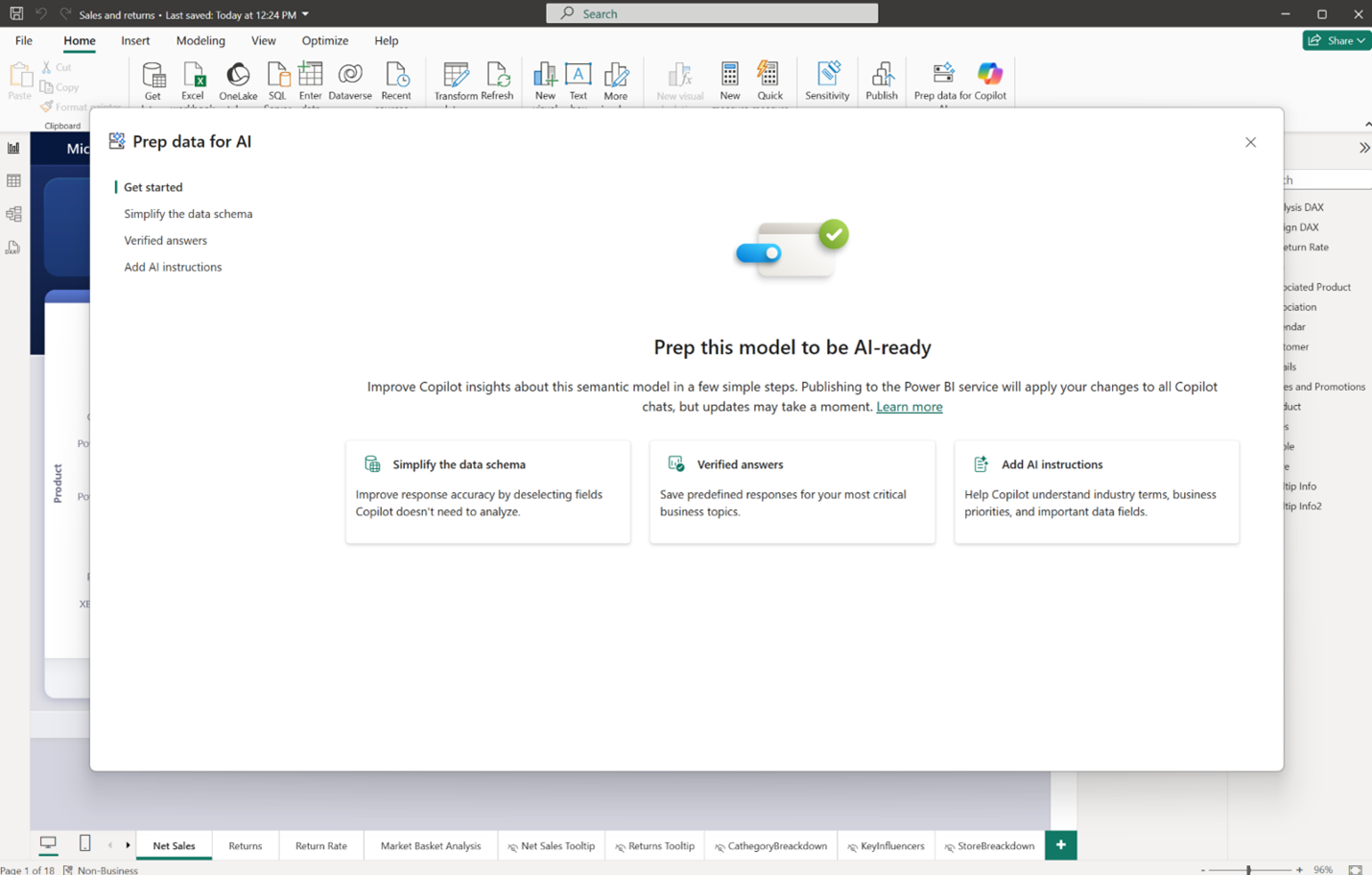
Korzyści wynikające z przygotowywania danych na potrzeby sztucznej inteligencji
Podczas przygotowywania danych do sztucznej inteligencji tworzysz podstawę dla wysokiej jakości, uzasadnionych i kontekstowych doświadczeń ze sztuczną inteligencją. Gdy dane są nieustrukturyzowane lub niejednoznaczne, systemy sztucznej inteligencji mogą mieć trudności z ich prawidłową interpretacją. Dane wyjściowe mogą być ogólne, niedokładne, a nawet mylące.
W przypadku inwestowania w przygotowanie danych pomagasz systemom sztucznej inteligencji zrozumieć unikatowy kontekst biznesowy, określić priorytety odpowiednich informacji i dostarczać odpowiedzi, które są spójne, niezawodne i dostosowane do celów. Przygotowywanie danych nie tylko zwiększa zaufanie użytkowników, ale także przyspiesza wdrażanie i wpływ w całej organizacji.
Uwaga / Notatka
Funkcje, które ułatwiają przygotowanie danych do sztucznej inteligencji, nie mogą zapewnić za każdym razem określonych danych wyjściowych. Zachowanie sztucznej inteligencji jest nieokreślone. Copilot nie zawsze generuje dokładnie taką samą odpowiedź, nawet przy użyciu tych samych danych wejściowych.
Funkcje ułatwiające przygotowanie danych do sztucznej inteligencji
Power BI Desktop
Aby uzyskać dostęp do funkcji w programie Power BI Desktop, wykonaj następujące kroki:
- Wybierz przycisk Prep data for AI (Przygotowywanie danych dla sztucznej inteligencji ) na wstążce Narzędzia główne w programie Power BI Desktop. Po wybraniu tego przycisku zostanie otwarte ujednolicone środowisko z trzema funkcjami, które ułatwiają przygotowanie danych do gotowości do użycia.Copilot
- Aby ustawić zweryfikowaną odpowiedź, wybierz wizualizację.
- Wybierz menu ... , a następnie wybierz pozycję Ustaw zweryfikowaną odpowiedź.
Teraz możesz ustawić frazy uruchamiające, które używają wybranego elementu wizualnego w celu zwrócenia odpowiedzi.

Wszystkie aktualizacje są zapisywane w modelu semantycznym, a nie w raporcie.
usługa Power BI
Aby utworzyć schemat danych sztucznej inteligencji i instrukcje dotyczące sztucznej inteligencji w usłudze Power BI, wykonaj następujące kroki:
- Wybierz model semantyczny, aby przygotować się do sztucznej inteligencji.
- Na wstążce wybierz przycisk Przygotuj dane dla sztucznej inteligencji .
- Użyj dostępnych funkcji, a następnie wybierz pozycję Zastosuj , jeśli aktualizacje są zadowalające.
Uwaga / Notatka
Może minąć trochę czasu, zanim dokonane zmiany wpłyną na Copilot wyniki. Jeśli dane przygotowywania funkcji sztucznej inteligencji nie zostaną zastosowane natychmiast, zaczekaj kilka minut i spróbuj ponownie.
Aby ustawić lub utworzyć zweryfikowaną odpowiedź w usłudze Power BI, najpierw spełnij następujące wymagania:
- Jesteś w obszarze roboczym z włączoną funkcjonalnością Copilot.
- Masz uprawnienia do tworzenia modelu semantycznego, na którym jest oparty raport.
- Jesteś na stronie raportu.
- Jesteś w trybie edycji.
- Wizualizacja jest zaznaczona.
Ustawianie zweryfikowanej odpowiedzi
- Aby ustawić zweryfikowaną odpowiedź, wybierz wizualizację.
- Wybierz menu ... , a następnie wybierz pozycję Skonfiguruj zweryfikowaną odpowiedź.
Teraz możesz ustawić frazy uruchamiające, które używają wybranego elementu wizualnego w celu zwrócenia odpowiedzi. Wszystkie zweryfikowane odpowiedzi są zapisywane w modelu semantycznym.

Możesz zarządzać zweryfikowanymi odpowiedziami, wybierając przycisk Prep data for AI (Przygotowywanie danych dla sztucznej inteligencji) na wstążce strony modelu semantycznego.

Copilot Testowanie zmian narzędzi
Użyj selektora umiejętności
Po przygotowaniu danych do używania sztucznej Copilot inteligencji możesz użyć okienka raportów w programie Desktop, aby przetestować, co użytkownicy końcowi zobaczą. Selektor umiejętności to narzędzie, które zapewnia większą kontrolę nad sposobem Copilot reagowania. Korzystając z selektora umiejętności, możesz wybrać określone Copilot możliwości, które chcesz włączyć.
Obecnie selektor umiejętności obejmuje trzy możliwości:
- Odpowiedz na pytania dotyczące danych: używa Copilot funkcji do odpowiadania na pytania na podstawie danego modelu semantycznego.
- Analizowanie wizualizacji raportu: umożliwia Copilot interpretowanie i odpowiadanie na pytania dotyczące wizualizacji w raporcie.
- Tworzenie nowych stron raportu: umożliwia Copilot generowanie nowych stron raportu na podstawie monitów.
Autorzy mogą symulować różne środowiska i przetestować, w jaki sposób ich zmiany wpływają na Copilot doświadczenie, wybierając, które możliwości włączyć.
- W trybie Copilot, wybierz opcję Odpowiadanie na pytania dotyczące danych.
- W okienku Raport Copilot — tryb odczytu wybierz pozycję Odpowiedz na pytania dotyczące danych i Analizowanie wizualizacji raportu.
- W
panelu raportów: tryb edycji włącz wszystkie trzy funkcje.
Wszystkie trzy umiejętności są domyślnie włączone w programie Power BI Desktop. Możesz natychmiast uzyskać dostęp do pełnego zakresu Copilot funkcji. Aby dostosować umiejętności sesji, wybierz pozycję Wybierz umiejętności z menu rozwijanego w polu czatu Copilot , a następnie wybierz kombinację, która odpowiada Twoim potrzebom.
Testowanie przygotowanych danych pod kątem możliwości sztucznej inteligencji
Użyj okienka Copilot raportu w programie Power BI Desktop, aby przetestować zmiany wprowadzone za pomocą okna dialogowego Przygotowywanie danych dla sztucznej inteligencji . Zalecamy utworzenie iteracyjnego i dokładnego procesu testowania. Za każdym razem, gdy wprowadzisz aktualizację do jednej z funkcji, możesz wyświetlić najnowsze aktualizacje, odświeżając Copilot okienko raportu. Po prostu zamknij i otwórz go ponownie.
Możesz rozwiązać problemy ze zmianami za pomocą opcji Uzyskaj dostęp do diagnostyki pobierania w menu ... w okienku raportu. Możesz również przeanalizować funkcję How Copilot arrived at this (HCAAT), która znajduje się w odpowiedziach z modelu semantycznego.
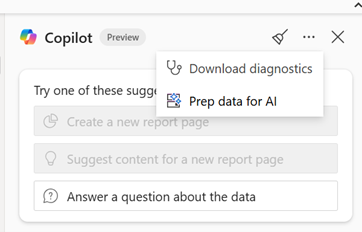
Po przetestowaniu i potwierdzeniu ulepszeń przygotowywania danych dotyczących sztucznej inteligencji możesz opublikować raport w usłudze Power BI w celu uzyskania szerokiego użycia.
Oznacz model jako zatwierdzony dla Copilot
Po przygotowaniu modelu semantycznego dla sztucznej inteligencji i przygotowaniu go do użycia możesz oznaczyć model Zatwierdzony Copilot , wykonując następujące kroki:
Uwaga / Notatka
To ustawienie było wcześniej określane jako przygotowane dla AI, ale zmieniono nazwę na zatwierdzone do Copilot dla większej przejrzystości.
- Przejdź do usługi Power BI i znajdź model semantyczny.
- Wybierz ikonę Ustawienia w lewym górnym rogu.
- Rozszerz sekcję Zatwierdzone dla Copilot.
- Wybierz pole Zatwierdzone dla Copilot , a następnie wybierz przycisk Zastosuj .

Po oznaczeniu modelu semantycznego jako zatwierdzonego dla Copilot, autonomiczny Copilot agent nie stosuje procesu związanego z tarciem do odpowiedzi z tego modelu. Ponadto raporty korzystające z tego modelu semantycznego zostaną uznane za zatwierdzone do Copilot.
Uwaga / Notatka
Po oznaczeniu modelu semantycznego jako zatwierdzonego dla Copilot, należy usunąć trudności w autonomicznym Copilot dotyczące skojarzonych raportów.
W większości przypadków zmiany są w pełni odzwierciedlane w ciągu godziny, ale może upłynąć do 24 godzin, jeśli model ma wiele dołączonych raportów. Aby wymusić aktualizację określonego raportu, możesz przyspieszyć ten proces, ręcznie zapisując niewielką zmianę w raporcie.
Obecnie nie ma sposobu na oznaczenie raportu, kokpitu lub aplikacji jako zatwierdzonej dla Copilot.
Autorzy mogą również włączyć ustawienie administratora, aby wyświetlać tylko zatwierdzone elementy w środowisku autonomicznymCopilot.
Wyłącz funkcje zapoznawcze w Desktop
Możesz również usunąć możliwość tworzenia funkcji przygotowania danych dla AI w programie Power BI Desktop.
- Wybierz pozycję Plik>Opcje i ustawienia>Opcje>Funkcje wersji zapoznawczej>Przygotuj dane dla sztucznej inteligencji.
- Wyczyść pole Przygotowywanie danych dla sztucznej inteligencji .
Po ponownym uruchomieniu programu Desktop nie widzisz już przycisku Prep data for AI (Przygotowywanie danych dla sztucznej inteligencji ).
Uwagi i ograniczenia
- W modelu semantycznym należy włączyć usługę Power BI Q&A.
- Możesz utworzyć wszystkie dane przygotowawcze dla funkcji AI w programie Power BI Desktop i usłudze Power BI.
- Użytkownicy mogą korzystać ze wszystkich danych przygotowywania dla funkcji sztucznej inteligencji wszędzie, gdzie Copilot usługa Power BI jest dostępna.
- Przygotowywanie danych dla funkcji sztucznej inteligencji w programie Power BI Desktop jest obsługiwane tylko w przypadku następujących typów połączeń:
- Importowanie
- DirectQuery
- Złożone (lokalne)
- Wszystkie typy modeli mogą używać funkcji przygotowywania danych dla AI w usłudze Power BI.
- Po zamknięciu okna dialogowego wszystkie przygotowane dane dla AI są zapisywane w modelu.
- Możesz przetestować wszystkie funkcjonalności Przygotuj dane dla AI na karcie raportu Copilot przed opublikowaniem w usłudze.
- Możesz rozwiązywać problemy z funkcjonalnościami w przygotowywaniu danych dla sztucznej inteligencji. Użyj funkcji HCAAT i użyj funkcji Pobierz diagnostykę z menu ... w okienku Copilot w programie Power BI Desktop. Ta akcja gwarantuje, że funkcje przygotowywania danych dla sztucznej inteligencji są stosowane. Dołącz plik diagnostyczny podczas tworzenia żądań pomocy technicznej.
- Zachęcamy do korzystania z rozwiązania HCAAT, który znajduje się w odpowiedziach pochodzących z modelu semantycznego. Gdy używasz HCAAT, możesz zobaczyć, co Copilot było używane do uzyskania odpowiedzi.
- Po zapisaniu zmian w oknie dialogowym Przygotowywanie danych dla sztucznej inteligencji odśwież Copilot okienko, zamykając i ponownie otwierając je, aby zmiany zaczęły obowiązywać.
- Instrukcje dotyczące sztucznej inteligencji i schematy danych sztucznej inteligencji są zapisywane w LSDL i można je edytować w razie potrzeby.
- W rzadkich okolicznościach Copilot przekroczenie limitu czasu możliwości może spowodować wystąpienie błędu, ponieważ nie może pobrać pliku LSDL.
- Podczas dokonywania zmian w języku LSDL lub modyfikacji narzędzi za pomocą Git lub potoków wdrożeniowych należy wziąć pod uwagę następujące wymagania:
- Modele importu: należy przeprowadzić odświeżanie modelu w usłudze Power BI w celu zsynchronizowania języka LSDL lub zmian narzędzi po wdrożeniu.
- Modele trybu DirectQuery: należy przeprowadzić odświeżenie modelu w usłudze Power BI, aby zsynchronizować LSDL lub zmiany narzędzi po wdrożeniu, i to tylko raz dziennie.
- Modele usługi Direct Lake: wymagane jest odświeżenie modelu w usłudze Power BI w celu zsynchronizowania języka LSDL lub zmian narzędzi po wdrożeniu, ale tylko raz dziennie.
- Samodzielne środowisko Copilot nie jest jeszcze dostępne w następujących regionach: Środkowa Hiszpania, Katar, Indie Zachodnie i Meksyk.