Nuta
Dostęp do tej strony wymaga autoryzacji. Możesz spróbować się zalogować lub zmienić katalog.
Dostęp do tej strony wymaga autoryzacji. Możesz spróbować zmienić katalogi.
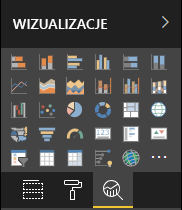
Okienko Analytics umożliwia dodawanie dynamicznych linii odniesienia, takich jak minimalna, maksymalna lub średnia, do wizualizacji. Te linie mogą pomóc w skupieniu się na ważnych trendach lub wnioskach. W tym artykule omówiono sposób tworzenia wizualizacji usługi Power BI, które mogą prezentować dynamiczne linie odniesienia i zarządzać nimi w okienku Analytics.
Notatka
Okienko Analytics jest dostępne w interfejsie API w wersji 2.5.0. Aby dowiedzieć się, której wersji używasz, sprawdź apiVersion w pliku pbiviz.json.
Zarządzanie okienkiem Analiza
Zarządzanie właściwościami w okienku Analytics jest podobne do zarządzania właściwościami w okienku Format. Obiekt definiujesz w pliku wizualizacji capabilities.json.
W okienku Analytics obiekt jest definiowany w następujący sposób:
W definicji obiektu dodaj tylko nazwę obiektu, nazwę właściwości i typ, jak wyjaśniono tutaj. Przykład:
{
  "objects": {
    "YourAnalyticsPropertiesCard": {
      "properties": {
        "show": {
          "type": {
            "bool": true
          }
        },
        "displayName": {
          "type": {
            "text": true
          }
        },
      ... //any other properties for your Analytics card
      }
    }
  ...
  }
}
Na karcie ustawień formatowania określ, że ta karta należy do okienka analizy, ustawiając parametr set card analyticsPane na wartość true. Domyślnie parametr analyticsPane ma wartość false, a karta zostanie dodana do okienka formatowania. Zobacz następujące implementacje:
class YourAnalyticsCardSettings extends FormattingSettingsCard {
    show = new formattingSettings.ToggleSwitch({
        name: "show",
        displayName: undefined,
        value: false,
        topLevelToggle: true
    });

    displayNameProperty = new formattingSettings.TextInput({
        displayName: "displayName",
        name: "displayName",
        placeholder: "",
        value: "Analytics Instance",
    });

    name: string = "YourAnalyticsPropertiesCard";
    displayName: string = "Your analytics properties card's name";
    analyticsPane: boolean = true; // <===  Add and set analyticsPane variable to true
    slices = [this.show, this.displayNameProperty];
}
Zdefiniuj inne właściwości w taki sam sposób, jak w przypadku obiektów
Notatka
- Użyj okienka analizy tylko do obiektów, które dodają nowe informacje lub rzucają nowe światło na prezentowane informacje (na przykład dynamiczne linie odniesienia, które ilustrują ważne trendy).
- Wszystkie opcje kontrolujące wygląd i działanie wizualizacji (czyli formatowanie) powinny być ograniczone do okienka Formatowanie.
Zagadnienia i ograniczenia
- Panel Analytics nie obsługuje jeszcze wielu instancji. Jedynym selektorem , jaki może mieć obiekt, jest statyczny (to znaczy
selector: null), a wizualizacje w usłudze Power BI nie mogą mieć wielu wystąpień karty zdefiniowanej przez użytkownika. - Właściwości typu
integernie są wyświetlane poprawnie. Aby obejść ten problem, użyj typunumeric.