Nuta
Dostęp do tej strony wymaga autoryzacji. Możesz spróbować się zalogować lub zmienić katalog.
Dostęp do tej strony wymaga autoryzacji. Możesz spróbować zmienić katalogi.
Katalog umożliwia deweloperom i twórcom platformy Power Platform korzystanie z następujących elementów:
- Łatwe znajdowanie szablonów i składników w środowisku.
- Znajdowanie i instalowanie najnowszej i autorytywnej wersji składnika.
- Wprowadzenie do szablonów i składników o natychmiastowej wartości.
Administrowanie katalogiem obejmuje następujące zadania:
- Konfigurowanie katalogu
- Zatwierdzanie i odrzucanie żądań przesyłania
- Przeglądanie historii instalacji
- Przeglądanie elementów katalogu
- Przeglądanie błędów w żądaniach przesyłania
- Przeglądanie błędów w żądaniach instalacji
- Edytowanie dostępu użytkownika
Ważne
Do przesyłania elementów do katalogu potrzebne jest środowisko zarządzane. Można jednak instalować elementy katalogu z dowolnego środowiska. Aby uzyskać więcej informacji, zobacz Przegląd środowisk zarządzanych
Kontrolki dostępu
Katalog ma osobny zestaw kontrolek dostępu od platformy Power Platform. Oznacza to, że twórcy danego środowiska nie automatycznie uzyskują uprawnień do publikowania i nabywania elementów z katalogu. Dostępne są cztery role zabezpieczeń:
| Role | Umożliwia użytkownikowi: |
|---|---|
| Moduł przesyłania katalogu | Przesyłanie elementów do katalogu |
| Elementy członkowskie katalogu tylko do odczytu | Odnajdywanie i instalowanie elementów z katalogu |
| Osoba zatwierdzająca katalog | Zatwierdzanie przesyłania danych do katalogu. Osoba zatwierdzająca katalog może być użytkownikami z głównego działu it lub działu biznesowego, których organizacja chce umożliwić udział w procesie zatwierdzania. |
| Administrator katalogu | Może administrować katalogiem. |
Każde środowisko z katalogiem ma te role, które można wyświetlić w centrum administracyjnym platformy Power Platform i może być przypisane do grup lub osób, tak jak inna rola zabezpieczeń.
Użyj ról zabezpieczeń w poprzedniej tabeli, aby zapewnić użytkownikom tylko taki poziom dostępu, jakiego potrzebują. Nie trzeba przypisywać tych ról osobom, które mają role zabezpieczeń Administrator systemu i Konfigurator systemu, ponieważ te role zapewniają pełny dostęp do katalogu.
Skonfigurowanie katalogu
Aby można było administrować katalogiem, należy go zainstalować i skonfigurować. W większości organizacji powinna się znaleźć tylko jeden katalog w dzierżawie. Wszystkie środowiska dzierżawcy mogą instalować elementy katalogu z jednego katalogu. Jednak w niektórych organizacjach może być chcieć mieć różne katalogi dla regionów, działów lub innych grupowania.
- Zaloguj się do centrum administracyjnego platformy Power Platform dla swojego dzierżawcy.
- W oknie nawigacji wybierz Wdrożenie.
- W panelu Wdrażanie wybierz pozycję Katalogi.
- Wybierz pozycję Nowy wykaz w górnym menu lub na samej stronie, aby otworzyć kreatora instalacji.
Krok 1: Konfigurowanie
Wprowadź następujące informacje:
| Pole | Description |
|---|---|
| Nazwa | Wprowadź nazwę katalogu |
| Język | Ustaw język dla użytkowników katalogu |
| Opis | Dodaj kilka szczegółów, które pomogą innym zrozumieć, do czego służy ten katalog |
| Region | Dla jakiego regionu przeznaczony jest ten katalog, co spowoduje filtrowanie dostępnych środowisk |
| Środowisko | Dla którego środowiska w dzierżawie ma zostać zainstalowany katalog (upewnij się, że niektóre środowiska zostały skonfigurowane do wyboru) |
| Stan | Usuń zaznaczenie tego pola, jeśli katalog ma być nieaktywny po skonfigurowaniu |
Krok 2: Wybierz administratorów wykazu
Wybierz do 10 grup usługi Tożsamość Microsoft Entra, które mogą administrować katalogiem. Upewnij się, że utworzono grupy Tożsamość Microsoft Entra dla swoich użytkowników.
Krok 3: Wybierz osoby zatwierdzające
Domyślnie zgłoszenia produktów z katalogu muszą zostać zatwierdzone przez osobę zatwierdzającą lub administratora. Zaznacz to pole, jeśli dzierżawa ma zezwalać na automatyczne zatwierdzanie zgłoszeń.
Wybierz do 10 grup usługi Tożsamość Microsoft Entra, które mogą zatwierdzać produkty przed ich przesłaniem do katalogu. Więcej informacji: Zatwierdzanie i odrzucanie żądań przesyłania
Krok 4: Wybierz osoby przesyłające
Wybierz do 10 grup usługi Tożsamość Microsoft Entra, które mogą przesyłać produkty do katalogu.
Krok 5: Wybierz konsumentów
Wybierz do 10 grup usługi Tożsamość Microsoft Entra, które mogą przeglądać i instalować produkty z katalogu.
Krok 6: Wybierz wszystkie kategorie
Wybierz kategorie biznesowe, których twórcom chcesz zezwolić na korzystanie z nich podczas przesyłania pozycji z katalogu. Kategorie te pojawiają się również w filtrach strony odkrywania, aby pomóc twórcom znaleźć poszukiwane pozycje w katalogu. Możesz również dodać własne kategorie biznesowe.
Krok 7: Tworzenie i przeglądanie katalogu
Ten ostatni krok podsumowuje wszystko, co właśnie skonfigurowałeś. Jeśli wszystko wygląda dobrze, wybierz link Umowy i regulamin, aby sprawdzić, a jeśli się zgadzasz, po prostu zaznacz pole i wybierz Utwórz katalog, aby zakończyć konfigurację.
Następne kroki
W dowolnym momencie można dodać więcej katalogów do dzierżawy, przechodząc ponownie przez ten kreator i wybierając inne środowisko do utworzenia nowego katalogu.
Po zakończeniu procesu możesz uzyskać dostęp do Menedżera wykazu platformy Power Platform na tej samej stronie Katalogi w centrum administracyjnym platformy Power Platform.
Po pomyślnym zakończeniu Menedżer katalogu Power Platform jest widoczny w obszarze Aplikacje w Power Apps (make.powerapps.com). W Menedżerze katalogu Power Platform można wykonywać wszystkie zadania administracyjne. Wszystkie poniższe sekcje są wykonywane w Menedżerze katalogu Power Platform.
Powtórz ten proces, jeśli chcesz skonfigurować katalog w kilku środowiskach.
Zatwierdzanie i odrzucanie żądań przesyłania
Administratorzy środowiska i użytkownicy z rolą Osoba zatwierdzająca katalog mogą przeglądać nowe zgłoszenia oraz zatwierdzać i odrzucać żądania. Jeśli automatyczne zatwierdzanie globalne lub automatyczne zatwierdzanie na poziomie wydawcy jest włączone, nie ma potrzeby ręcznego przeglądania i zatwierdzania.
W obszarze Zatwierdzenia okienka nawigacji wybierz Żądania. Ta lista ma 16 widoków. Najważniejsze z nich to:
| Wyświetlanie | Description |
|---|---|
| Aktywne żądania zatwierdzenia (domyślny) | Ten widok jest używać do przeglądania żądań przesyłania oczekujących na zatwierdzenie |
| Wszystkie żądania zatwierdzenia | Ten widok umożliwia przeglądanie wszystkich żądań dla wszystkich stanów |
| Weryfikacja wstępna nie powiodła się | Ten widok jest pomocny w identyfikowaniu żądań, które przesłano przez przesyłając je, ale nie jest on dostępny w widoku Aktywne żądania zatwierdzenia. Ten widok może ułatwić rozwiązywanie problemów w takich scenariuszach. |
| Zatwierdzone żądanie zatwierdzenia | Ten widok jest używać do przeglądania wcześniej zatwierdzonych żądań |
Za pomocą widoku Aktywne żądania zatwierdzeń otwórz żądanie i wybierz w menu opcję Rozwiąż żądanie.
- Wybierz opcję Odrzucaj żądanie, aby odrzucić żądanie. Żądanie zostanie zarchiwizowane, a wydawca, element i zasób nie są tworzone.
- Wybierz opcję Pełna prośba o zatwierdzenie. Po utworzeniu zatwierdzeń, wydawcy, elementów i zasobów są tworzone. Żądanie zostanie zarchiwizowane w stanie Nieaktywny.
Przejrzyj historię instalacji
W sekcji Historia wdrożenia w okienku nawigacyjnym wybierz opcję Zainstaluj historię, aby wyświetlić listę instalacji żądanych z katalogu.
Ta lista ma dwa widoki:
- Aktywne historie instalacji (domyślne)
- Nieaktywne historie instalacji
Przeglądanie elementów katalogu
W sekcji Katalog w okienku nawigacyjnym wybierz pozycję Elementy katalogu w celu wyświetlenia listy elementów katalogu dostępnych w katalogu
Ta lista ma pięć widoków:
- Aktywne elementy katalogu
- Elementy katalogu — widok wydawcy
- Nieaktywne aplikacje Można ponownie aktywować nieaktywny element, ale usunięty element nie może zostać usunięty. Wyłączone elementy nie są funkcję wykrywania i odpowiedzi na polecenie listy.
- Oczekuje na zatwierdzenie
- Opublikowany (Domyślny) Ten widok przedstawia najnowszą wersję elementu.
Te widoki pokazują następujące kolumny:
| Column | Description |
|---|---|
| Nazwa (wydawcy) | Nazwa wydawcy |
| Nazwa | Wyświetlana nazwa |
| Identyfikator pozycji katalogu | Identyfikator podany przez wydawcę |
| Kontakt ds. technicznych | Kontakt ds. technicznych |
| Przyczyna stanu | Przyczyna stanu elementu reguły. Opcje: - Aktywne - Opublikowane - Oczekujące na zatwierdzenie - Nieaktywne - Odrzucone |
| Data modyfikacji | Kiedy elementy był ostatnio modyfikowany |
| Modyfikowane przez | Kto ostatnio zmodyfikował element |
Te dane można również wyświetlić, korzystając z polecenia listy katalogu pac. Wyświetlanie elementów w katalogu
Przeglądanie wydawców katalogu
W sekcji Katalog w okienku nawigacyjnym wybierz pozycję Wydawcy katalogu w celu wyświetlenia listy wydawców skojarzonych z elementami w katalogu.
Ta lista ma dwa widoki:
- Aktywni wydawcy
- Nieaktywni wydawcy
Wydawcy katalogu mają następujące kolumny domyślne:
| Wyświetlana nazwa | Description |
|---|---|
| Nazwa | Nazwa wydawcy. |
| Identyfikator wydawcy | Identyfikator podany przez przesyłanie elementu. |
| Opis | Opis wydawcy. |
| Przyczyna stanu | Przyczyna stanu wydawcy. Wybory: - Aktywne - Opublikowane - Oczekujące na zatwierdzenie - Nieaktywne |
| Zezwalaj na automatyczne zatwierdzanie | Włączenie automatycznego zatwierdzania na poziomie wydawcy umożliwia automatyczne zatwierdzanie przyszłych przesyłania informacji od tego wydawcy. Administratorzy mogą używać tej strategii w sytuacjach, gdy w ich organizacji istnieje zaufana strona, która jest zaufana niejawnie i nie wymaga zatwierdzenia. Co więcej, automatyczne zatwierdzanie może być włączone globalnie we wszystkich wydawcach. |
Przeglądanie pakietów i rozwiązań elementów w katalogu
W sekcji Katalog w okienku nawigacyjnym wybierz pozycję Pakiety zasobów, aby wyświetlić listę podstawowych artefaktów skojarzonych z elementem katalogu, który zawiera szczegóły pakietu i rozwiązania.
Ta lista ma osiem widoków:
- Aktywne zasoby pakietów
- Nieaktywne pakiety
- Zasoby pakietów
- Zasoby pakietów — dostępne
- Zasoby pakietów — niedostępne
- Zasoby pakietów — oczekujące na zatwierdzenie
- Pakiety zasobów — opublikowane (domyślne)
- Pakiety zasobów podczas przesyłania
W poniższej tabeli opisano wybrane pola, które mogą zostać uwzględnione w formularzu:
W Pakiet dostępne są następujące informacje:
| Pole | Description |
|---|---|
| UniqueName | Unikatowa nazwa pakietu |
| Wersja | Wersja pakietu |
| Przyczyna stanu | Bieżący stan wyborów: - Oczekujące na zatwierdzenie - Opublikowane - Odrzucone |
| Identyfikator pakietu | Identyfikator pakietu |
| Identyfikator ustawień regionalnych (LCID) | Identyfikator zlokalizowanego pakietu |
| Zlokalizowana nazwa | Nazwa i lokalizacja języka |
| Opis | Opis w języku lokalizacji |
| Uwagi | Sekcja Oś czasu zawiera notatki ze szczegółami akcji dotyczących zasobu |
| Poprawka | To pole jest wypełniane, gdy nowe żądanie zatwierdzenia zawiera odwołanie do istniejącej wersji pakietu, która została uprzednio udostępniona |
| Data modyfikacji | Usuń ostatnio zmodyfikowane |
| Modyfikowane przez | Zmodyfikowane przez użytkownika |
| Data utworzenia | Data utworzenia |
Informacje o pakiecie i zawartości
| Pole | Description |
|---|---|
| Plik pakietu | Plik pakietu Package Deployer składający się z zawartości elementu katalogu |
| Plik manifestu pakietu | Plik manifestu pakietu (.json) |
| Zawarte rozwiązania i składniki | Te informacje są informacjami informacyjnymi i są zmieniane. Planowana aktualizacja umożliwia sprawny widok tych danych |
Przeglądanie błędów w żądaniach przesyłania
W sekcji Zatwierdzanie okienka nawigacji wybierz opcję Niepowodzenie wstępnej weryfikacji w celu wyświetlenia listy błędów związanych z przesyłaniem informacji w aplikacji Menedżer katalogu.
Wybierz nazwę żądania, które chcesz sprawdzić.
Na karcie Oś czasu można znaleźć wyjątek w notatkach.
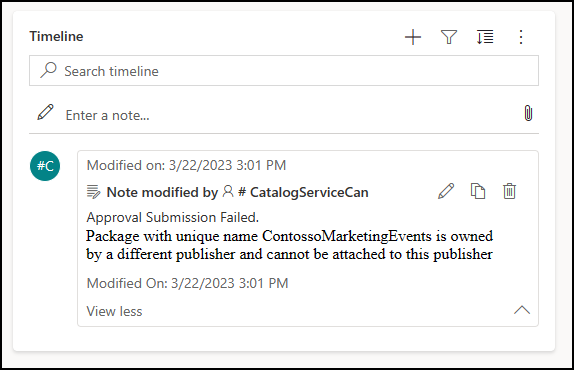
Po naprawianiu przesyłania należy wyzwolić przesyłanie ponownie z interfejsu PAC CLI. Zostanie wyświetlony nowe żądanie, które można zatwierdzić.
Przeglądanie błędów w żądaniach instalacji
W sekcji Historia wdrożenia w okienku nawigacyjnym wybierz opcję Zainstaluj historię, aby wyświetlić listę błędów skojarzonych z instalacją.
Wybierz nazwę żądania, które zakończyło się niepowodzeniem, aby uzyskać więcej informacji.
Edytuj dostęp użytkownika
Po skonfigurowaniu katalogu można dodać, wyedytować lub usunąć dostęp użytkownika. Można to zrobić w centrum administracyjnym platformy Power Platform dowolnego środowiska, w którym jest konfigurowany katalog. Na liście ról zabezpieczeń jest dostępny nowy zestaw ról.

Więcej informacji: Przypisz role zabezpieczeń do użytkownika i Zarządzaj rolami zabezpieczeń zespołu