Nuta
Dostęp do tej strony wymaga autoryzacji. Możesz spróbować się zalogować lub zmienić katalog.
Dostęp do tej strony wymaga autoryzacji. Możesz spróbować zmienić katalogi.
Korzystanie z zespołów Microsoft Dataverse jest opcjonalne. Jednak zespoły stanowią łatwy sposób udostępniania obiektów biznesowych i umożliwiają współpracę z innymi osobami między podmiotami gospodarczymi. Podczas gdy zespół należy do jednej jednostki biznesowej, może zawierać użytkowników z innych jednostek biznesowych. Użytkownik może być skojarzony z więcej niż jednym zespołem. W temacie omówiono różne typy zespołów i ich różne operacje.
Napiwek
Sprawdź film: Administrowanie użytkownikami aplikacji, rolami zabezpieczeń, zespołami i użytkownikami w centrum administracyjnym Power Platform.
Typy zespołów
Zespół właściciela:zespół właściciela jest właścicielem rekordów i ma role przypisane do zespołu. Uprawnienia użytkownika mogą pochodzić z jego indywidualnych ról zabezpieczeń, tych z zespołów, których jest częścią, lub tych, które dziedziczą. Zespół ma pełne prawa dostępu do rekordów, których jest właścicielem. Członkowie zespołów są dodawani ręcznie do zespołu właściciela.
Zespół mający dostęp:Zespół mający dostęp nie posiada rekordów i nie są do niego przypisywane role zabezpieczeń. Członkowie zespołu mają uprawnienia zdefiniowane przez ich indywidualne role zabezpieczeń oraz role z zespołów, których są członkami. Członkowie udostępniają one rekordy zespołowi mającemu dostęp, a zespołowi udzielono uprawnień dostępu do tych rekordów. Prawa dostępu obejmują odczyt, zapis i dołączanie.
Zespół grupy Microsoft Entra: Podobnie jak zespoły właściciela, zespół grupy Microsoft Entra może być właścicielem rekordów i może mieć role zabezpieczeń przypisane do zespołu. Zabezpieczenia i Officeto dwa typy zespołów grupy odpowiadające bezpośrednio typom grup Microsoft Entra. Role zabezpieczeń grupy mogą być przypisane tylko dla określonego zespołu lub członka zespołu z uprawnieniami użytkownika, które obejmują dziedziczenie uprawnienia członków. Członkowie zespołu są tworzeni dynamicznie (dodawani lub usuwani) podczas dostępu do środowiska w oparciu o członkostwo w grupie Microsoft Entra. Więcej informacji: Zarządzanie grupami zespołów
Uwaga
Role zabezpieczeń można przypisywać bezpośrednio zespołom właścicieli oraz zespołom i użytkownikom grup usługi Microsoft Entra. Selektor środowiska rozpoznaje tylko użytkowników zespołów grup Microsoft Entra oraz użytkowników, którzy mają przypisane role zabezpieczeń bezpośrednio.
Operacje zespołu
Uzyskiwanie dostępu do strony swojego zespołu
Zaloguj się do centrum administracyjnego Power Platform .
W okienku nawigacyjnym wybierz Zarządzanie.
W okienku Zarządzaj, wybierz Środowiska.
Wybierz środowisko, a następnie wybierz Ustawienia>użytkownicy + uprawnienia>Zespoły.
Domyślnie wyświetlana jest lista wszystkich zespołów w środowisku.

W razie potrzeby możesz przefiltrować listę zespołów, wybierając typ zespołu z listy rozwijanej.
Utwórz nowy zespół
Zaloguj się do centrum administracyjnego Power Platform .
W okienku nawigacyjnym wybierz Zarządzanie.
W okienku Zarządzaj, wybierz Środowiska.
Wybierz środowisko, a następnie wybierz Ustawienia>użytkownicy + uprawnienia>Zespoły.
Wybierz + Utwórz zespół.
Określ wymienione poniżej pola:
- Nazwa zespołu: Upewnij się, że ta nazwa jest unikatowa w jednostce biznesowej.
- Opis: Wprowadź opis zespołu.
- Jednostka biznesowa: Wybierz jednostkę biznesową z listy rozwijanej.
- Administrator: wyszukaj użytkowników w organizacji. Zacznij wpisywać znaki.
Uwaga
Pole Administrator służy tylko jako odwołanie i nie podlega żadnemu specjalnemu przetwarzaniu. Możesz użyć tego pola, aby ograniczyć, kto może dodawać i usuwać członków zespołu, rejestrując plug-in na AddMembersTeam API dla relacji teammembership_association. Te akcje mogą być wymuszane, gdy użytkownik jest administratorem zespołu. Aby uzyskać więcej informacji, zobacz kod przykładowy społeczności.
Typ zespołu: z listy rozwijanej wybierz typ zespołu.
Uwaga
Zespół może być jednym z następujących typów: Właściciel, Dostęp, Grupa zabezpieczeń Microsoft Entra lub Grupa Pakietu Office Microsoft Entra.
Jeśli typ zespołu to Grupa zabezpieczeń Microsoft Entra lub Grupa pakietu Office Microsoft Entra, należy także wprowadzić następujące pola:
- Nazwa grupy: Rozpocznij wprowadzanie tekstu, aby wybrać istniejącą nazwę grupy Microsoft Entra. Te grupy są wstępnie utworzone w Microsoft Entra ID.
- Typ członkostwa: z listy rozwijanej wybierz typ członkostwa.
Po utworzeniu zespołu można dodawać członków zespołu i wybierać odpowiednie role zabezpieczeń. Ten krok jest opcjonalny, ale zalecany.
Uwaga
Domyślna rola zabezpieczeń jest automatycznie przypisywana do rekordów zespołu, które zostały utworzone za pomocą importu danych. Rola bezpieczeństwa Sprzedawca jest przypisana w środowisku Dynamics 365 Sales, a rola bezpieczeństwa Użytkownik podstawowy jest przypisana w innych środowiskach.
Edytuj zespół
Zaloguj się do centrum administracyjnego Power Platform .
W okienku nawigacyjnym wybierz Zarządzanie.
W okienku Zarządzaj, wybierz Środowiska.
Wybierz środowisko, a następnie wybierz Ustawienia>użytkownicy + uprawnienia>Zespoły.
Wybierz drużynę i wybierz odpowiadający jej pionowy wielokropek. Zaznacz Edytuj zespół.
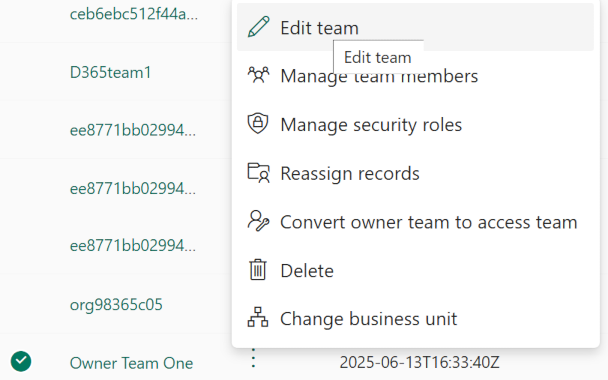
Możesz edytować pola Nazwa zespołu, Opis i Administrator. Aby edytować Jednostkę biznesową, zobacz temat Zmienianie jednostki biznesowej zespołu.
Zaktualizuj pola zgodnie z wymaganiami, a następnie wybierz opcję Aktualizuj.
Zarządzaj członkami zespołu
Członków zespołu można dodawać i usuwać.
Uwaga
Zarządzanie członkami zespołu jest dozwolone tylko dla typów zespołu Właściciel i Dostęp. W zespołach grup Microsoft Entra zarządzanie członkami zespołu musi być wykonywane przez administratora Microsoft Entra.
Zaloguj się do centrum administracyjnego Power Platform .
W okienku nawigacyjnym wybierz Zarządzanie.
W okienku Zarządzaj, wybierz Środowiska.
Wybierz środowisko, a następnie wybierz Ustawienia>użytkownicy + uprawnienia>Zespoły.
Wybierz drużynę i wybierz odpowiadający jej pionowy wielokropek. Wybierz Zarządzanie członkami zespołu.

Wykonaj jedną z następujących czynności:
- Aby dodać nowego członka zespołu, wybierz opcję + Dodaj członków zespołu i wybierz użytkowników.
- Aby usunąć członka zespołu, wybierz użytkownika, a następnie wybierz opcję Usuń.
Uwaga
Wymagane uprawnienia: Aby dodać lub usunąć członka zespołu z zespołu właściciela, użytkownik musi mieć więcej niż lub równe uprawnienia, które posiada zespół. Na przykład, jeśli zespół jest przypisany do roli zabezpieczeń konfiguratora systemu, użytkownik będzie potrzebował roli zabezpieczeń konfiguratora systemu lub administratora systemu.
Dodawanie użytkowników z wyłączonym statusem: Domyślnie, nie możesz dodawać niepełnosprawnych użytkowników do swoich zespołów właścicieli. Jeśli istnieje potrzeba dodawania niepełnosprawnych użytkowników, można włączyć ustawienie DB organizacji AllowDisabledUsersAddedToOwnerTeams za pomocą narzędzia OrgDBOrgSettings dla Microsoft Dynamics CRM.
Za pomocą wtyczek można zarządzać członkostwem w zespole, na przykład dodawać i usuwać członków zespołu na podstawie określonych warunków biznesowych. Ponieważ istnieje sekwencja zdarzeń, które należy uruchomić w tym procesie biznesowym, proces przyznawania członkostwa w zespole można uruchamiać tylko we wtyczkach asynchronicznych.
Zarządzaj rolami zabezpieczeń zespołu
Zaloguj się do centrum administracyjnego Power Platform .
W okienku nawigacyjnym wybierz Zarządzanie.
W okienku Zarządzaj, wybierz Środowiska.
Wybierz środowisko, a następnie wybierz Ustawienia>użytkownicy + uprawnienia>Zespoły.
Wybierz drużynę i wybierz odpowiadający jej pionowy wielokropek. Wybierz Zarządzaj rolami zabezpieczeń.

Wybierz odpowiednią rolę lub role, a następnie wybierz pozycję Zapisz dwa razy, aby potwierdzić.

Usuń zespół
Zaloguj się do centrum administracyjnego Power Platform .
W okienku nawigacyjnym wybierz Zarządzanie.
W okienku Zarządzaj, wybierz Środowiska.
Wybierz środowisko, a następnie wybierz Ustawienia>użytkownicy + uprawnienia>Zespoły.
Wybierz drużynę i wybierz odpowiadający jej pionowy wielokropek. Wybierz Usuń.
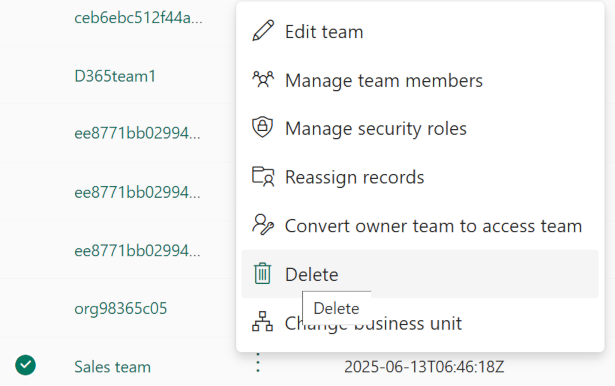
Zaznacz dwa razy opcję Usuń, aby potwierdzić. Uwaga: Tej akcji nie można cofnąć.
Konwertuj zespół będący właścicielem na zespół mający dostęp
Zespoły właściciel można przekształcić w zespoły dostępowe.
Uwaga
Każda jednostka biznesowa ma własny zespół właścicieli. Te zespoły właścicieli są zarządzane przez system i jeśli przekonwertujesz te zespoły na zespoły dostępu, nie będą już mogły być właścicielami rekordów. Po przekształceniu tych zespołów właścicieli jednostek biznesowych w zespoły dostępu nie można ich zmienić z powrotem w zespoły właścicieli. Nie można przekonwertować zespołów grupowych Microsoft Entra lub zespołów dostępu na inny zespół dostępu. Wszystkie rekordy należące do zespołu właściciela muszą najpierw zostać ponownie przypisane do innego użytkownika lub zespołu, zanim będzie można przekształcić go w zespół dostępu. Przypisania ról zabezpieczeń zespołu właściciela są usuwane po przekonwertowaniu go na zespół dostępu.
Zaloguj się do centrum administracyjnego Power Platform .
W okienku nawigacyjnym wybierz Zarządzanie.
W okienku Zarządzaj, wybierz Środowiska.
Wybierz środowisko, a następnie wybierz Ustawienia>użytkownicy + uprawnienia>Zespoły.
Wybierz drużynę i wybierz odpowiadający jej pionowy wielokropek. Wybierz opcję Konwertuj zespół właściciela na zespół dostępu.

Kliknij przycisk OK, aby zakończyć akcję.
Ponowne przypisanie rekordów zespołu
Rekordy zespołu właściciela można przypisać do innego użytkownika lub zespołu.
Uwaga
Tylko zespoły właściciela i grupy Microsoft Entra mogą być właścicielami rekordów, ponieważ można im przypisać rolę zabezpieczeń.
Zaloguj się do centrum administracyjnego Power Platform .
W okienku nawigacyjnym wybierz Zarządzanie.
W okienku Zarządzaj, wybierz Środowiska.
Wybierz środowisko, a następnie wybierz Ustawienia>użytkownicy + uprawnienia>Zespoły.
Wybierz drużynę i wybierz odpowiadający jej pionowy wielokropek. Wybierz opcję Przypisz ponownie rekordy.

Wybierz Przydziel rekordy z paska poleceń.
Wybierz pozycję Przypisz do mnie, aby ponownie przypisać wszystkie rekordy zespołu do siebie lub do innego zespołu właścicieli.
Wybierz Przypisz do innego użytkownika lub zespołu.
Wybierz OK, aby zapisać.
Zmienianie jednostki biznesowej dla zespołu
Zobacz: Zmienianie jednostki biznesowej dla zespołu.
Treści powiązane
Zmienianie jednostki biznesowej dla zespołuTworzenie szablonu zespołu i dodawanie go do formularzaencji Zarządzanie zespołamigrupowymi Informacje o szablonachzespołów Dodawanie zespołów lub użytkowników do profilu zabezpieczeń kolumny w celu kontrolowania dostępuInformacje o szablonachzespołów Zachowanie relacji między encjami