Nuta
Dostęp do tej strony wymaga autoryzacji. Możesz spróbować się zalogować lub zmienić katalog.
Dostęp do tej strony wymaga autoryzacji. Możesz spróbować zmienić katalogi.
Dzięki Microsoft Exchange Online oraz aplikacjom do interakcji z klientami (takimi jak Dynamics 365 Sales, Dynamics 365 Customer Service, Dynamics 365 Marketing, Dynamics 365 Field Service oraz Dynamics 365 Project Service Automation), hostowanych jako usługi online, połączenie obu jest prostszą, bardziej bezpośrednią konfiguracją.
Ważne
Ta funkcja wymaga posiadania subskrypcji usługi Microsoft 365 lub subskrypcji usługi online, takiej jak SharePoint Online lub Exchange Online. Aby uzyskać więcej informacji, zobacz Co to jest usługa Microsoft 365 i jak jest powiązana z usługą Dynamics 365 (online)?
Przygotuj Exchange
Aby użyć Exchange Online z aplikacjami do interakcji z klientem, musisz posiadać subskrypcję Exchange Online, dostarczaną jako część subskrypcji Microsoft 365 lub taką, którą można zasubskrybować oddzielnie. Aby uzyskać więcej informacji o Exchange Online, przejdź do:
Napiwek
Aby się upewnić, że masz dobre połączenie z Exchange Online, uruchom Analizator połączenia zdalnego programu Microsoft. Aby uzyskać informacje, jakie testy należy uruchomić, zobacz Testowanie przepływu poczty za pomocą Analizatora połączenia zdalnego.
Aby uzyskać informacje na temat wymaganych portów, zobacz Porty sieciowe dla klientów i przepływu poczty w programie Exchange.
Tworzenie profilu serwera poczty e-mail dla Exchange Online
Upewnij się, że masz rolę zabezpieczeń Administrator systemu lub równoważne uprawnienia w usłudze Microsoft Dynamics 365. Aby sprawdzić swoją rolę zabezpieczeń, zobacz Wyświetlanie profilu użytkownika. Nie masz wystarczających uprawnień do wyświetlenia tego widoku. Skontaktuj się z administratorem systemu.
Zaloguj się w Centrum administracyjnym Power Platform.
W panelu nawigacyjnym wybierz Zarządzaj, a następnie w panelu Zarządzaj wybierz Środowiska.
Na stronie Środowiska wybierz swoje środowisko.
Wybierz Ustawienia na pasku poleceń.
Rozwiń E-mail, a następnie wybierz Profile serwera.
Na pasku poleceń zaznacz Nowe profile serwera.
Dla opcji Typ serwera e-mail wybierz Exchange Online, a następnie wprowadź znaczącą Nazwę dla profilu.

Jeśli chcesz używać tego profilu serwera jako profilu domyślnego dla nowych skrzynek, włącz Ustaw jako profil domyślny dla nowych skrzynek pocztowych.
Dla typu uwierzytelniania wybierz jedną z następujących opcji:
Uwierzytelnianie między serwerami (ta sama dzierżawa): Użyj tej opcji, jeśli program Exchange znajduje się w tej samej dzierżawie, co usługa Dynamics 365. Więcej informacji na temat S2S: MSDN: Tworzenie aplikacji sieci Web przy użyciu uwierzytelniania serwer do serwera (S2S)
Oauth (między dzierżawami): Użyj tej opcji, jeśli program Exchange znajduje się w innej dzierżawie, co usługa Dynamics 365. Aby uzyskać informacje o tej opcji, należy wykonać kroki uwierzytelniania autoryzacja Exchange Online między dzierżawami . Należy zauważyć, że pola Lokalizacje i porty są automatycznie wypełniane.
Rozwiń sekcję Zaawansowane i użyj etykietek narzędzi, aby wybrać opcje przetwarzania wiadomości e-mail.
Po zakończeniu wybierz Zapisz, aby zastosować zmiany.
Sprawdź, czy posiadasz profil: Microsoft Exchange Online
Jeśli posiadasz subskrypcję Exchange Online w tej samej dzierżawie co subskrypcja, aplikacje do interakcji z klientami tworzą domyślny profil o nazwie Microsoft Exchange Online dla połączenia e-mail.
Aby sprawdzić, czy masz ten profil:
- Zaloguj się w Centrum administracyjnym Power Platform.
- W panelu nawigacyjnym wybierz Zarządzaj, a następnie w panelu Zarządzaj wybierz Środowiska.
- Na stronie Środowiska wybierz swoje środowisko.
- Wybierz Ustawienia na pasku poleceń.
- Rozwiń E-mail, a następnie wybierz Profile serwera.
- Sprawdź, czy profil Microsoft Exchange Online znajduje się na liście. Jeśli brakuje profilu Microsoft Exchange Online, sprawdź, czy posiadasz subskrypcję Exchange Online, i czy istnieje ona w tej samej dzierżawie, co Twoja subskrypcja aplikacji Customer Engagement.
- Jeśli istnieje wiele profili, wybierz profil Microsoft Exchange Online i ustaw go jako domyślny.
Skonfiguruj domyślne przetwarzanie wiadomości e-mail oraz synchronizację
Ustaw synchronizację na serwerze jako domyślną metodę konfiguracji dla nowo utworzonych użytkowników.
Zaloguj się w Centrum administracyjnym Power Platform.
W panelu nawigacyjnym wybierz Zarządzaj, a następnie w panelu Zarządzaj wybierz Środowiska.
Na stronie Środowiska wybierz swoje środowisko.
Wybierz Ustawienia na pasku poleceń.
Rozwiń węzeł Poczta e-mail, a następnie wybierz pozycję Ustawienia poczty e-mail.
Ustaw kolumny Metody synchronizacji w następujący sposób:
- Profil serwera: Microsoft Exchange Online
- Przychodząca poczta e-mail: Synchronizacja na serwerze lub router poczty e-mail
- Wychodząca poczta e-mail: Synchronizacja na serwerze lub router poczty e-mail
- Terminy, kontakty i zadania: Synchronizacja na serwerze
Wybierz Zapisz, aby zastosować zmiany.
Dla wszystkich nowych użytkowników ustawienia dla skrzynki pocztowej będą wyglądały następująco.
Konfiguracja skrzynek pocztowych
Skrzynki pocztowe nowych użytkowników zostaną skonfigurowane automatycznie z użyciem ustawień z poprzedniej części. Dla istniejących użytkowników, którzy zostali dodani przed wprowadzeniem powyższych ustawień, należy ustawić profil serwera i metodę dostarczania dla wiadomości e-mail, terminów, kontaktów i zadań.
Oprócz uprawnień administratora musisz posiadać również uprawnienia do odczytu i zapisu w tabeli Skrzynka pocztowa, aby móc określać metodę dostarczania dla skrzynki pocztowej.
- Zaloguj się w Centrum administracyjnym Power Platform.
- W panelu nawigacyjnym wybierz Zarządzaj, a następnie w panelu Zarządzaj wybierz Środowiska.
- Na stronie Środowiska wybierz swoje środowisko.
- Wybierz Ustawienia na pasku poleceń.
- Rozwiń węzeł Poczta e-mail, a następnie wybierz pozycję Skrzynki pocztowe.
- Wybierz pozycję Aktywne skrzynki pocztowe z listy wyboru widoku siatki.
- Zaznacz wszystkie skrzynki pocztowe, które chcesz skojarzyć z profilem Microsoft Exchange online.
- Wybierz pozycję Zastosuj domyślne ustawienia poczty e-mail na górnym pasku poleceń, sprawdź ustawienia, a następnie wybierz przycisk OK.
Domyślnie konfiguracja skrzynki pocztowej jest testowana a skrzynki pocztowe są włączane po wybraniu OK.
Edycja skrzynek pocztowych, aby ustawić profil i metody dostarczania:
- Zaloguj się w Centrum administracyjnym Power Platform.
- W panelu nawigacyjnym wybierz Zarządzaj, a następnie w panelu Zarządzaj wybierz Środowiska.
- Na stronie Środowiska wybierz swoje środowisko.
- Wybierz Ustawienia na pasku poleceń.
- Rozwiń węzeł Poczta e-mail, a następnie wybierz pozycję Skrzynki pocztowe.
- Wybierz pozycję Aktywne skrzynki pocztowe z listy wyboru widoku siatki.
- Wybierz skrzynki pocztowe, które chcesz skonfigurować, a następnie wybierz Edytuj na górnym pasku poleceń.
- Na karcie Ogólne ustaw kolumny Metody synchronizacji w następujący sposób:
- Profil serwera: Microsoft Exchange Online
- Przychodząca poczta e-mail: Synchronizacja na serwerze lub router poczty e-mail
- Wychodząca poczta e-mail: Synchronizacja na serwerze lub router poczty e-mail
- Terminy, kontakty i zadania: Synchronizacja na serwerze
- Wybierz Zapisz na pasku poleceń, aby zastosować zmiany.
Zatwierdź adres e-mail
Aby zatwierdzać wiadomości e-mail dotyczące aplikacji angażujących klientów, użytkownik musi:
- Uprawnienia Zatwierdzanie adresów e-mail dla użytkowników lub kolejek.
- Uprawnienia opisane w tabeli Dotyczącej uprawnień w dalszej części tego tematu.
Zatwierdź własną skrzynkę pocztową użytkownika
Użytkownik może zatwierdzić własną skrzynkę pocztową użytkownika, jeśli spełnione są wszystkie te warunki:
W większości przypadków nazwa główna użytkownika konta (UPN) będzie odpowiadała rekordowi adresu e-mail.
Ustawienie RequirePrivilegeToSelfApproveEmailAddress OrgDBOrgSetting jest wyłączone (domyślnie) lub masz uprawnienie Zatwierdzanie adresów e-mail dla użytkowników lub kolejek.
W tabeli skrzynki pocztowej masz minimalne uprawnienia do zapisu na poziomie użytkownika.
Ta skrzynka nie jest skrzynką kolejki.
Jeśli opcja RequirePrivilegeToSelfApproveEmailAddress jest wyłączona (ustawienie domyślne) i nie masz uprawnień Zatwierdzanie adresów e-mail dla użytkowników lub kolejek, przycisk Zatwierdź e-mail nie jest wyświetlany. Jeśli jednak wybierzesz opcję Testuj i włącz skrzynkę pocztową, a wymienione warunki zostaną spełnione, adres e-mail w skrzynce pocztowej zostanie zatwierdzony w ramach procesu testowania i włączania.
Delegowanie zatwierdzania skrzynki pocztowej
Użytkownik z rolą administratora globalnego lub Exchange może delegować proces zatwierdzania skrzynki pocztowej do innego użytkownika, przypisując rolę zabezpieczeń Delegowana osoba zatwierdzająca skrzynkę roboczą w usłudze Dynamics 365. Użytkownik z rolą Osoba zatwierdzająca skrzynkę pocztową delegowaną może zatwierdzać skrzynki pocztowe w środowisku bez konieczności posiadania uprawnień administratora globalnego lub administratora Exchange. Jak wspomniano w sekcji model uprawnień, użytkownik musi również posiadać rolę zabezpieczeń administrator systemu. Ta nowa rola jest dostępna w wersji online Dynamics 365 9.2.22104.00170 lub nowszej.
Ważne
Nie można przypisać roli Osoba zatwierdzająca delegowaną skrzynkę pocztową, jeśli nie masz roli administratora globalnego lub administratora Exchange. Jeśli spróbujesz przypisać tę rolę, ale nie jesteś administratorem globalnym lub administratorem Exchange, pojawi się błąd: „Aby przypisać rolę zatwierdzającego delegowaną skrzynkę pocztową, musisz być administratorem globalnym Office 365 lub administratorem Exchange”. Może również pojawić się kod błędu 0x80090904.
Rola Osoba zatwierdzająca delegowaną skrzynkę pocztową nie jest obecnie obsługiwana w przypadku przypisywania do zespołu. Jeśli spróbujesz przypisać tę rolę do zespołu, zostanie wyświetlony komunikat o błędzie: "Nie można przypisać roli delegowanej osoby zatwierdzającej skrzynkę pocztową do zespołu". Może również zostać wyświetlony kod błędu 0x80090905 lub komunikat "Nie można dodać roli osoby zatwierdzającej delegowaną skrzynkę pocztową: CannotAssignDelegatedMailboxApproverRoleToTeam".
Ponieważ jest to rola zabezpieczeń usługi Dynamics 365, rola jest przypisywana do każdego środowiska. Rolę można przypisać do jednego lub większej liczby użytkowników w środowisku.
Notatka
Aby uzyskać więcej informacji na temat przypisywania ról zabezpieczeń w usługach Dynamics 365 lub Power Apps, zobacz Przypisywanie roli zabezpieczeń do użytkownika.
Aby uzyskać więcej informacji na temat ról administratorów globalnych i programu Exchange, zobacz Często używane role centrum administracyjnego Microsoft 365.
Wymagane zatwierdzenie administratora?
Zdecyduj, które podejście powinna stosować organizacja dla zatwierdzania skrzynek pocztowych.
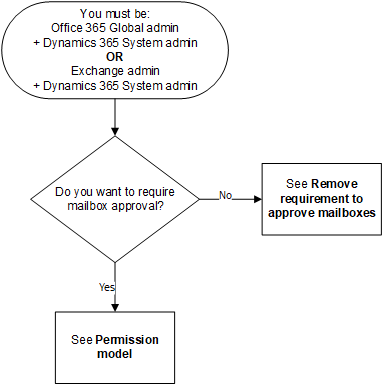
Schemat blokowy z warunkiem początkowym „Musisz być administratorem globalnym Office 365 + administratorem systemu Dynamics 365 LUB administratorem Exchange + administratorem systemu Dynamics 365 LUB zatwierdzającym delegowaną skrzynkę pocztową Dynamics 365 + administratorem systemu Dynamics 365”. Pierwszym punktem decyzyjnym jest „Czy chcesz wymagać zatwierdzenia skrzynki pocztowej?”. Ścieżka „Nie” prowadzi do „Zobacz „Usuń wymóg zatwierdzania skrzynek pocztowych”. Ścieżka „Tak” prowadzi do „Zobacz model uprawnień”.
Model uprawnień
W tabeli opisano uprawnienia wymagane do zatwierdzania wiadomości e-mail.
Terminologia
Tak: może zatwierdzać pocztę e-mail
Nie: nie można zatwierdzić wiadomości e-mail
n/a: nie dotyczy
Administrator globalny: rola administratora na poziomie dzierżawcy
Administrator programu Exchange: rola administratora programu Exchange
Notatka
Aby uzyskać więcej informacji na temat ról administratorów globalnych i programu Exchange, zobacz Często używane role centrum administracyjnego Microsoft 365
- Osoba zatwierdzająca delegowaną skrzynkę pocztową: Rola zabezpieczeń Dynamics 365 przypisana przez administratora globalnego lub administratora Exchange. Użytkownik z tą rolą może zatwierdzać skrzynki pocztowe bez konieczności posiadania uprawnień administratora globalnego lub administratora Exchange. Aby uzyskać więcej informacji, zobacz sekcję zatytułowaną Delegowanie zatwierdzania skrzynek pocztowych.
Notatka
Ten model uprawnień jest wprowadzany stopniowo i staje się dostępny po wdrożeniu w Twoim regionie. Sprawdź numer wersji podany w poniższej tabeli, aby dowiedzieć się, kiedy zmiana zostanie udostępniona.
| Role zabezpieczeń / Używane aplikacje |
Obie wymagane role: Administrator globalny oraz Administrator systemu |
Obie wymagane role: Administrator programu Exchange oraz Administrator systemu |
Obie wymagane role: Osoba zatwierdzająca delegowaną skrzynkę pocztową oraz Administrator systemu |
Administrator systemu | Administrator usługi | Administrator programu Exchange | Administrator globalny | ||||
|---|---|---|---|---|---|---|---|---|---|---|---|
| Aplikacje zaangażowania klientów | Exchange Online | Tak | Tak | Tak1 | Nie | Nie | Nie | Nie | |||
| Exchange (wersja lokalna) | nie dotyczy | nie dotyczy | nie dotyczy | Tak2 | Nie | nie dotyczy | nie dotyczy | ||||
| Customer Engagement (na miejscu) | Exchange Online | nie dotyczy | nie dotyczy | nie dotyczy | Tak2 | nie dotyczy | nie dotyczy | nie dotyczy | |||
| Exchange (wersja lokalna) | nie dotyczy | nie dotyczy | nie dotyczy | Tak2 | nie dotyczy | nie dotyczy | nie dotyczy | ||||
1 Aktualizujemy aplikacje do interakcji z odbiorcami oraz Exchange Online, dla wersji Customer Engagement 9.2.22104.00170 lub nowszej.
2 Zalecamy, aby dołączyć administratora Exchange do niestandardowych procesów biznesowych realizowanych przez organizację dla tej konfiguracji.
Aby określić posiadaną wersję zaloguj się do aplikacji i w prawym górnym prawym rogu ekranu wybierz Ustawienia >Informacje.
Wymaganie i Konfigurowanie zatwierdzania skrzynek pocztowych
Wykonaj te kroki, aby zatwierdzić adresy e-mail użytkowników i kolejek. Domyślnie do zatwierdzania maili wymagani są administratorzy opisani w poprzedniej tabeli modelu uprawnień.
Dodaj uprawnienie Zatwierdź adresy e-mail dla użytkowników lub kolejek
Aby zatwierdzać wiadomości e-mail, użytkownik Dynamics 365 musi posiadać uprawnienie Zatwierdzanie adresów e-mail dla użytkowników lub kolejek. Administrator systemu może przypisać uprawnienie Zatwierdzanie adresów e-mail dla użytkowników lub kolejek do dowolnej roli zabezpieczeń i przypisać rolę zabezpieczeń do dowolnego użytkownika.
Aby ręcznie przypisać uprawnienie Zatwierdzanie adresów e-mail dla użytkowników lub kolejek do roli zabezpieczeń:
- Zaloguj się w Centrum administracyjnym Power Platform.
- W panelu nawigacyjnym wybierz Zarządzaj, a następnie w panelu Zarządzaj wybierz Środowiska.
- Na stronie Środowiska wybierz swoje środowisko.
- Wybierz Ustawienia na pasku poleceń.
- Rozwiń węzeł Użytkownicy i uprawnienia i wybierz pozycję Role zabezpieczeń.
- Wybierz rolę zabezpieczeń, a następnie przejdź do karty Różne uprawnienia.
- Wybierz widok Pokaż tylko nieprzypisane uprawnienia.
- Wybierz Zatwierdź adresy e-mail dla użytkowników lub kolejek i ustaw poziom uprawnień.

Zatwierdzanie skrzynek pocztowych
W celu zatwierdzenia skrzynki pocztowej można użyć procesów ręcznych lub programowych.
Ręczne zatwierdzanie skrzynki pocztowej
- Zaloguj się w Centrum administracyjnym Power Platform.
- W panelu nawigacyjnym wybierz Zarządzaj, a następnie w panelu Zarządzaj wybierz Środowiska.
- Na stronie Środowiska wybierz swoje środowisko.
- Wybierz Ustawienia na pasku poleceń.
- Rozwiń węzeł Poczta e-mail, a następnie wybierz pozycję Skrzynki pocztowe.
- Wybierz widok Aktywne skrzynki pocztowe siatka, aby wyświetlić listę skrzynek pocztowych.
- Wybierz skrzynki pocztowe, które chcesz zatwierdzić, a następnie wybierz Zatwierdź wiadomość e-mail z paska poleceń.
- Wybierz OK, aby zastosować zmiany.
Programowe zatwierdzanie skrzynki pocztowej
Adresów e-mail nie można zatwierdzać przy użyciu dodatku plug-in ani przepływu pracy. Aplikacje zewnętrzne mogą programowo wywoływać zatwierdzenie adresu e-mail, uwzględniając emailrouteraccessapproval atrybut w żądaniu zestawu SDK, pod warunkiem, że rekord nie został jeszcze zatwierdzony, a obiekt wywołujący spełnia wymagane kryteria autoryzacji.
Usuwanie wymagania dotyczącego zatwierdzania skrzynek pocztowych
Administratorzy, zgodnie z opisem w poprzedniej tabeli modelu uprawnień, mogą zmienić ustawienia tak, aby zatwierdzenie skrzynki nie było wymagane.
- Zaloguj się w Centrum administracyjnym Power Platform.
- W panelu nawigacyjnym wybierz Zarządzaj, a następnie w panelu Zarządzaj wybierz Środowiska.
- Na stronie Środowiska wybierz swoje środowisko.
- Wybierz Ustawienia na pasku poleceń.
- Rozwiń węzeł Poczta e-mail, a następnie wybierz pozycję Ustawienia poczty e-mail.
- W obszarze Zabezpieczenia i uprawnienia wyłącz Przetwarzaj wiadomości e-mail tylko dla zatwierdzonych użytkowników oraz Przetwarzaj wiadomości e-mail tylko dla zatwierdzonych kolejek. (Te ustawienia są domyślnie włączone).
- Wybierz Zapisz, aby zastosować zmiany
Testowanie konfiguracji skrzynek pocztowych
- Zaloguj się w Centrum administracyjnym Power Platform.
- W panelu nawigacyjnym wybierz Zarządzaj, a następnie w panelu Zarządzaj wybierz Środowiska.
- Na stronie Środowiska wybierz swoje środowisko.
- Wybierz Ustawienia na pasku poleceń.
- Rozwiń węzeł Poczta e-mail, a następnie wybierz pozycję Skrzynki pocztowe.
- Wybierz widok Aktywne skrzynki pocztowe siatka, aby wyświetlić listę skrzynek pocztowych.
- Zaznacz skrzynki pocztowe, które chcesz przetestować, a następnie wybierz Testuj i włącz skrzynkę pocztową z paska poleceń. Możesz również wybrać opcję link do skrzynki pocztowej, a następnie wybrać opcję Testuj i włącz skrzynkę pocztową z paska poleceń.

Proces umożliwia przetestowanie konfiguracji przychodzących i wychodzących wiadomości e-mail wybranych skrzynek pocztowych i włącza te przeznaczone do przetwarzania wiadomości e-mail. Jeśli wystąpi błąd w skrzynce pocztowej, na tablicy Alerty właściciela skrzynki pocztowej i profilu pojawi się alert. W zależności od charakteru błędu aplikacje customer engagement próbują przetworzyć wiadomości e-mail ponownie po pewnym czasie lub wyłączają skrzynkę pocztową do przetwarzania wiadomości e-mail.
Aby wyświetlić alerty dla poszczególnych skrzynek pocztowych otwórz skrzynkę pocztową, a następnie w obszarze Wspólne, wybierz Alerty.
Wynik testu konfiguracji poczty e-mail jest wyświetlany w polach Stan przychodzącej wiadomości e-mail i Stan wychodzącej wiadomości e-mail oraz Stan terminów, kontaktów i zadań kolumny skrzynki pocztowej. Alert jest generowany również po pomyślnym zakończeniu konfiguracji dla skrzynki pocztowej. Ten alert jest wyświetlany właścicielowi skrzynki pocztowej.
Informacje o problemach powtarzających się cyklicznie oraz inne informacje dotyczące rozwiązywania problemów można znaleźć w Blog: Testowanie i włączanie skrzynek pocztowych w Microsoft Dynamics CRM 2015 i Rozwiązywanie problemów i monitorowanie synchronizacji na serwerze.
Upewnij się, że masz dobre połączenie z Exchange Online uruchamiając Analizator połączenia zdalnego programu Microsoft. Aby uzyskać informacje, jakie testy należy uruchomić, zobacz Testowanie przepływu poczty za pomocą Analizatora połączenia zdalnego.
Napiwek
Jeśli nie można zsynchronizować kontaktów, terminów i zadań dla skrzynki pocztowej, można zaznaczyć pole wyboru Synchronizacja elementów z programu Exchange tylko dla tej organizacji Dynamics 365, nawet jeśli program Exchange został ustawiony do synchronizacji z inną organizacją. Więcej informacji: Kiedy warto używać tego pola wyboru?
Włącz funkcję synchronizacji na serwerze dla Exchange Online w Chinach
Aby połączyć aplikację Dynamics 365 z dzierżawą Exchange Online w Chinach i korzystać z funkcji synchronizacji po stronie serwera, należy wykonać poniższe kroki:
- Jeśli Twój organ został dostarczony przed 17 października 2020, skontaktuj się z supportem 21Vianet, aby umożliwić Twojemu organowi połączenie z Exchange Online. Jeśli organizacja została zainicjowana po 17 października 2020 r., ten krok nie jest wymagany.
- Uruchom poniższy skrypt PowerShell, aby wskazać profil serwera Exchange Online na wymagany punkt końcowy Exchange Web Services (EWS).
- Skonfiguruj skrzynkę pocztową, a następnie przetestuj i włącz ją.
Użyj następującego skryptu PowerShell, aby zmienić punkt końcowy EWS:
#Specify email server profile Id and orgUrl
param (
    [string]$emailServerProfileId = "<profile id>",
    [string]$orgUrl = "<org url>",
    [string]$defaultserverlocation = "https://partner.outlook.cn/EWS/Exchange.asmx"
)
Install-Module Microsoft.Xrm.Data.PowerShell -Force
$conn = Connect-CrmOnline -Credential $cred -ServerUrl $orgUrl
$emailserverprofile = Get-CrmRecord -conn $conn -EntityLogicalName emailserverprofile -Id $emailServerProfileId -Fields defaultserverlocation
$emailserverprofile.defaultserverlocation = $defaultserverlocation;
Set-CrmRecord -conn $conn -CrmRecord $emailserverprofile
Zobacz także
Rozwiązywanie problemów z synchronizacją na serwerze i monitorowanie jej
Test przepływu poczty dzięki sprawdzeniu poprawności łączników