Nuta
Dostęp do tej strony wymaga autoryzacji. Możesz spróbować się zalogować lub zmienić katalog.
Dostęp do tej strony wymaga autoryzacji. Możesz spróbować zmienić katalogi.
Zarządzaj dostępem do rekordów na poziomie tabeli za pomocą uprawnień pracowników związanych z rolami bezpieczeństwa. Niektóre kolumny w tabeli mogą zawierać dane, które są bardziej poufne niż inne. Użyj zabezpieczeń na poziomie kolumny, aby zarządzać dostępem do danych w określonych kolumnach. Konfiguracje zabezpieczeń na poziomie kolumny dotyczą całej organizacji i mają zastosowanie do wszystkich żądań dostępu do danych.
Możesz użyć zabezpieczeń na poziomie kolumny, aby uniemożliwić niektórym użytkownikom:
- Ustawianie wartości kolumny w rekordzie.
- Wyświetlanie danych w kolumnie. Możesz zamaskować tę wartość, aby pokazać jej część, lub w ogóle nie zwracać żadnych danych.
Uwaga
Aby skonfigurować zabezpieczenia na poziomie kolumny, potrzebna jest rola administratora systemu.
Zabezpieczenia na poziomie kolumny nie mają zastosowania do użytkowników, którzy mają rolę administratora systemu. Dane nigdy nie są ukrywane przed administratorami systemu. Aby zweryfikować skonfigurowane wyniki, musisz użyć konta, które nie ma przypisanej roli zabezpieczeń administratora systemu.
Zabezpieczenia na poziomie kolumny są dostępne dla większości kolumn za pomocą tego procesu:
- Włącz zabezpieczenia na poziomie kolumny dla co najmniej jednej kolumny w danej tabeli.
- Opcjonalnie wybierz regułę maskowania.
- Skojarz co najmniej jeden istniejący profil zabezpieczeń albo utwórz co najmniej jeden nowy profil zabezpieczeń, aby przyznać odpowiednie prawa dostępu określonym użytkownikom lub zespołom.
Włącz zabezpieczenia kolumn
Aby zabezpieczyć kolumnę, wykonaj następujące kroki:
Zaloguj się do usługi Power Apps.
Wybierz Rozwiązania.
Wybierz rozwiązanie niezarządzane, które zawiera tabelę z kolumną, lub utwórz nowe rozwiązanie, aby przechowywać zmiany i dodać do niego tabelę.
W rozwiązaniu w obszarze Obiekty w obszarze Tabele wybierz tabelę.
W obszarze Schemat wybierz pozycję Kolumny.

Z listy Kolumny wybierz kolumnę.
Rozwiń Opcje zaawansowane, a następnie w sekcji Ogólne wybierz Włącz zabezpieczenia kolumn.

Wybierz pozycję Zapisz.
Napiwek
Dowiedz się, jak programista może pobrać listę wszystkich zabezpieczonych kolumn w środowisku lub zabezpieczyć kolumnę za pomocą kodu
Dodaj zespoły lub użytkowników do profilu bezpieczeństwa kolumny, aby kontrolować dostęp
Profil zabezpieczeń kolumn określa:
- Dostęp przypisany użytkownikom i zespołom.
- Uprawnienia do bezpiecznych kolumn.
Użyj profilu zabezpieczeń kolumny, aby przyznać użytkownikom lub członkom zespołu następujące uprawnienia:
| Uprawnienie | Opcje | Wynik |
|---|---|---|
| Odczyt. |
Dozwolone Niedozwolone |
Określa, czy użytkownicy mogą wyświetlać dane dla kolumny. Zamaskowane wartości są wyświetlane, jeśli do kolumny zostanie zastosowana reguła maskowania. |
| Odczyt niezamaskowanych |
Wszystkie rekordy Jeden rekord Niedozwolone |
Gdy zabezpieczona kolumna ma regułę maskowania, deweloper może napisać kod, aby zażądać zwrócenia niezamaskowanych danych. To ustawienie określa, czy żądanie zakończyło się pomyślnie. Domyślne ustawienie to Niedozwolone. Dowiedz się więcej o przyznawaniu uprawnień do zabezpieczonej kolumny za pomocą reguły maskowania |
| Update |
Dozwolone Niedozwolone |
Czy użytkownicy mogą aktualizować dane w kolumnie. |
| Utwórz. |
Dozwolone Niedozwolone |
Czy użytkownicy mogą ustawiać dane w kolumnie podczas tworzenia rekordu. |
Skonfiguruj kombinację tych czterech uprawnień, aby określić uprawnienia użytkownika dla określonej kolumny danych.
Ważne
Jeśli do kolumny z zabezpieczeniami nie zostanie przypisany co najmniej jeden profil zabezpieczeń, dostęp do kolumny będą mieli tylko użytkownicy z rolą zabezpieczeń administratora systemu.
Użytkownicy, którzy nie zostali zdefiniowani w profilach zabezpieczeń kolumn, nie będą mieli dostępu do kolumn w formularzach ani widokach. Jako wartość pola jest wyświetlana Ikona kłódki  ********, co oznacza, że pole jest zabezpieczone.
Dodawanie kolumny i ustawianie uprawnień dla profilu zabezpieczeń kolumn
Aby dodać kolumnę i ustawić uprawnienia dla profilu zabezpieczeń kolumn, wykonaj następujące kroki:
- Zaloguj się do centrum administracyjnego Power Platform.
- W okienku nawigacyjnym wybierz Zarządzanie.
- W okienku Zarządzaj, wybierz Środowiska. Następnie wybierz środowisko.
- Wybierz kolejno Ustawienia>Użytkownicy + Uprawnienia>Profile zabezpieczeń kolumn.
- Wybierz istniejący profil lub wybierz opcję Nowy profil, wprowadź nazwę, wprowadź opis, a następnie wybierz opcję Zapisz.
- Wybierz kartę Zespoły lub Użytkownicy, wybierz + Dodaj zespoły lub + Dodaj użytkowników, wybierz zespoły lub użytkowników, do których chcesz kontrolować dostęp, a następnie wybierz Dodaj.
- Wybierz kartę Uprawnienie kolumny, w kolumnie Nazwa wybierz co najmniej jedną kolumnę, a następnie wybierz opcję Edytuj. Skonfiguruj cztery właściwości dla żądanego dostępu. Te uprawnienia określają, czy osoby w tym profilu zabezpieczeń mogą odczytywać lub ustawiać wartości kolumn.
- Wybierz pozycję Zapisz.
Jakie kolumny można zabezpieczyć?
Gdy kolumna kwalifikuje się do zabezpieczeń na poziomie kolumny, pole wyboru Włącz zabezpieczenia kolumny jest zaznaczone w obszarze Opcje zaawansowane definicji kolumny w usłudze Power Apps.
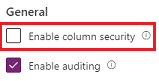
Ten obszar można wyświetlić podczas tworzenia lub edytowania kolumny.
Kolumny, których nie można zabezpieczyć:
- Kolumny w tabelach wirtualnych
- Kolumny wyszukiwania
- Kolumny formuł
- Kolumny nazw podstawowych (kolumna tekstowa zawierająca jedną linię, w której każda tabela musi wyświetlać wartość w polu wyszukiwania. Zazwyczaj nazwa kończy się na
name.) - Kolumny systemowe, takie jak
createdon,modifiedon,statecodeistatuscode.
Uwaga
- Typy danych plików i obrazów można zabezpieczyć, ale nie można ich maskować.
- Typ danych tekstowych w formacie tekstu sformatowanego może być zabezpieczony, ale obrazu osadzonego w tekście sformatowanym nie można zamaskować ani pominąć w celu maskowania.
To, czy pole wyboru Włącz zabezpieczenia kolumn jest zaznaczone, zależy od wartości następujących właściwości kolumn: CanBeSecuredForCreate, CanBeSecuredForRead oraz CanBeSecuredForUpdate. Dane te można wyświetlić, instalując rozwiązanie Przeglądarka metadanych opisane w sekcji Przeglądaj definicje tabel w swoim środowisku.
Najlepsze rozwiązania
W przypadku korzystania z kolumny obliczeniowej, która zawiera zabezpieczoną kolumnę, dane mogą być wyświetlane w kolumnie obliczeniowej użytkownikom, którzy nie mają uprawnień do zabezpieczonej kolumny. Zarówno oryginalna kolumna, jak i kolumna obliczeniowa powinny być zabezpieczone.
Kolumny złożone zawierają dane z wielu kolumn. Na przykład kolumny contact tablefullname i address1_composite są kolumnami złożonymi. Aby całkowicie zabezpieczyć dane zawarte w kolumnach złożonych, należy zabezpieczyć i skonfigurować odpowiednie profile zabezpieczeń kolumn w wielu kolumnach tabeli. Na przykład, aby całkowicie zabezpieczyć kolumnę address1_composite, należy zabezpieczyć wszystkie kolumny, które zaczynają się od address1_ w tabeli kontakt i adres (customeraddress).
Uwaga
Zmiany w zabezpieczeniach kolumn wymagają odświeżenia przeglądarki przez użytkownika końcowego na kliencie (jak w przypadku aplikacji opartej na modelu), aby zmiany zaczęły obowiązywać. Należy to wziąć pod uwagę podczas dynamicznego dostosowywania reguł dostępu.
Dane rejestrowania aktywności
Wartości kolumn w zdarzeniach zmiany przed i po audycie są wyświetlane jako „*” w dziennikach aktywności Tworzenie i Aktualizacja usługi Purview.
Informacje pokrewne
Włączanie lub wyłączanie zabezpieczenia kolumny w celu kontroli dostępu
Przykład zabezpieczeń na poziomie kolumny
Zabezpieczenia hierarchiczne
Zabezpieczanie na poziomie kolumn za pomocą kodu