Nuta
Dostęp do tej strony wymaga autoryzacji. Możesz spróbować się zalogować lub zmienić katalog.
Dostęp do tej strony wymaga autoryzacji. Możesz spróbować zmienić katalogi.
Maskowanie danych pomaga chronić poufne informacje podczas interakcji z klientami i zapobiega wyciekom danych. Maskowanie danych, znane również jako deidentyfikacja lub zamaskowanie, zastępuje poufne dane zamaskowanymi ciągami. Zamaskowane ciągi zapewniają, że oryginalne, niezamaskowane wartości pozostaną ukryte. Tylko autoryzowani użytkownicy mogą odczytywać niezamaskowane wartości — po jednym rekordzie na raz. W kontekście interakcji z klientami, pracownicy wsparcia pierwszej linii nie mogą ujawniać poufnych informacji, takich jak numery kart kredytowych, numery ubezpieczenia społecznego lub jakiekolwiek dane umożliwiające identyfikację osoby.
Jak działa to rozwiązanie?
Możesz utworzyć reguły maskowania, aby określić, w jaki sposób poufne informacje powinny być maskowane.
Te reguły używają wyrażeń regularnych do identyfikowania określonych wzorców, na przykład numeru karty kredytowej, numeru ubezpieczenia społecznego i adresu e-mail.
Wzorce są wykrywane, a poufne kolumny zastępowane znakami maskującymi w momencie pobrania wiersza.
Warunek wstępny
Aby dodać regułę maskowania do zabezpieczonej kolumny, środowisko musi być środowiskiem zarządzanym.
Utwórz regułę maskowania
Na początek pobierz wstępnie zdefiniowany zestaw reguł maskowania lub utwórz własne.
Utwórz rozwiązanie: Tworzenie rozwiązania w środowisku usługi Power Apps.
Tworzenie nowego składnika: tworzenie obiektów w rozwiązaniu.
Wybierz opcję menu Zabezpieczenia i wybierz Zabezpieczoną regułę maskowania.

Pojawia się strona Nowa reguła maskowania.
W tym formularzu wprowadź regułę Nazwa w tym formacie:
prefix_namegdzieprefixmoże byćCLS_lubNew_.
Wprowadź Wyświetl nazwę i Opis.
Wprowadź wyrażenie regularne, wybrane z języka wyrażeń regularnych.
Na przykład, aby zamaskować pierwsze pięć cyfr numeru ubezpieczenia społecznego, użyj:
\d(?=\d{2}-\d{2}-\d{4}|\d-\d{2}-\d{4}|-\d{2}-\d{4}|\d-\d{4}|-\d{4})Notatka
Wyrażenie regularne może mieć wiele reguł maskowania oddzielonych pionową kreską
|.Przykład:
\d(?=\d{2}-\d{2}-\d{4}|\d-\d{2}-\d{4}|-\d{2}-\d{4}|\d-\d{4}|-\d{4})| \S+@\S+\.\S+|[STFGM]\d{4}|(?:4[0-9]{12}(?:[0-9]{3})?|[25][1-7][0-9]{14}|6(?:011|5[0-9][0-9])[0-9]{12}|3[47][0-9]{13}|3(?:0[0-5]|[68][0-9])[0-9]{11}|(?:2131|1800|35\d{3})\d{11})Wprowadź Znak maskowany, na przykład
#.Wprowadź oryginalną wartość w kolumnie Wprowadź dane testowe zwykłego tekstu , na przykład numer ubezpieczenia społecznego lub adres e-mail.
Wprowadź oryginalną wartość w kolumnie Wprowadź dane testowe tekstu sformatowanego , na przykład numer ubezpieczenia społecznego lub adres e-mail (na potrzeby testowania typu danych tekstowych z kolumnami formatu tekstu sformatowanego).
Notatka
W przypadku kolumn tekstu sformatowanego należy wziąć pod uwagę surową wartość kolumny podczas definiowania wyrażenia regularnego. Wartość nieprzetworzona można wyświetlić przy użyciu internetowego interfejsu API do wykonywania zapytań dotyczących kolumn tabeli z tekstem sformatowanymi. Na przykład
https://<environment url>/api/data/v9.2/maskingrules(<id>)?$select=richtestdata(wynik)
"richtestdata": "<div class="ck-content" data-wrapper="true" dir="ltr" style="--ck-image-style-spacing: 1.5em; --ck-inline-image-style-spacing: calc(var(--ck-image-style-spacing) / 2); --ck-color-selector-caption-background: hsl(0, 0%, 97%); --ck-color-selector-caption-text: hsl(0, 0%, 20%); font-family: Segoe UI; font-size: 11pt;"><p style="margin: 0;">123-45-789<p><div>"

Wybierz pozycję Zapisz.
Teraz widzisz dane testowe zamaskowanego zwykłego tekstu i dane testowe zamaskowanego tekstu sformatowanego.
Zamaskowane wartości mogą być zamaskowane w następujący sposób:
| Regular expression | Oryginalne wartości | Wartości maskowane |
|---|---|---|
\d(?=\d{2}-\d{2}-\d{4}\|\d-\d{2}-\d{4}\|-\d{2}-\d{4}l\d-\d{4}\|-\d{4}) |
NUS123-45-6789 |
NUS###-##-6789 |
[STFGM]\d{4} |
Numer kontaS1234567z |
Numer konta#567z |
(?:4[0-9]{12}(?:[0-9]{3})?\|[25][1-7][0-9]{14}\|6[?:011\|5[0-9][0-9]](0-9){12}\|3[47][0-9]{13}\|3[?:0[0-5]\|[68][0-9]](0-9){11}\|(?:2131\|1800\|35\d{3})\d{11}) |
MasterCard5678912345678912 |
MasterCard# |
(?:4[0-9]{12}(?:[0-9]{3})?\|[25][1-7][0-9]{14}\|6[?:011\|5[0-9][0-9]](0-9){12}\|3[47][0-9]{13}\|3[?:0[0-5]\|[68][0-9]](0-9){11}\|(?:2131\|1800\|35\d{3})\d{11}) |
Wiza4567891234567891 |
Wiza# |
\S+@\S+\.\S+ |
E-mailname@sample.com |
E-mail# |
Gdy klient wyśle Ci wiadomość e-mail zawierającą poufne dane, a wiadomość ta ma tę regułę maskowania, w treści wiadomości e-mail wyświetlane będą tylko zamaskowane wartości:

Zarządzaj regułami maskowania
Pobierz listę reguł maskowania
Przejdź do portalu Power Apps.
Wybierz środowisko, w którym chcesz wyświetlić listę reguł maskowania.
Wybierz pozycję Tabele i wybierz filtr Wszystkie .
Wpisz regułę maskowania w pasku wyszukiwania.
Wybierz linię "Reguła maskowania tabeli" o nazwie maskingrule.
Lista reguł maskowania jest wyświetlana w siatce. Możesz rozwinąć listę, wybierając +więcej z listy rozwijanej.
Dodaj regułę maskowania do kolumny zabezpieczonej
Przejdź do usługi Power Apps.
Wybierz środowisko zarządzane , w którym chcesz dodać regułę maskowania do kolumny.
Wybierz pozycję Tabele z menu nawigacji i wybierz preferowaną tabelę z zabezpieczoną kolumną.
W obszarze Schemat wybierz pozycję Kolumny.

Wybierz kolumnę, aby ją otworzyć i edytować. Zostanie wyświetlone okienko Edytuj kolumnę .
Rozwiń Opcje zaawansowane.
Zaznacz opcję Włącz zabezpieczenia dla kolumny , jeśli to pole nie jest zaznaczone.
Wybierz Regułę maskowania z listy rozwijanej.
Wybierz regułę maskowania.

Wybierz pozycję Zapisz.


Notatka
Typy danych dla reguł maskowania:
- Tekst (jednowierszowy i wielowierszowy)
- Number
Ważne
Gdy formularz zostanie dostosowany i składnik, taki jak kontrolka edytora tekstu sformatowanego, zostanie dodany do maskowanej kolumny, cała kolumna jest maskowana. Użytkownicy, którzy mają uprawnienia do odczytu i aktualizowania tej kolumny, mogą go zdemaskować.
Przyznaj uprawnienia do zabezpieczonej kolumny z regułą maskowania
Uprawnienia do odczytywania zamaskowanych kolumn są przyznawane przy użyciu profilów zabezpieczeń kolumny.
Użytkownikom lub grupom Teams można udzielić dostępu za pośrednictwem zabezpieczeń kolumn:

Odczyt.
Dozwolone: — odczyt zabezpieczonej kolumny jest dozwolony. Zamaskowane wartości są wyświetlane, jeśli do kolumny zostanie zastosowana reguła maskowania.
Odczyt niezamaskowanych
Niedozwolone: gdy odczyt jest dozwolony, a niedozwolony jest odczyt bez maski , wyświetlane są zamaskowane wartości. Dowiedz się więcej o wyświetlaniu danych bez maskowania
Jeden rekord: Użytkownicy mogą odczytywać niezamaskowane wartości. Niezamaskowane wartości są zwracane tylko wtedy, gdy zostanie zażądany jeden rekord naraz. Te wartości powinny być dozwolone dla użytkowników, którzy zarządzają zabezpieczonymi kolumnami i obsługują je.
Wszystkie rekordy: Użytkownicy mogą pobierać i odczytywać wiele rekordów z niezamaskowanymi wartościami. To ustawienie jest wysoce uprzywilejowane. Odczyt bez maski powinien być dozwolony tylko w przypadku usług backendowych, które wymagają niezamaskowanych wartości do przetwarzania w backendzie.
Update
Dozwolone: użytkownicy mogą aktualizować rekordy.
Utwórz.
Dozwolone: użytkownicy mogą aktualizować rekordy.
Notatka
Użytkownicy systemu i aplikacji z uprawnieniami do odczytu i odczytu niezamaskowanych danych otrzymają domyślnie zamaskowane wartości. Aby odczytać niezamaskowane wartości, przejdź do opcji wyświetlania zamaskowanych kolumn.
Wyświetl wszystkie kolumny z regułą maskowania
Listę wszystkich zabezpieczonych kolumn można uzyskać ze wszystkich tabel z regułami maskowania.
Przejdź do portalu Power Apps.
Wybierz środowisko, w którym chcesz wyświetlić wszystkie kolumny z regułą maskowania.
Wybierz pozycję Tabele i wybierz filtr Wszystkie .
Na pasku wyszukiwania wprowadź attributemaskingrule.
Wybierz tabelę AttributMaskingRule .
Zostanie wyświetlona lista kolumn z regułami maskowania. Możesz rozwinąć listę, wybierając +więcej z listy rozwijanej.
Jak są wyświetlane maskowane kolumny?
Jeśli masz uprawnienia do odczytu niemaskowanych kolumn, domyślnie zobaczysz wartości maskowane tutaj:
| Typ kolumny | Zamaskowane kolumny zwrócone z zamaskowanymi wartościami? |
|---|---|
| Siatka | Zawsze |
| Formularz | Zawsze |
| Copilot | Zawsze |
| Raporty programu Excel | Zawsze |
Notatka
Dziennik kontrolny pokazuje zamaskowane wartości w zdarzeniach przed i po aktualizacji. Udzielaj uprawnień do odczytu dzienników inspekcji tylko autoryzowanym użytkownikom.
Opcje wyświetlania zamaskowanych kolumn
Po skonfigurowaniu zabezpieczeń kolumn w celu umożliwienia odczytywania niemaskowanych danych deweloper może napisać kod, który może wyświetlać niemaskowane dane przy użyciu opcjonalnego parametru UnMaskedData. Dowiedz się, jak odzyskać niezaszyfrowane dane
Odczytywanie niemaskowanych wartości w formularzu
Użytkownicy, którym udzielono uprawnień do odczytywania niemaskowanych pól , zobaczą przycisk odczytujący niemaskowane wartości w formularzu.
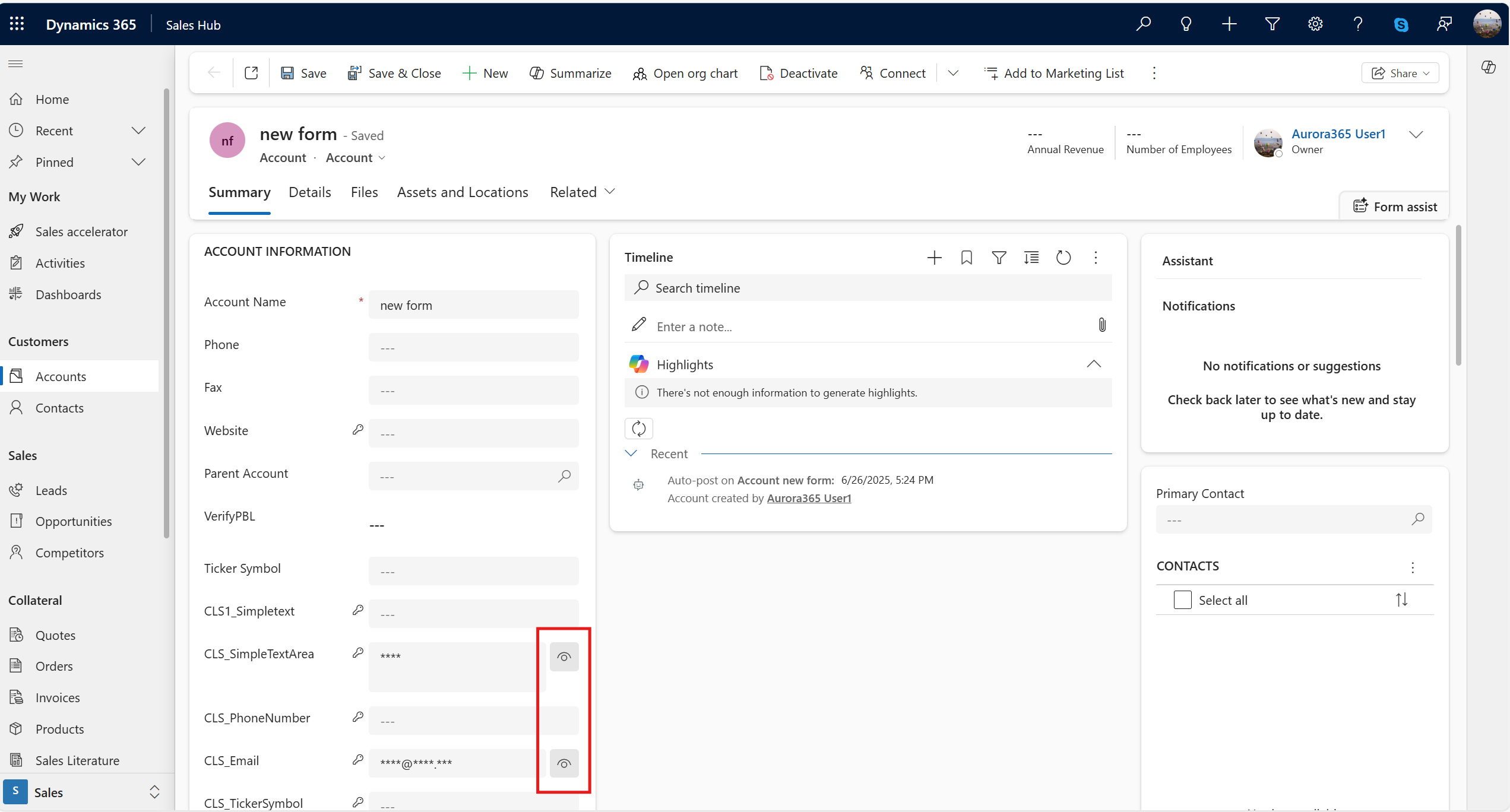
Aby odczytać niemaskowane wartości, wybierz ikonę "Odczyt" (
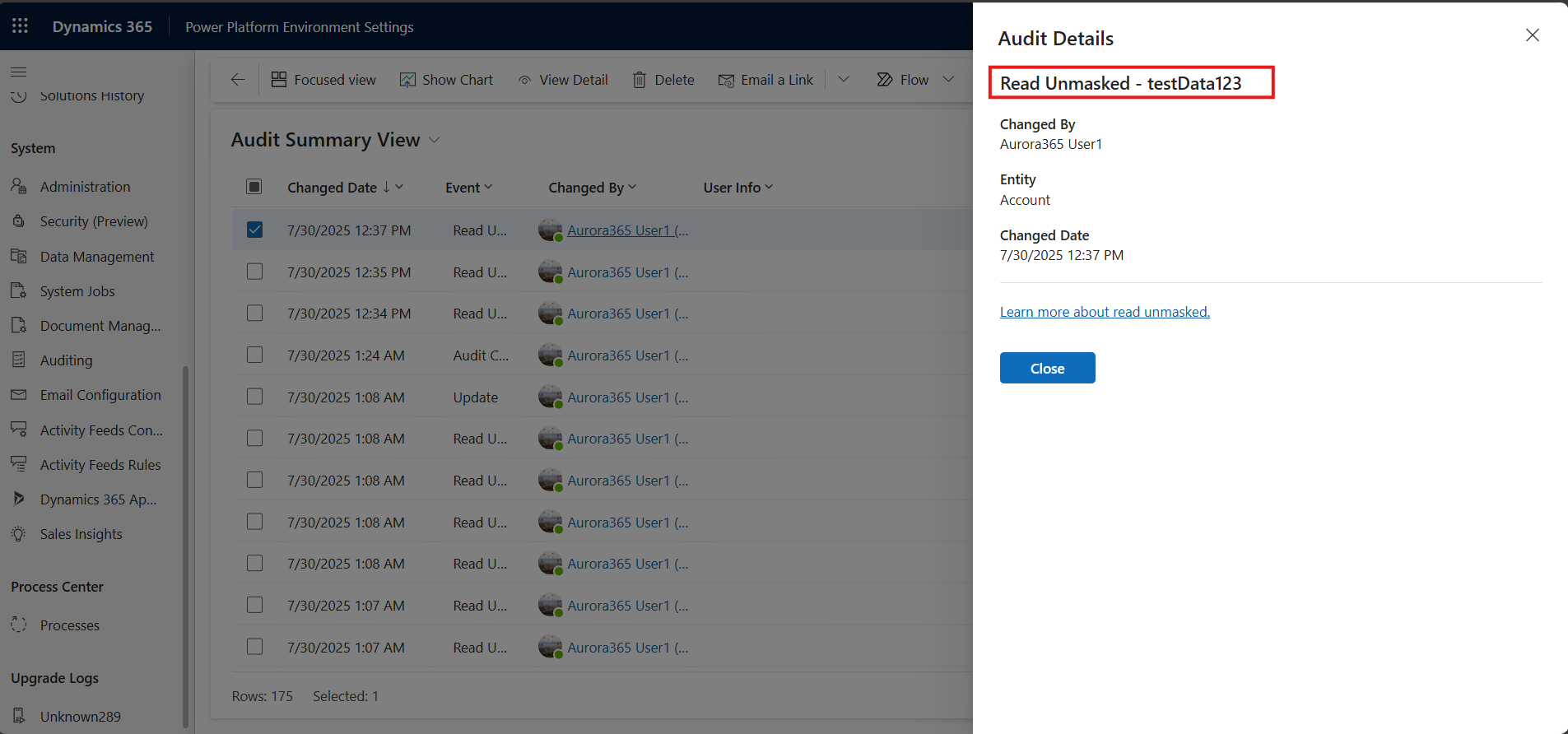
Wszystkie żądania odczytu niezamaskowanej wartości są audytowane.
Notatka
Ikona Odczyt jest obecnie widoczna tylko dla użytkowników z rolą zabezpieczeń Administrator systemu z uprawnieniami Odczyt niemaskowane . Pracujemy nad włączeniem widoczności dla użytkowników niebędących administratorami w nadchodzącej aktualizacji.
Tworzenie i aktualizowanie niemaskowanych wartości w formularzu
Podczas tworzenia nowego rekordu pole poufne należy wprowadzić jako wartości niezamaskowane. Po zapisaniu formularz zostanie automatycznie odświeżony, a poufne pole zostanie natychmiast zamaskowane.
Aby zaktualizować pole, potrzebne są dozwolone uprawnienia do odczytu bez maskowania i dozwolonej aktualizacji.
Wybierz przycisk odczytaj niezamaskowane pole, aby uzyskać niezamaskowaną wartość, a następnie zaktualizuj pole i zapisz.
Dzienniki audytu dotyczące maskowanych pól
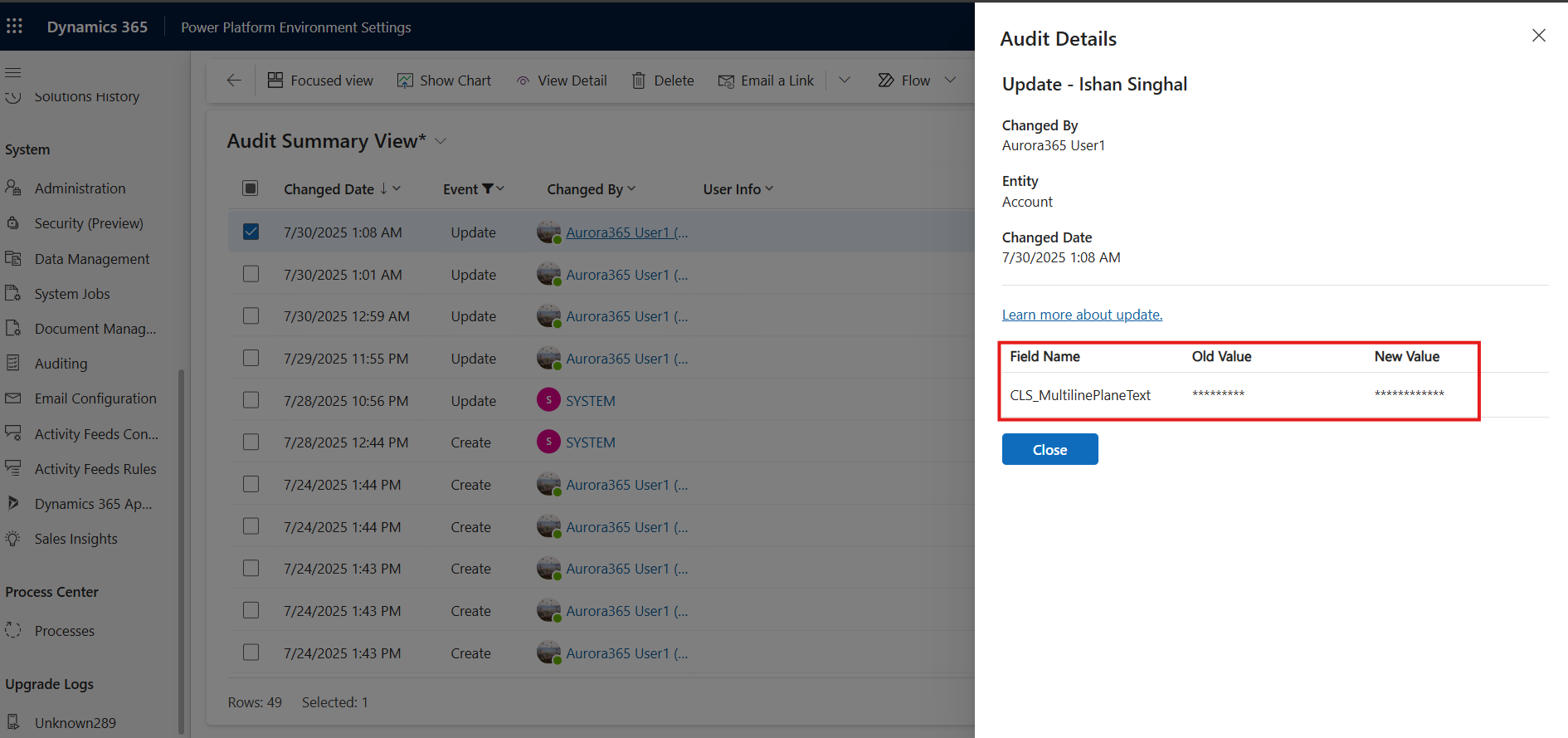
Wszystkie zdarzenia tworzenia i aktualizowania rekordów będą pokazywać wartości przed i po jako wartości maskowane.
Odczytywanie niezamaskowanej wartości jest również rejestrowane.
Znane ograniczenia/nieobsługiwane
Tworzenie i aktualizowanie niemaskowanych wartości w formularzu
Podczas tworzenia nowego rekordu należy wprowadzić wrażliwe dane w kolumnie jako niemaskowane wartości. Po zapisaniu formularz zostanie automatycznie odświeżony, a kolumna wrażliwa zostanie natychmiast zamaskowana. Możesz zaktualizować kolumnę, ale upewnij się, że wprowadzono niezamaskowane wartości.
Obrazy osadzone w danych tekstowych w formacie Rich Text
Jeśli używasz formatu RTF w dużym obszarze tekstowym, na przykład w treści wiadomości e-mail, i akceptujesz osadzone obrazy, reguły maskowania będą nadal stosowane do obrazu, co czyni go nieczytelnym.
Formularz z dodanymi składnikami
Gdy formularz zostanie dostosowany i składnik, taki jak kontrolka edytora tekstu sformatowanego, zostanie dodany do maskowanej kolumny, cała kolumna jest maskowana. Użytkownicy, którzy mają uprawnienia do odczytu i aktualizowania tej kolumny, mogą go zdemaskować.