Nuta
Dostęp do tej strony wymaga autoryzacji. Możesz spróbować się zalogować lub zmienić katalog.
Dostęp do tej strony wymaga autoryzacji. Możesz spróbować zmienić katalogi.
Po utworzeniu i zaimportowaniu szablonów programu Office Word do aplikacji customer engagement (Dynamics 365 Sales, Dynamics 365 Customer Service, Dynamics 365 Field Service, Dynamics 365 Marketing i Dynamics 365 Project Service Automation) użytkownicy wybierają jeden przycisk, aby wygenerować standardowe dokumenty automatycznie wypełnione danymi. Ta funkcja ma pewne specjalne zagadnienia, które należy wiedzieć, aby pomyślnie utworzyć szablony programu Word.
Ostrzeżenie
Podczas tworzenia szablonów w programie Word występuje znany problem. Ważne jest, aby przejrzeć i postępować zgodnie ze wskazówkami w sekcji Unikanie znanego problemu podczas tworzenia szablonów w tym artykule, aby zapobiec interakcjom, które mogą potencjalnie zdestabilizować program Word.
Obsługiwane wersje programu Word
| Obszar | Wersja Word |
|---|---|
| Tworzenie szablonu Word | 2013, 2016 |
| Korzystanie z dokumentu Word wygenerowanego w aplikacjach zaangażowania klientów | 2010, 2013, 2016 |
Notatka
Dokumenty Word (.docm) obsługujące makra nie są obsługiwane.
Wykonaj kroki opisane w tym artykule, aby pomyślnie utworzyć szablony programu Word i używać ich w aplikacjach customer engagement.
Krok 1: Utwórz szablon programu Word
Gdzie możesz tworzyć szablon
Istnieją dwa miejsca w aplikacjach zaangażowania klientów, w których można utworzyć szablon programu Word:
Z Power Platform centrum administracyjnego.
Dostęp wymaga wystarczających uprawnień, takich jak rola administratora systemu lub konfiguratora systemu. Aby sprawdzić swoją rolę zabezpieczeń, zobacz Wyświetlanie profilu użytkownika. Nie masz wystarczających uprawnień do wyświetlenia tego widoku. Skontaktuj się z administratorem systemu.
Zaloguj się w Centrum administracyjnym Power Platform.
W okienku nawigacji wybierz pozycję Zarządzaj.
W okienku Zarządzanie wybierz pozycję Środowiska i wybierz środowisko.
Na stronie Środowiska przejdź do paska poleceń i wybierz pozycję Ustawienia.
Rozwiń węzeł Szablony, a następnie wybierz pozycję Szablony dokumentów.
W usłudze Microsoft Dynamics 365 przejdź do paska poleceń i wybierz pozycję Nowy , aby otworzyć okno dialogowe Tworzenie szablonu z danych CRM .
Lista rekordów. Przykład:
- Zaloguj się w aplikacji Centrum sprzedaży.
- W okienku nawigacji wybierz pozycję Szanse sprzedaży.
- W selektorze widoku siatki na pasku poleceń wybierz pozycję Moje otwarte szanse, aby wyświetlić listę rekordów.
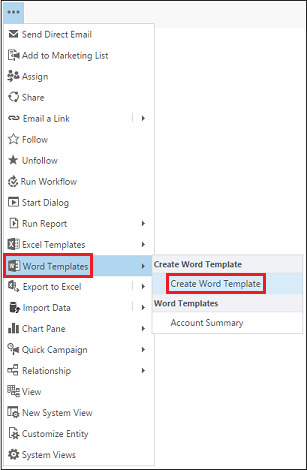
- Na liście wybierz pozycję Szablony programu Word, a następnie wybierz pozycję Utwórz szablon programu Word , aby otworzyć okno dialogowe Tworzenie szablonu z danych CRM .
Napiwek
Aby usunąć osobiste szablony dokumentów, wykonaj następujące kroki:
- Wybierz opcję Szukanie zaawansowane(
 ).
). - Dla Szukaj, wybierz opcję Szablony dokumentów osobistych.
- Wybierz Wyniki (!).
- Wybierz szablon dokumentu osobistego do usunięcia, a następnie wybierz pozycję Usuń (
 ).
).
Aby zaktualizować szablony, usuń szablon, a następnie przekaż zaktualizowaną wersję.
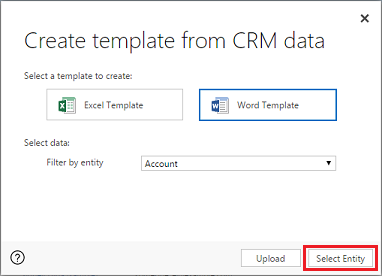
W oknie dialogowym Tworzenie szablonu na podstawie danych CRM :
- Wybierz pozycję Szablon programu Word.
- Wybierz jednostkę do filtrowania.
- Wybierz Wybierz jednostkę, aby otworzyć okno dialogowe Wybieranie jednostki.
W oknie dialogowym Wybieranie jednostki skonfiguruj relacje jednostki.

Czym są relacje 1:N, N:1 i N:N?
Ten ekran wymaga zrozumienia struktury danych aplikacji zaangażowania klientów. Administrator lub konfigurator może udostępniać informacje o relacjach między jednostkami. Aby uzyskać więcej informacji dla administratorów, zobacz: Omówienie relacji między encjami.
Poniżej przedstawiono niektóre przykładowe relacje dla encji Konto.
| Relacja | opis |
|---|---|

|
Konto może mieć wiele kontaktów. |

|
Potencjalny klient, konto lub kontakt mogą mieć wiele kont. |

|
Konto może mieć wiele list marketingowych. Lista marketingowa może mieć wiele kont. |
Relacje, które wybierasz na tym ekranie, wyznaczają, jakie encje i pola będą dostępne później, podczas definiowania szablonu programu Word. Wybierz tylko relacje potrzebne do dodania danych do szablonu programu Word.
Notatka
Aby zapewnić szybkie pobieranie dokumentów, należy zwrócić maksymalnie 100 powiązanych rekordów dla każdej relacji. Jeśli na przykład wyeksportujesz szablon dla konta i chcesz dołączyć listę jego kontaktów, dokument zwróci co najwyżej 100 kontaktów konta.
Pobierz szablon
Wybierz Pobierz szablon na stronie Wybieranie jednostki, aby utworzyć plik programu Word na komputerze lokalnym z dołączoną wyeksportowaną jednostką jako dane XML.
Ważne
Szablon dokumentu można używać tylko w środowisku, w którym został pobrany. Migracja między środowiskami dla szablonów programu Word lub Excel nie jest wspierana.
Krok 2: Włącz kartę Deweloper
Otwórz plik szablonu programu Word. W tym momencie dokument wydaje się być pusty.

Aby wyświetlić i dodać dane XML aplikacji zaangażowania klientów, musisz włączyć kartę Deweloper Word.
Przejdź do Plik>Opcje>Dostosowywanie wstążki, a następnie włącz Deweloper.

Kliknij przycisk OK.
Karta Deweloper pojawi się na wstążce programu Word.

Unikanie znanego problemu podczas tworzenia szablonów
Istnieje znany problem z szablonami Word generowanymi przez aplikacje do Customer Engagement i programem Office Word. Postępuj zgodnie ze wskazówkami w tej sekcji, aby zapobiec problemom z polami kontrolek przed przejściem do kroku trzeciego , w którym dodano pola kontrolki zawartości XML do szablonu programu Word.
Ostrzeżenie
Kilka rzeczy może powodować zawieszanie się Word, wymagając użycia Task Manager do zatrzymania Word:
- Wstawiasz formant zawartości w formie innej niż Obraz lub Zwykły tekst.
- Wprowadzasz zmianę tekstową, taką jak zmiana wielkości liter lub dodawanie tekstu, do formantu zawartości. Te zmiany mogą wystąpić na skutek Autokorekty, jak również na skutek edycji przeprowadzanej przez użytkownika. Domyślnie Autokorekta Microsoft Word powoduje rozpoczynanie zdania wielka literą. Po dodaniu pola formant zawartości, Word będzie je postrzegał jako nowe zdanie, i nadawał mu wielką literę, po odwróceniu uwagi od pola.
Dodaj tylko pola jako zwykły tekst lub obraz
Korzystasz z okienka mapowania XML, aby dodawać pola encji do szablonu Word. Upewnij się, że dodajesz pola tylko jako Zwykły tekst lub Obraz.

Nie należy wprowadzać żadnych zmian tekstowych w dodanym formancie zawartości
Istnieje możliwość zmiany formatowania pól formantu zawartości, na przykład pogrubienie tekstu, ale nie ma możliwości wprowadzania zmian tekstowych, włącznie ze zmianami wielkości liter.

Jeśli wystąpi zamrożenie programu Word lub obniżenie wydajności, spróbuj wyłączyć autokorektę.
Wyłącz Autokorektę
Po otworzeniu pliku szablonu w Word, przejdź do Plik>Opcje>Sprawdzanie pisowni>Opcje Autokorekty.

Usuń zaznaczenie Początek zdania wielką literą i Automatycznie użyj sugestii z modułu sprawdzania pisowni.

Usuń zaznaczenia na kartach Łączniki (--) na myślniki (-) w Autoformatowanie i Autoformatowanie podczas pisania.
Kliknij przycisk OK.
Krok 3. Definiowanie szablonu
Skorzystaj z okienka mapowania XML, aby zdefiniować szablon programu Word z polami encji.
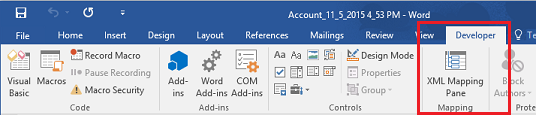
W szablonie programu Word wybierz Developer>, Okienko mapowania XML do wyboru domyślnego schematu XML.

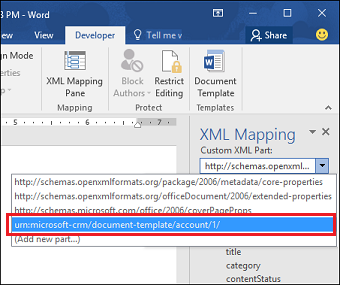
Wybierz schemat XML. Rozpocznie się on od „urn:microsoft-crm/document-template/”.
Ważne
Jeśli często występują przypadkowe edycje, które powodują blokowanie programu Word lub obniżenie wydajności, pamiętaj, aby wyłączyć opcje Autokorekty zgodnie z sekcją, Unikaj znanego problemu podczas tworzenia szablonów.
Rozwiń encję, kliknij prawym przyciskiem myszy pole encji, a następnie wybierz Wstaw kontrolkę zawartości>Zwykły tekst.
Pole encji zostanie dodane do szablonu programu Word.

Dodaj dodatkowe pola encji, dodaj opisowe etykiety i tekst i sformatuj dokument.
Wypełniony szablon może wyglądać następująco:

Niektóre wprowadzone przez Ciebie pola formantu zawartości mogą zawierać wiele wierszy danych. Na przykład konta mają więcej niż jeden kontakt. Aby dołączyć wszystkie dane znajdujące się w szablonie Word, ustaw pole formantu zawartości na powtarzanie.
Ustaw pola formant zawartości na powtarzanie
Umieść pola z powtarzającymi się danymi w wierszu tabeli.
Zaznacz cały wiersz tabeli w szablonie.

W okienku mapowania XML, kliknij prawym przyciskiem myszy relację zawierającą pola formantu zawartości, a następnie kliknij Powtarzanie.

Gdy używasz szablonu programu Word w aplikacjach customer engagement do utworzenia dokumentu, tabela zostanie wypełniona wieloma wierszami danych.
Jeśli szablon zawiera już odpowiednie pola i formatowanie, zapisz go i prześlij do aplikacji zaangażowania klientów.
Krok 4: Przekaż szablon programu Word z powrotem do aplikacji zaangażowania klientów
Jeśli Twój szablon Word jest już skonstruowany tak, jak chcesz, zapisz go, aby móc go przesłać do aplikacji zaangażowania klientów.
Dostęp do nowo utworzonego szablonu programu Word zależy od sposobu jego przekazania oraz dostępu przyznanego roli zabezpieczeń. Pamiętaj, aby zapoznać się z Używaj Ról zabezpieczeń, aby kontrolować dostęp do szablonów.
Administratorzy mogą używać strony Ustawienia do przekazywania szablonu Word do aplikacji zaangażowania klientów. Szablon przekazany do Ustawień jest dostępny dla wszystkich użytkowników w organizacji.
Dla administratorów: Przekaż szablon programu Word z powrotem do aplikacji zaangażowania klientów
Wybierz kolejno Ustawienia>Szablony>Szablony dokumentów.
Wybierz opcję Prześlij szablon.
Przeciągnij plik Word w oknie dialogowym lub przejdź do pliku.

Wybierz pozycję Prześlij.
Użytkownicy niebędący administratorami mogą przekazać szablon do ich własnego użytku z listy rekordów.
Dla użytkowników innych niż administratorzy lub administratorów, którzy chcą utworzyć szablon osobisty: Przekaż szablon programu Word do aplikacji zaangażowania klientów
Otwórz stronę z listą rekordów, na przykład lista kont klientów w Sales.
Wybierz pojedynczy element, taki jak konto, wybierz pozycję Więcej (...) >Szablony> programu WordUtwórz szablon programu Word.
Wybierzpozycję Przekazywanie> programu Word.
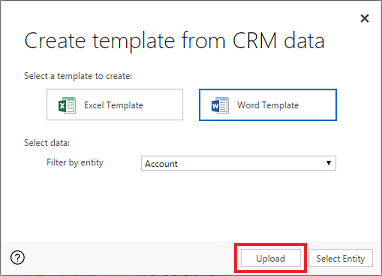
Przeciągnij plik Word w oknie dialogowym lub przejdź do pliku.
Wybierz pozycję Prześlij.
Krok 5: Generuj dokument z szablonu Word
Aby użyć szablonu programu Word, który utworzyłeś, wykonaj następujące czynności:
Otwórz rekord z informacjami, których potrzebujesz do utworzenia dokumentu. Na przykład otwórz rekord konto klienta w Sprzedaż.
Wybierz pozycję Więcej (...) > Szablony programu Word, a następnie w obszarze Szablony programu Word wybierz utworzony szablon.
Jeśli utworzony przez Ciebie szablon nie jest widoczny, istnieją dwie możliwości:
Wyświetlane są tylko szablony zbudowane dla wybranego typu rekordu (encji). Na przykład jeżeli otwierasz rekord szansy sprzedaży, nie zobaczysz szablonu utworzonego za pomocą encji Konto.
Aby wyświetlić szablon, należy odświeżyć aplikacje dotyczące zaangażowania klientów. Odśwież okno przeglądarki lub zamknij i ponownie otwórz aplikacje zaangażowania klientów.
Po wybraniu szablonu Word aplikacje zaangażowania klientów utworzą dokument Word na podstawie wybranego rekordu.
Wypróbuj przykładowe szablony Word
Dostępnych jest pięć szablonów Word zawierające aplikacje dotyczące zaangażowania klienta.

Przykładowe szablony Word zostały utworzone za pomocą określonego typu rekordu (encja). Będziesz mógł zastosować szablon tylko do rekordów tego samego typu.
| Imię i nazwisko | Encja |
|---|---|
| Podsumowanie szansy sprzedaży | Szansa sprzedaży (obszar Sprzedaż) |
| Podsumowanie kampanii | Kampania (obszar Marketing) |
| Podsumowanie sprawy | Sprawa (obszar Usługa) |
| Faktura | Faktura (obszar Sprzedaż) |
| Podsumowanie klientów | Client_Account (Sprzedaż, Usługa, Marketing) |
Aby zastosować przykładowy szablon programu Word
Otwórz rekord z informacjami o typie encji, który pasuje do przykładowego szablonu. Na przykład otwórz rekord konta klienta w Sprzedaż, aby zastosować szablon Podsumowanie konta.
Wybierz pozycję Więcej (...) > Szablony programu Word, a następnie w obszarze Szablony programu Word wybierz przykładowy szablon.
Otwórz nowo utworzony szablon Word i przyjrzyj się mu.
Notatka
Możesz przeglądać, ale nie możesz edytować szablonów, które są zawarte w aplikacjach zaangażowania klientów.
Uwagi dodatkowe
Użyj Ról zabezpieczeń, aby kontrolować dostęp do szablonów
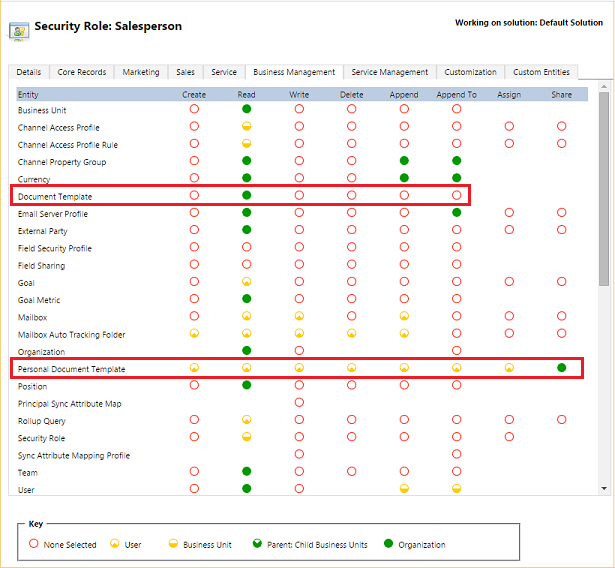
Administratorzy mogą dość szczegółowo kontrolować dostęp do szablonów w programie Word. Na przykład możesz nadać sprzedawcom prawa do odczytu, ale nie do zapisu szablonu programu Word.
Wybierz pozycję Role> zabezpieczeń Ustawienia>.
Wybierz rolę, a następnie kliknij kartę Zarządzanie podmiotem gospodarczym.
Wybierz Szablon dokumentu, aby ustawić dostęp dla szablonów dostępnych dla całej organizacji. Wybierz Szablon dokumentu osobistego dla szablonów udostępnionych poszczególnym użytkownikom.
Wybierz okręgi, aby dostosować poziom dostępu.
Listy w dokumentach utworzonych nie są w tej samej kolejności, co rekordy
Lista rekordów utworzonych na podstawie szablonu niestandardowego może nie być wyświetlana w takiej samej kolejności w dokumentach Word, co kolejność w aplikacjach zaangażowania klientów. Rekordy są wyświetlane w kolejności na podstawie godziny i daty, kiedy zostały utworzone.
Problem z językami od prawej do lewej
W przypadku zawartości w językach od prawej do lewej mogą wystąpić problemy z formatowaniem w pliku programu Word po utworzeniu dokumentu.