Nuta
Dostęp do tej strony wymaga autoryzacji. Możesz spróbować się zalogować lub zmienić katalog.
Dostęp do tej strony wymaga autoryzacji. Możesz spróbować zmienić katalogi.
Pobieranie danych ze strony internetowej umożliwia użytkownikom łatwe wyodrębnianie danych ze stron internetowych. Często jednak dane na stronach sieci Web nie znajdują się w uporządkowanych tabelach, które można łatwo wyodrębnić. Pobieranie danych z takich stron może być trudne, nawet jeśli dane są ustrukturyzowane i spójne.
Istnieje rozwiązanie. Korzystając z funkcji Pobieranie danych z Internetu według przykładu , możesz zasadniczo wyświetlić dane dodatku Power Query, które chcesz wyodrębnić, podając co najmniej jeden przykład w oknie dialogowym łącznika. Power Query zbiera dane na stronie, które pasują do Twoich przykładów. Dzięki temu rozwiązaniu można wyodrębnić wszelkiego rodzaju dane ze stron sieci Web, w tym dane znalezione w tabelach i inne dane inne niż tabele.
Uwaga / Notatka
Ceny wymienione na obrazach są przeznaczone tylko do celów przykładowych.
Używanie funkcji Pobierz dane z Sieci Web według przykładu
Wybierz opcję Sieć Web w zaznaczeniu łącznika, a następnie wybierz pozycję Połącz , aby kontynuować.
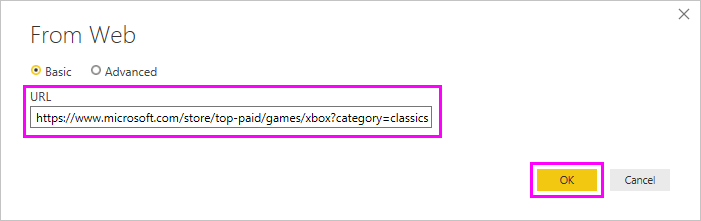
W obszarze Z sieci Web wprowadź adres URL strony sieci Web, w której chcesz wyodrębnić dane. W tym artykule użyjemy strony sieci Web sklepu Microsoft Store i pokażemy, jak działa ten łącznik.
Jeśli chcesz postępować zgodnie z instrukcjami, możesz użyć adresu URL sklepu Microsoft Store, którego używamy w tym artykule:
https://www.microsoft.com/store/top-paid/games/xbox?category=classics
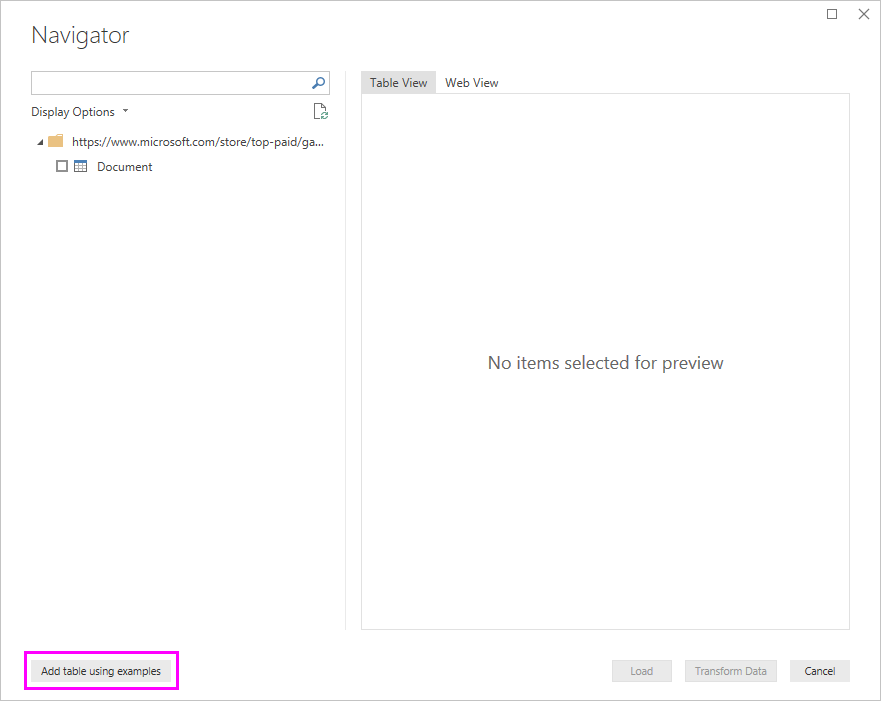
Po wybraniu przycisku OK zostanie wyświetlone okno dialogowe Nawigator , w którym będą wyświetlane wszystkie automatycznie wykrywane tabele ze strony sieci Web. W przypadku pokazanym na poniższej ilustracji nie znaleziono tabel. Wybierz pozycję Dodaj tabelę przy użyciu przykładów , aby podać przykłady.
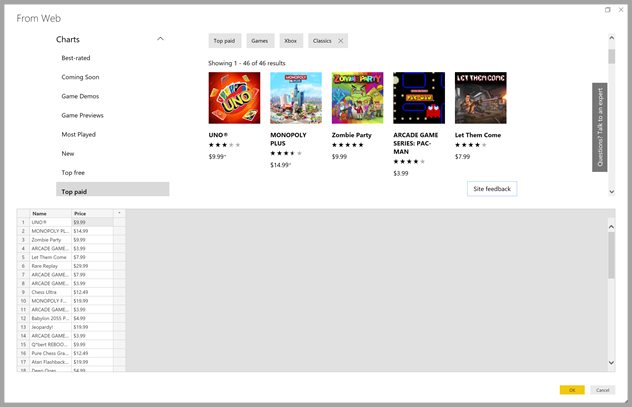
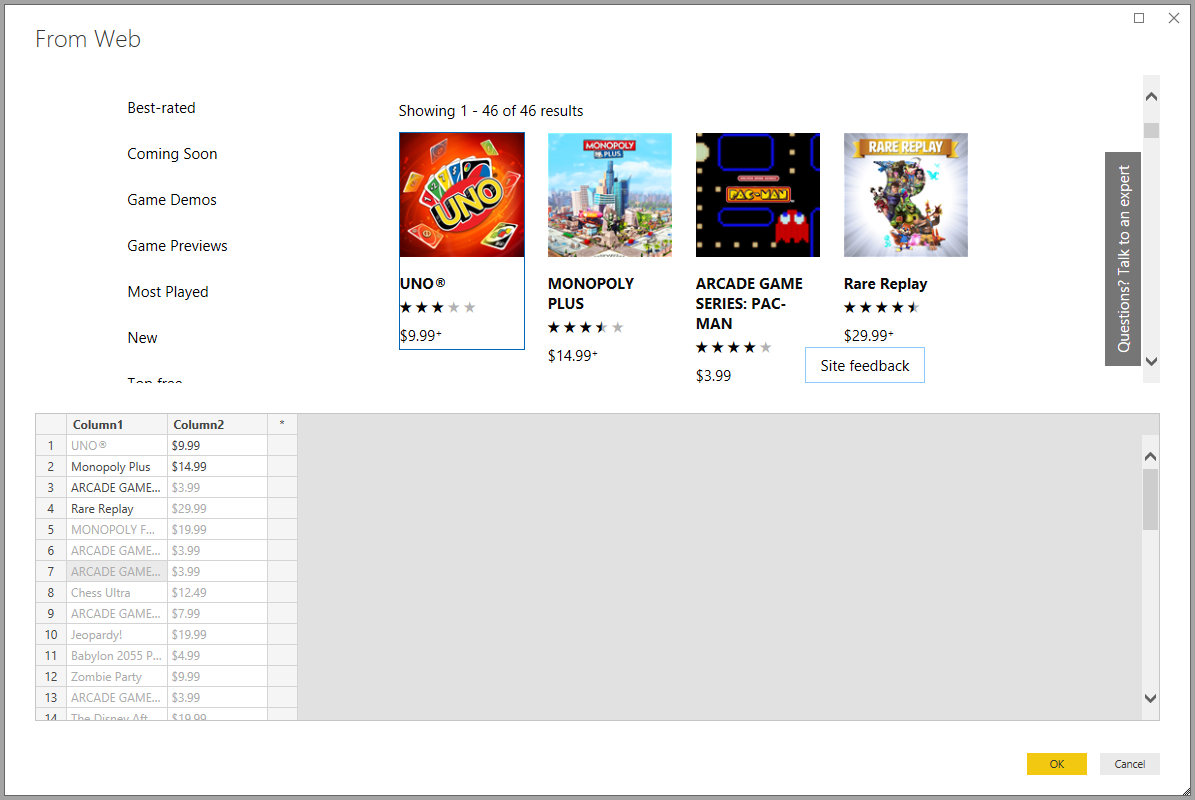
Dodawanie tabeli przy użyciu przykładów przedstawia interaktywne okno, w którym można wyświetlić podgląd zawartości strony sieci Web. Wprowadź przykładowe wartości danych, które chcesz wyodrębnić.
W tym przykładzie wyodrębnisz nazwę i cenę dla każdej gry na stronie. Można to zrobić, określając kilka przykładów na stronie dla każdej kolumny. Podczas wprowadzania przykładów dodatek Power Query wyodrębnia dane pasujące do wzorca przykładowych wpisów przy użyciu inteligentnych algorytmów wyodrębniania danych.
Uwaga / Notatka
Sugestie dotyczące wartości zawierają tylko wartości mniejsze lub równe 128 znaków.
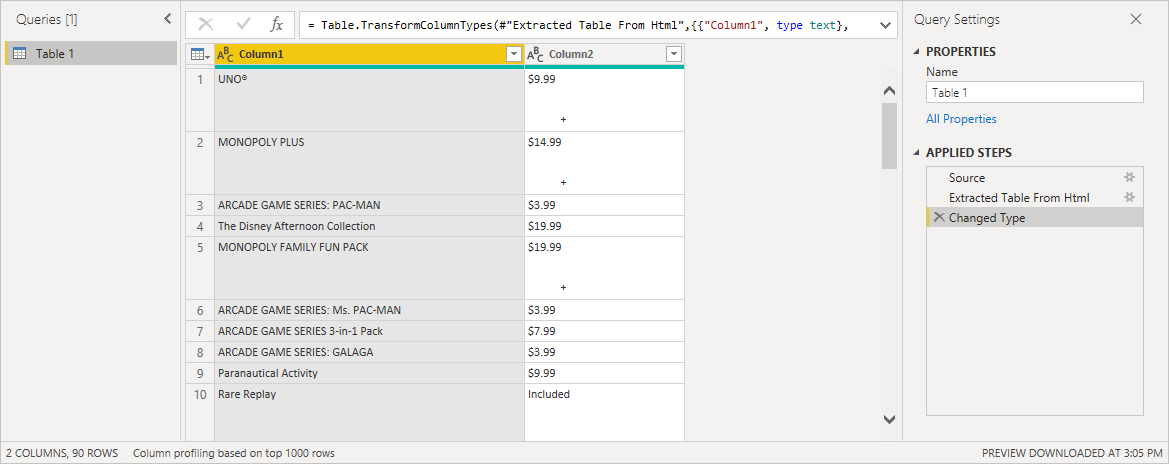
Gdy jesteś zadowolony z danych wyodrębnionych ze strony internetowej, wybierz OK, aby przejść do edytora Power Query. Następnie można zastosować więcej przekształceń lub kształtować dane, takie jak łączenie tych danych z innymi źródłami danych.