Nuta
Dostęp do tej strony wymaga autoryzacji. Możesz spróbować się zalogować lub zmienić katalog.
Dostęp do tej strony wymaga autoryzacji. Możesz spróbować zmienić katalogi.
Jaka jest różnica między składnikami Web.Contents, Web.BrowserContents i Web.Page?
-
Web.ContentsJest używany do pobierania zawartości internetowej, która nie musi być uzyskiwana za pośrednictwem przeglądarki, takich jak pliki CSV, wyniki interfejsu API JSON itd. - Obsługuje on najszerszą gamę opcji uwierzytelniania.
- Można go używać w środowiskach chmury, takich jak Power Query Online, bez bramy.
-
Web.Pageto starsza funkcja do pobierania zawartości internetowej, która musi być dostępna za pośrednictwem przeglądarki, takiej jak strony HTML. - Jest ona oparta na programie Internet Explorer. Ze względu na to wymaganie jest zastępowane w interfejsie użytkownika elementem
Web.BrowserContents. JednakWeb.Pagenadal jest dostępny na poziomie silnika w celu zapewnienia zgodności z poprzednimi wersjami. - Bramka jest wymagana do korzystania z niej w środowiskach chmurowych, takich jak Power Query Online.
-
Web.BrowserContentsto zaktualizowana funkcja pobierania zawartości internetowej, która musi być dostępna za pośrednictwem przeglądarki, takiej jak strony HTML. - W interfejsie użytkownika
Web.BrowserContentszastępujeWeb.Page, ponieważWeb.Pagejest oparty na programie Internet Explorer. -
Web.BrowserContentszostał początkowo zbudowany na Chromium, ale zamiast tego teraz używa kontroli WebView2 w przeglądarce Microsoft Edge. - Bramka jest wymagana do korzystania z niej w środowiskach chmurowych, takich jak Power Query Online.
W poniższej tabeli podsumowano różnice.
| Web.Contents | Web.Page | Web.BrowserContents | |
|---|---|---|---|
| Zawartość spoza przeglądarki (pliki .txt, .csv, JSON itd.) | x | ||
| Zawartość przeglądarki (HTML) | x | x | |
| Obsługiwane typy uwierzytelniania | Anonim Windows Basic Internetowe API Konto organizacyjne |
Anonim Windows (tylko poświadczenia bieżącego użytkownika) Internetowe API |
Anonim Windows Basic Internetowe API |
| Wymaga bramy na hostach w chmurze | N | Y | Y |
| Obecnie generowane przez | Wszystkie hosty | Excel i Power Query Online | Power BI Desktop |
| Zbudowany na | .NET | Internet Explorer | Kontrolka WebView2 przeglądarki Microsoft Edge |
Uwaga / Notatka
Żądania POST można wysyłać anonimowo tylko w przypadku używania polecenia Web.Contents.
Ostrzeżenia "Ta przeglądarka nie jest już obsługiwana" w widoku internetowym
Podczas importowania strony internetowej można wyświetlić podgląd strony przy użyciu karty Widok internetowy w oknie dialogowym nawigatora dodatku Power Query. Ta wersja zapoznawcza może czasami wyświetlać ostrzeżenie, takie jak "Ta przeglądarka nie jest już obsługiwana". W przypadku wystąpienia tego ostrzeżenia zazwyczaj jest to spowodowane tym, że widok sieci Web renderuje obecnie podgląd widoku sieci Web przy użyciu programu Internet Explorer, który nie jest już obsługiwany przez niektóre witryny sieci Web. Jednak to ostrzeżenie dotyczy tylko widoku sieci Web i nie ma wpływu na sam łącznik sieci Web. Tak długo, jak używasz łączników opartych na składniku Web.Contents lub Web.BrowserContents (a nie Web.Page), możesz bezpiecznie zignorować takie ostrzeżenia. Aby uzyskać więcej informacji na temat różnych łączników sieci Web i ich podstawowych technologii, przejdź do artykułu Co to jest różnica między składnikami Web.Contents, Web.BrowserContents i Web.Page?.
Obsługa dynamicznych stron internetowych
Strony internetowe, które dynamicznie ładują swoją zawartość, mogą wymagać specjalnej obsługi. Jeśli zauważysz sporadyczne błędy w zapytaniach internetowych, możliwe, że próbujesz uzyskać dostęp do dynamicznej strony internetowej. Jednym z typowych przykładów tego typu błędu jest:
- Odświeżasz zapytanie, które łączy się z witryną.
- Widzisz błąd (na przykład "kolumna 'Foo' w tabeli nie została znaleziona").
- Ponownie odświeżasz zapytanie.
- Nie występuje błąd.
Tego rodzaju problemy są zwykle spowodowane czasem. Strony ładujące zawartość dynamicznie mogą być czasami niespójne, ponieważ zawartość może ulec zmianie po zakończeniu ładowania w przeglądarce. Czasami łącznik internetowy pobiera kod HTML po załadowaniu całej zawartości dynamicznej. Innym razem zmiany są nadal w toku, gdy pobiera kod HTML, co prowadzi do sporadycznych błędów.
Rozwiązaniem jest użycie WaitFor opcji Web.BrowserContents, która wskazuje selektor lub czas oczekiwania na przed pobraniem kodu HTML.
Jak sprawdzić, czy strona jest dynamiczna? Zazwyczaj jest to dość proste. Otwórz stronę w przeglądarce i obejrzyj jej ładowanie. Jeśli zawartość jest wyświetlana od razu, jest to zwykła strona HTML. Jeśli pojawia się dynamicznie lub zmienia się w czasie, jest to strona dynamiczna.
Używanie bramy z łącznikiem sieci Web
Zarówno Web.BrowserContents , jak i Web.Page wymagają użycia lokalnej bramy danych podczas publikowania w usłudze w chmurze, takich jak modele semantyczne lub przepływy danych usługi Power BI lub przepływy danych usługi Power Apps. (Obecnie usługa Dynamics 365 Customer Insights nie obsługuje korzystania z bramy).
Jeśli używasz Web.Page i występuje Please specify how to connect błąd, upewnij się, że na maszynie, na której jest hostowana lokalna brama danych, jest zainstalowany program Internet Explorer 10 lub nowszy.
Jeśli używasz funkcji Web.BrowserContents i wystąpi We were unable to find the WebView2 runtime błąd, upewnij się, że na maszynie hostującej lokalną bramę danych jest zainstalowane środowisko uruchomieniowe WebView2. Komunikat o błędzie powinien podać link do instalatora środowiska uruchomieniowego WebView2. Jeśli środowisko uruchomieniowe zostało zainstalowane, ale nadal występuje błąd, upewnij się, że konto usługi bramy (zazwyczaj PBIEgwService) ma dostęp do lokalizacji instalacji środowiska uruchomieniowego WebView2 (na przykład C:\Program Files (x86)\Microsoft\EdgeWebView).
Napotykamy błędy podczas inicjowania przeglądarki internetowej, stosując Web.BrowserContents.
Ten błąd może wystąpić, jeśli proces wywołujący element Web.BrowserContents jest uruchomiony w trybie podwyższonym uprawnień, ponieważ element WebView2 obecnie nie obsługuje uruchamiania z uprawnieniami administratora.
Używanie Web.Page zamiast Web.BrowserContents
W przypadkach, w których należy użyć Web.Page zamiast Web.BrowserContents, można nadal ręcznie użyć Web.Page.
W programie Power BI Desktop możesz użyć starszej Web.Page funkcji, wyłączając opcję Włącz wnioskowanie tabeli internetowej.
Na karcie Plik wybierz pozycję Opcje i ustawienia>Opcje.
W sekcji Globalne wybierz pozycję Edytor Power Query.
Wyczyść opcję Włącz wnioskowanie tabeli internetowej , a następnie wybierz przycisk OK.
Uruchom ponownie program Power BI Desktop.
Uwaga / Notatka
Obecnie nie można wyłączyć użycia
Web.BrowserContentsw Power BI Desktop zoptymalizowanym dla Power BI Report Server.
Możesz również pobrać kopię Web.Page zapytania z programu Excel. Aby skopiować kod z programu Excel:
- Wybierz opcję Z Sieci Web na karcie Dane.
- Wprowadź adres w oknie dialogowym Z sieci Web , a następnie wybierz przycisk OK.
- W nawigatorze wybierz dane, które chcesz załadować, a następnie wybierz pozycję Przekształć dane.
- Na karcie Narzędzia główne dodatku Power Query wybierz pozycję Edytor zaawansowany.
- W edytorze zaawansowanym skopiuj formułę M.
- W aplikacji korzystającej z
Web.BrowserContents, wybierz łącznik Puste zapytanie. - Jeśli kopiujesz do programu Power BI Desktop:
- Na karcie Narzędzia główne wybierz pozycję Edytor zaawansowany.
- Wklej skopiowane
Web.Pagezapytanie w edytorze, a następnie wybierz pozycję Gotowe.
- Jeśli kopiujesz do usługi Power Query Online:
- W pustym zapytaniu wklej skopiowane
Web.Pagezapytanie. - Wybierz lokalną bramę danych do użycia.
- Wybierz Dalej.
- W pustym zapytaniu wklej skopiowane
Możesz również ręcznie wprowadzić następujący kod do pustego zapytania. Upewnij się, że wprowadzasz adres strony internetowej, którą chcesz załadować.
let
  Source = Web.Page(Web.Contents("<your address here>")),
  Navigation = Source{0}[Data]
in
  Navigation
Przechwytywanie żądań internetowych i unieważnianie certyfikatów
Zwiększyliśmy bezpieczeństwo połączeń internetowych w celu ochrony Twoich danych. Jednak ta aktualizacja oznacza, że niektóre scenariusze, takie jak przechwytywanie żądań internetowych za pomocą programu Fiddler, nie działają już domyślnie. Aby włączyć te scenariusze:
Otwórz program Power BI Desktop.
Na karcie Plik wybierz pozycję Opcje i ustawienia>Opcje.
W obszarze Opcje w obszarzeZabezpieczenia> usuń zaznaczenie pola wyboru Włącz sprawdzanie odwołania certyfikatów.
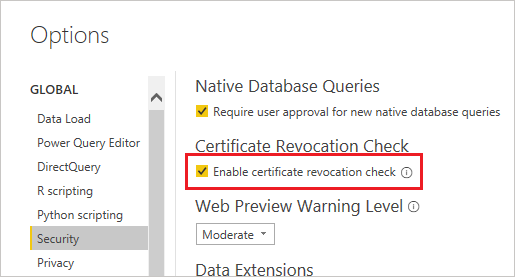
Kliknij przycisk OK.
Uruchom ponownie program Power BI Desktop.
Ważne
Odznaczenie opcji Włącz sprawdzanie odwołania certyfikatów sprawia, że połączenia internetowe są mniej bezpieczne.
Aby ustawić ten scenariusz w zasadach grupy, użyj klucza "DisableCertificateRevocationCheck" w ścieżce rejestru "Computer\HKEY_LOCAL_MACHINE\SOFTWARE\Microsoft\Microsoft Power BI Desktop". Ustawienie wartości "DisableCertificateRevocationCheck" na wartość 0 zawsze włącza sprawdzanie (zatrzymywanie programu Fiddler i podobnego oprogramowania przed działaniem) i ustawienie "DisableCertificateRevocationCheck" na 1 zawsze wyłącza sprawdzanie (włączenie programu Fiddler i podobnego oprogramowania).
Zmiana metody uwierzytelniania
W niektórych przypadkach może być konieczne zmianę metody uwierzytelniania używanej do uzyskiwania dostępu do określonej witryny. Jeśli ta zmiana jest konieczna, przejdź do pozycji Zmień metodę uwierzytelniania.
Uwierzytelnianie w dowolnych serwisach
Niektóre usługi obsługują uwierzytelnianie łącznika sieci Web przy użyciu OAuth/Microsoft Entra ID bez dodatkowej konfiguracji. Jednak to uwierzytelnianie nie działa w większości przypadków.
Jeśli podczas próby uwierzytelnienia wystąpi następujący błąd:
We were unable to connect because this credential type isn’t supported for this resource. Please choose another credential type.

Skontaktuj się z właścicielem usługi. Muszą zmienić konfigurację uwierzytelniania lub utworzyć łącznik niestandardowy.
Łącznik sieci Web używa protokołu HTTP 1.1 do komunikacji
Łącznik sieci Web dodatku Power Query komunikuje się ze źródłem danych przy użyciu protokołu HTTP 1.1. Jeśli źródło danych oczekuje komunikacji przy użyciu protokołu HTTP 1.0, może zostać wyświetlony błąd, taki jak 500 Internal Server Error.
Nie można przełączyć dodatku Power Query do używania protokołu HTTP 1.0. Dodatek Power Query zawsze wysyła element Expect:100-continue w przypadku obecności treści, aby uniknąć przekazywania prawdopodobnie dużego ładunku, gdy początkowe wywołanie może zakończyć się niepowodzeniem (na przykład z powodu braku uprawnień). Obecnie nie można zmienić tego zachowania.
Nawiązywanie połączenia z programem Microsoft Graph
Obecnie Power Query nie obsługuje połączeń z interfejsami API programu Microsoft Graph REST. Więcej informacji: Brak obsługi programu Microsoft Graph w dodatku Power Query