Nuta
Dostęp do tej strony wymaga autoryzacji. Możesz spróbować się zalogować lub zmienić katalog.
Dostęp do tej strony wymaga autoryzacji. Możesz spróbować zmienić katalogi.
Usługa Microsoft Dataverse dla usługi Teams udostępnia wbudowaną, niskokodową platformę danych dla usługi Microsoft Teams. Zapewnia magazyn danych relacyjnych, rozbudowane typy danych, zarządzanie klasy korporacyjnej oraz wdrażanie rozwiązań jednym kliknięciem. Usługa Dataverse dla usługi Teams umożliwia wszystkim łatwe tworzenie i wdrażanie aplikacji.
Przed dziś sposobem na pobranie danych do usługi Dataverse dla usługi Teams było ręczne dodanie danych bezpośrednio do tabeli. Ten proces może być podatny na błędy i nie jest skalowalny. Jednak teraz dzięki samoobsługowemu przygotowaniu danych możesz znaleźć, oczyścić, ukształtować i zaimportować dane do Dataverse dla zespołów.
Gdy dane organizacji są już w innej lokalizacji, możesz użyć przepływów danych Power Query, aby uzyskać bezpośredni dostęp do danych za pośrednictwem łączników i załadować dane do Dataverse dla Teams. Po zaktualizowaniu danych organizacji możesz odświeżyć przepływy danych za pomocą jednego kliknięcia, a dane w usłudze Dataverse dla usługi Teams również zostaną zaktualizowane. Możesz również użyć przekształceń danych w Power Query, aby łatwo zweryfikować i wyczyścić dane oraz zapewnić ich jakość dla swoich aplikacji.
Wprowadzono przepływy danych ułatwiające organizacjom pobieranie danych z różnych źródeł i przygotowanie ich do użycia. Przepływy danych można łatwo utworzyć przy użyciu znanego, samoobsługowego środowiska Power Query w celu pozyskiwania, przekształcania, integrowania i wzbogacania danych. Podczas tworzenia przepływu danych połączysz się z danymi, przekształcisz dane i załadujesz dane do Dataverse dla tabel w aplikacji Teams. Po utworzeniu przepływu danych rozpoczyna się proces importowania danych do tabeli Dataverse. Następnie możesz rozpocząć tworzenie aplikacji w celu wykorzystania tych danych.
Tworzenie przepływu danych na stronie przepływów danych
W tym przykładzie załadujesz dane z pliku programu Excel znajdującego się w usłudze OneDrive do usługi Dataverse dla usługi Teams.
Zaloguj się do wersji internetowej usługi Teams, a następnie wybierz link dla usługi Power Apps.
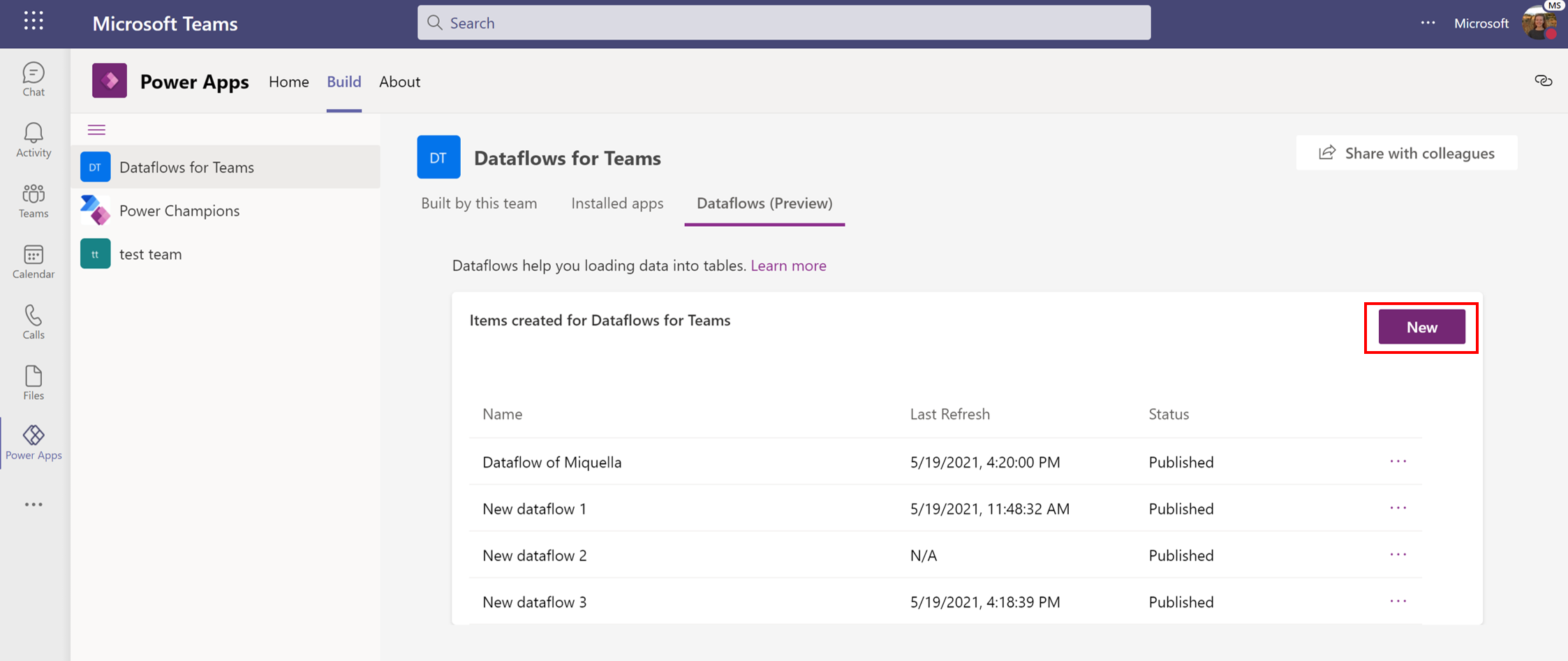
Wybierz kartę Kompilacja , a następnie wybierz pozycję Przepływy danych (wersja zapoznawcza).

Aby utworzyć nowy przepływ danych, wybierz przycisk Nowy .
Wybierz łącznik skoroszytu Excel.

Wprowadź adres URL w polu Ścieżka pliku lub adres URL lub użyj przycisku Przeglądaj w usłudze OneDrive , aby przejść przez foldery usługi OneDrive. Wybierz odpowiedni plik, a następnie wybierz przycisk Dalej . Aby uzyskać więcej informacji na temat korzystania z połączenia usługi OneDrive lub pobierania danych, zobacz Importowanie plików programu SharePoint i usługi OneDrive dla Firm lub pobieranie danych z innych źródeł.
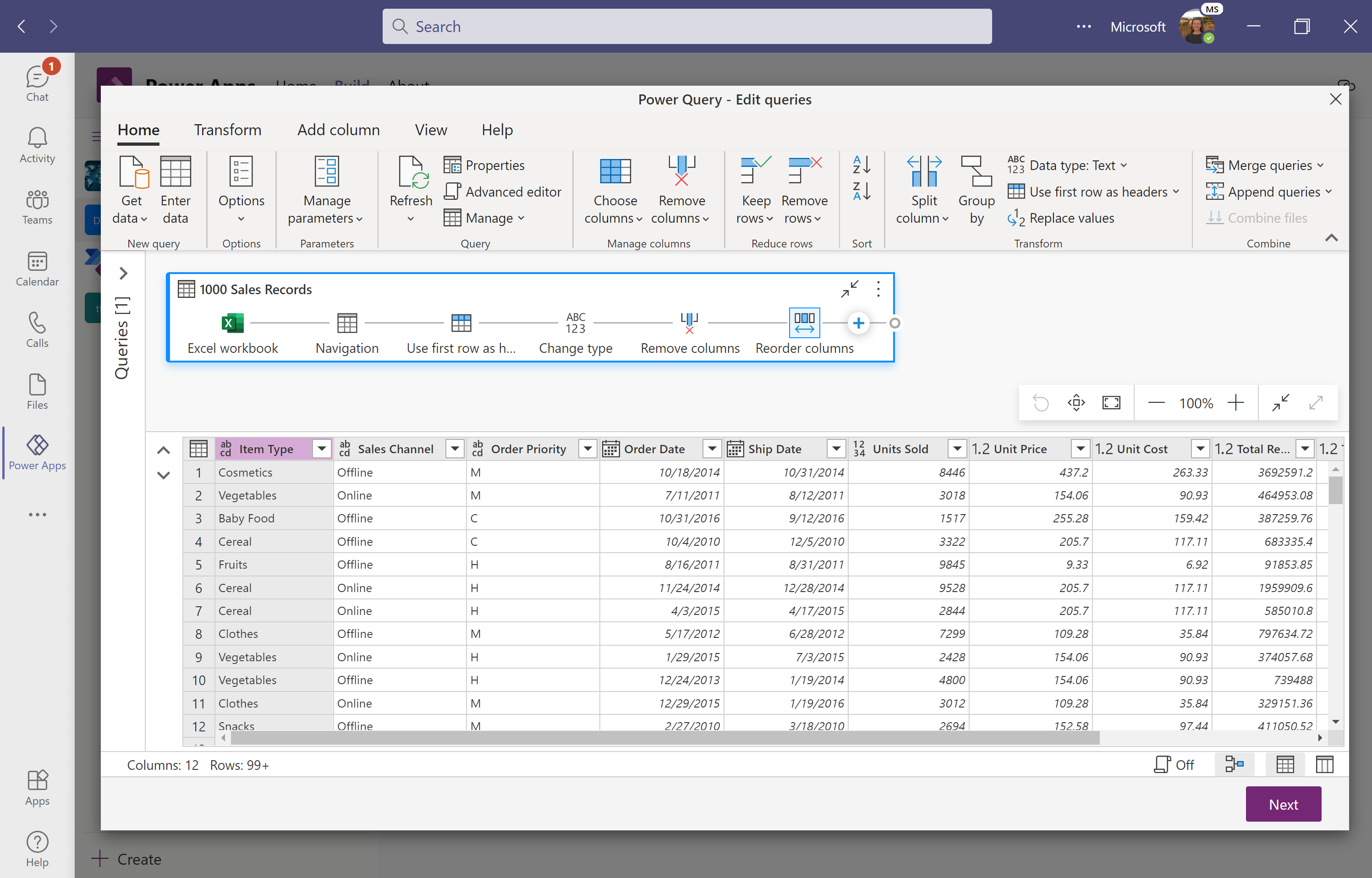
W nawigatorze wybierz tabele, które znajdują się w pliku programu Excel. Jeśli plik programu Excel zawiera wiele arkuszy i tabel, wybierz tylko interesujące Cię tabele. Po zakończeniu wybierz pozycję Przekształć dane.
Czyszczenie i przekształcanie danych przy użyciu dodatku Power Query. Możesz użyć wbudowanych przekształceń, aby usunąć brakujące wartości, usunąć niepotrzebne kolumny lub filtrować dane. Za pomocą dodatku Power Query można zastosować więcej niż 300 różnych przekształceń na danych. Aby dowiedzieć się więcej na temat przekształceń dodatku Power Query, zobacz Przekształcanie danych przy użyciu dodatku Power Query. Po zakończeniu przygotowywania danych wybierz pozycję Dalej.
W Tabele map wybierz pozycję Załaduj do nowej tabeli, aby utworzyć nową tabelę w Dataverse dla Teams. Możesz również załadować dane do istniejącej tabeli. Na ekranie Tabele mapy można również określić unikatową kolumnę nazwy podstawowej i kolumnę Alternatywnego klucza (opcjonalnie). W tym przykładzie pozostaw te opcje z wartościami domyślnymi. Aby dowiedzieć się więcej na temat mapowania danych i różnych ustawień, zobacz Zagadnienia dotyczące mapowania pól dla standardowych przepływów danych.
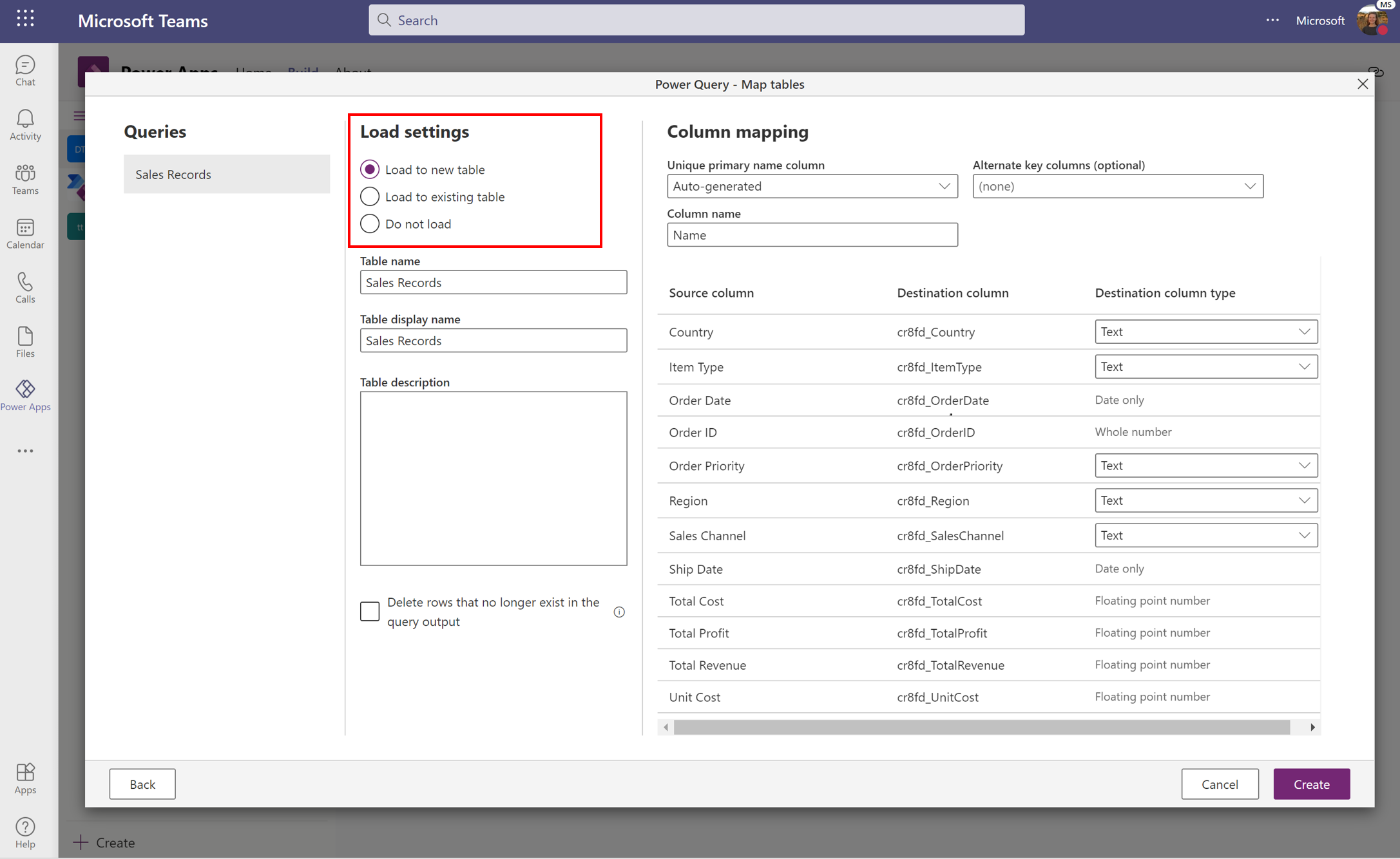
Wybierz pozycję Utwórz , aby zakończyć przepływ danych. Po utworzeniu przepływu danych, dane zaczynają się ładować do Dataverse dla Teams. Ten proces może zająć trochę czasu i możesz użyć strony zarządzania, aby sprawdzić stan. Gdy przepływ danych zakończy przebieg, jego dane są dostępne do użycia.
Zarządzanie przepływami danych
Możesz zarządzać dowolnym przepływem danych utworzonym na karcie Przepływy danych (wersja zapoznawcza). W tym miejscu możesz zobaczyć stan wszystkich przepływów danych, kiedy przepływ danych został ostatnio odświeżony, i podjąć akcję na pasku akcji.

W kolumnie Ostatnie odświeżanie możesz zobaczyć, kiedy dane zostały ostatnio odświeżone. Jeśli odświeżanie nie powiodło się, pojawi się wskazanie błędu. Jeśli wybierzesz wskazanie błędu, zostaną wyświetlone szczegóły błędu i zalecane kroki, aby rozwiązać ten problem.
W kolumnie Stan można zobaczyć bieżący stan przepływu danych. Możliwe stany to:
- Trwa odświeżanie: przepływ danych wyodrębnia, przekształca i ładuje dane ze źródła do tabel Dataverse. Ten proces może potrwać kilka minut w zależności od złożoności przekształceń i wydajności źródła danych. Zalecamy częste sprawdzanie stanu przepływu danych.
Aby przejść do paska akcji, wybierz trzy kropki "..." obok przepływu danych.
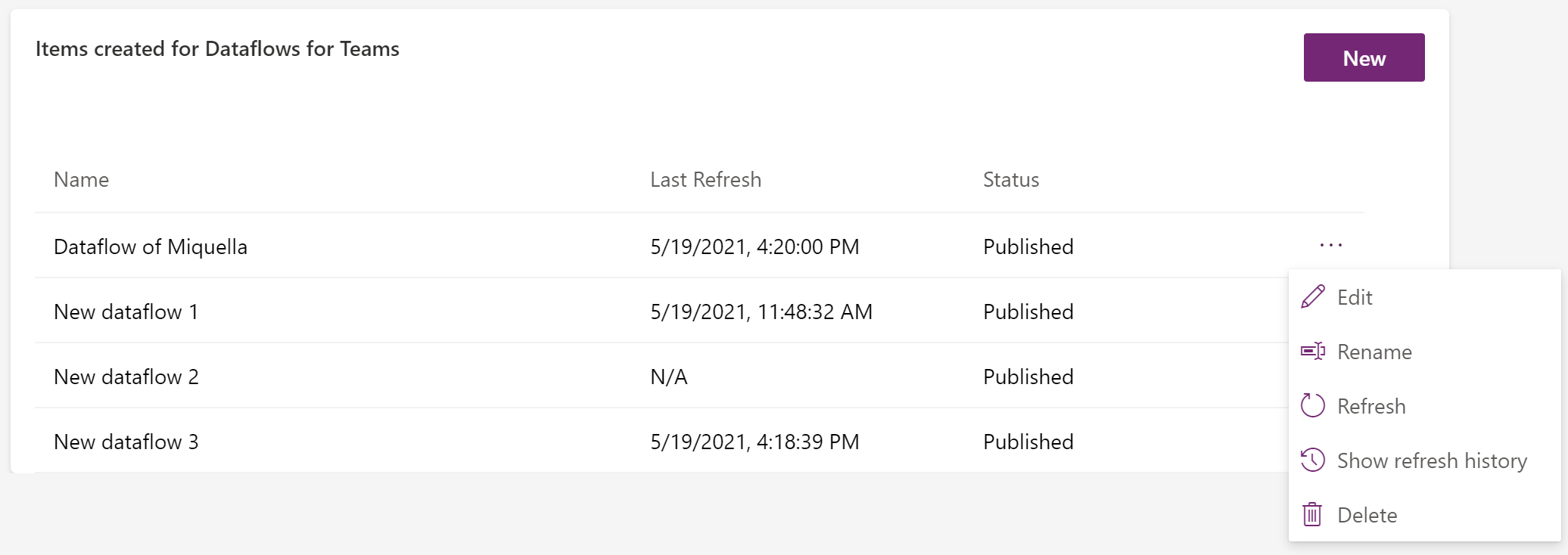
W tym miejscu możesz:
- Edytuj przepływ danych, jeśli chcesz zmienić logikę transformacji lub mapowanie.
- Zmień nazwę przepływu danych. Podczas tworzenia jest przypisywana automatycznie wygenerowana nazwa.
- Odśwież przepływ danych. Po odświeżeniu przepływów danych dane zostaną zaktualizowane.
- Usuń przepływ danych.
- Pokaż historię odświeżania. Daje to wyniki ostatniego odświeżenia.
Wybierz pozycję Pokaż historię odświeżania , aby wyświetlić informacje o ostatnim odświeżeniu przepływu danych. Po pomyślnym odświeżeniu przepływu danych można zobaczyć, ile wierszy zostało dodanych lub zaktualizowanych w usłudze Dataverse. Jeśli odświeżanie przepływu danych nie powiodło się, możesz zbadać, dlaczego za pomocą komunikatu o błędzie.

Przepływy danych w usłudze Teams to uproszczona wersja
Przepływy danych w Teams to uproszczona wersja przepływów danych w maker portal i mogą ładować dane tylko do Dataverse for Teams. Przepływy danych w usłudze Teams są zoptymalizowane pod kątem jednorazowego importowania danych, ale możesz odświeżyć dane ręcznie za pomocą przycisku odświeżania na stronie zarządzania przepływem danych. Jeśli chcesz mieć pełną funkcjonalność przepływów danych, możesz uaktualnić środowisko.
Obsługiwane źródła danych w przepływach danych w usłudze Teams to:
- Excel (OneDrive)
- Tekst/CSV (OneDrive)
- PDF (OneDrive)
- SharePoint Online Folder
- Lista usługi SharePoint Online
- XML (OneDrive)
- JSON (OneDrive)
- OData
- Internetowe API
Uwaga / Notatka
Przepływy danych w usłudze Teams nie obsługują lokalnych źródeł danych, takich jak lokalne lokalizacje plików.
W poniższej tabeli wymieniono główne różnice funkcji między przepływami danych dla usługi Dataverse w usłudze Teams i przepływami danych dla usługi Dataverse.
| Możliwość przepływu danych | Usługa Dataverse dla usługi Teams | Dataverse |
|---|---|---|
| Standardowe przepływy danych | Tak | Tak |
| Analityczne przepływy danych | Nie. | Tak |
| Obsługa bramy | Nie. | Tak |
| Odświeżanie ręczne | Tak | Tak |
| Zaplanowane odświeżanie | Nie. | Tak |
| Odświeżanie przyrostowe | Nie. | Tak |
| Tabele standardowe | Nie. | Tak |
| Tabele niestandardowe | Tak | Tak |
| Pełna funkcjonalność PQ | Tak | Tak |
| Obsługiwane łączniki | Podzestaw łączników | Wszystkie łączniki |
| Małe woluminy danych | Tak | Tak |
| Większe woluminy danych | Nr 1 | Tak |
1 Chociaż nie ma żadnych ograniczeń dotyczących ilości danych, które można załadować do usługi Dataverse dla usługi Teams, aby uzyskać lepszą wydajność ładowania większych ilości danych, zalecamy środowisko Usługi Dataverse.