Nuta
Dostęp do tej strony wymaga autoryzacji. Możesz spróbować się zalogować lub zmienić katalog.
Dostęp do tej strony wymaga autoryzacji. Możesz spróbować zmienić katalogi.
Przegląd
W tym artykule przedstawiono typowe scenariusze korzystania z usługi Azure Queue Storage. Omówione scenariusze obejmują wstawianie, podglądanie, pobieranie i usuwanie komunikatów w kolejce. Omówiono również kod tworzenia i usuwania kolejek.
Przykłady w tym artykule zostały napisane w języku Python i korzystają z biblioteki klienta usługi Azure Queue Storage dla języka Python. Aby uzyskać więcej informacji na temat kolejek, zobacz sekcję Następne kroki .
Co to jest usługa Queue Storage?
Azure Queue Storage to usługa do przechowywania dużej liczby komunikatów, do których można uzyskiwać dostęp z dowolnego miejsca na świecie za pośrednictwem uwierzytelnionych wywołań przy użyciu protokołu HTTP lub HTTPS. Pojedynczy komunikat w kolejce może mieć rozmiar do 64 KB, a kolejka może zawierać miliony komunikatów, aż do osiągnięcia całkowitej pojemności konta magazynu. Usługa Queue Storage jest często używana do tworzenia listy prac w celu asynchronicznego przetwarzania.
Pojęcia dotyczące usługi kolejkowania
Usługa Azure Queue Service zawiera następujące składniki:
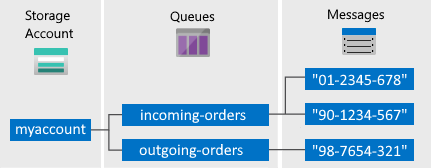
#B0 Konto magazynowe: #C1 Wszelki dostęp do usługi Azure Storage odbywa się za pośrednictwem konta magazynowego. Aby uzyskać więcej informacji na temat kont magazynu, zobacz Omówienie konta magazynu.
Kolejka: kolejka zawiera zestaw komunikatów. Wszystkie wiadomości muszą być w kolejce. Pamiętaj, że nazwa kolejki może zawierać tylko małe litery. Informacje dotyczące nazewnictwa kolejek można znaleźć w sekcji Naming Queues and Metadata.
Komunikat: komunikat w dowolnym formacie, o maksymalnym rozmiarze 64 KB. Maksymalny czas pozostawania komunikatu w kolejce wynosi 7 dni. W przypadku wersji 2017-07-29 lub nowszej maksymalny czas wygaśnięcia może być dowolną liczbą dodatnią lub -1 wskazującą, że komunikat nie wygasa. Jeśli ten parametr zostanie pominięty, domyślny czas wygaśnięcia wynosi siedem dni.
Format adresu URL: kolejki są adresowalne przy użyciu następującego formatu adresu URL: http://.queue.core.windows.net/
<storage account>Następujący adres URL adresuje kolejkę na diagramie:
http://myaccount.queue.core.windows.net/incoming-orders
Tworzenie konta usługi Azure Storage
Najprostszym sposobem utworzenia pierwszego konta usługi Azure Storage jest użycie witryny Azure Portal. Więcej informacji można znaleźć w temacie Tworzenie konta usług magazynowych.
Konto usługi Azure Storage można również utworzyć przy użyciu programu Azure PowerShell, interfejsu wiersza polecenia platformy Azurelub dostawcy zasobów usługi Azure Storage dla platformy .NET.
Jeśli w tej chwili nie chcesz tworzyć konta magazynu na platformie Azure, możesz również użyć emulatora magazynu Azurite do uruchomienia i przetestowania kodu w środowisku lokalnym. Aby uzyskać więcej informacji, zobacz Use the Azurite emulator for local Azure Storage development (Używanie emulatora Azurite do lokalnego programowania w usłudze Azure Storage).
Pobieranie i instalowanie zestawu SDK usługi Azure Storage dla języka Python
Zestaw SDK usługi Azure Storage dla języka Python wymaga języka Python w wersji 2.7, 3.3 lub nowszej.
Instalowanie za pośrednictwem interfejsu PyPI
Aby zainstalować za pomocą indeksu pakietów języka Python (PyPI), wpisz:
pip install azure-storage-queue
Uwaga / Notatka
Jeśli uaktualniasz Azure Storage SDK dla Pythona w wersji 0.36 lub wcześniejszej, odinstaluj starszą wersję SDK pip uninstall azure-storage przed zainstalowaniem najnowszego pakietu.
Aby zapoznać się z alternatywnymi metodami instalacji, zobacz Zestaw Azure SDK dla języka Python.
Kopiowanie poświadczeń z witryny Azure Portal
Gdy przykładowa aplikacja wysyła żądanie do usługi Azure Storage, musi być autoryzowana. Aby autoryzować żądanie, dodaj dane uwierzytelniające konta magazynu do aplikacji jako ciąg połączenia. Aby wyświetlić poświadczenia konta przechowywania, wykonaj następujące kroki:
Zaloguj się do witryny Azure Portal.
Zlokalizuj swoje konto magazynowe.
W okienku menu konta magazynu w obszarze Zabezpieczenia i sieć wybierz pozycję Klucze dostępu. W tym miejscu możesz wyświetlić klucze dostępu do konta i kompletne parametry połączenia dla każdego klucza.

W okienku Klucze dostępu wybierz pozycję Pokaż klucze.
W sekcji key1 znajdź wartość ciągu połączenia. Wybierz ikonę Kopiuj do schowka, aby skopiować parametry połączenia. W następnej sekcji dodasz wartość łańcucha połączenia do zmiennej środowiskowej.

Skonfiguruj ciąg połączenia z magazynem danych
Po skopiowaniu ciągu połączenia zapisz go w nowej zmiennej środowiskowej na komputerze lokalnym, na którym działa aplikacja. Aby ustawić zmienną środowiskową, otwórz okno konsoli i postępuj zgodnie z instrukcjami dla systemu operacyjnego. Zastąp <yourconnectionstring> rzeczywistym łańcuchem połączenia.
setx AZURE_STORAGE_CONNECTION_STRING "<yourconnectionstring>"
Po dodaniu zmiennej środowiskowej w systemie Windows należy uruchomić nowe wystąpienie okna poleceń.
Ponowne uruchamianie programów
Po dodaniu zmiennej środowiskowej uruchom ponownie wszystkie uruchomione programy, które będą musiały odczytać zmienną środowiskową. Na przykład uruchom ponownie środowisko deweloperskie lub edytor przed kontynuowaniem.
Konfigurowanie aplikacji w celu uzyskania dostępu do usługi Queue Storage
Obiekt QueueClient umożliwia pracę z kolejką. Dodaj następujący kod w górnej części dowolnego pliku języka Python, w którym chcesz programowo uzyskać dostęp do kolejki platformy Azure:
from azure.storage.queue import (
        QueueClient,
        BinaryBase64EncodePolicy,
        BinaryBase64DecodePolicy
)

import os, uuid
Pakiet os zapewnia obsługę pobierania zmiennej środowiskowej. Pakiet uuid zapewnia obsługę generowania unikatowego identyfikatora dla nazwy kolejki.
Utwórz kolejkę
Parametry połączenia są pobierane z ustawionej wcześniej zmiennej środowiskowej AZURE_STORAGE_CONNECTION_STRING .
Poniższy kod tworzy obiekt QueueClient przy użyciu łańcucha połączenia do magazynu.
# Retrieve the connection string from an environment
# variable named AZURE_STORAGE_CONNECTION_STRING
connect_str = os.getenv("AZURE_STORAGE_CONNECTION_STRING")

# Create a unique name for the queue
q_name = "queue-" + str(uuid.uuid4())

# Instantiate a QueueClient object which will
# be used to create and manipulate the queue
print("Creating queue: " + q_name)
queue_client = QueueClient.from_connection_string(connect_str, q_name)

# Create the queue
queue_client.create_queue()
Komunikaty kolejek platformy Azure są przechowywane jako tekst. Jeśli chcesz przechowywać dane binarne, przed umieszczeniem komunikatu w kolejce skonfiguruj funkcje kodowania i dekodowania Base64.
Skonfiguruj funkcje kodowania i dekodowania Base64 podczas tworzenia obiektu klienta.
# Setup Base64 encoding and decoding functions
base64_queue_client = QueueClient.from_connection_string(
                            conn_str=connect_str, queue_name=q_name,
                            message_encode_policy = BinaryBase64EncodePolicy(),
                            message_decode_policy = BinaryBase64DecodePolicy()
                        )
Wstaw komunikat do kolejki
Aby wstawić komunikat do kolejki, użyj send_message metody .
message = u"Hello World"
print("Adding message: " + message)
queue_client.send_message(message)
Zaglądaj na wiadomości
Możesz zajrzeć do komunikatów bez usuwania ich z kolejki, wywołując metodę peek_messages . Domyślnie ta metoda zagląda do pojedynczego komunikatu.
# Peek at the first message
messages = queue_client.peek_messages()

for peeked_message in messages:
    print("Peeked message: " + peeked_message.content)
Zmiana zawartości komunikatu w kolejce
Zawartość komunikatu można zmienić w kolejce. Jeśli komunikat reprezentuje zadanie, możesz użyć tej funkcji, aby zaktualizować stan zadania.
Poniższy kod używa update_message metody w celu zaktualizowania komunikatu. Limit czasu widoczności jest ustawiony na 0, co oznacza, że komunikat jest wyświetlany natychmiast i zawartość jest aktualizowana.
messages = queue_client.receive_messages()
list_result = next(messages)

message = queue_client.update_message(
        list_result.id, list_result.pop_receipt,
        visibility_timeout=0, content=u'Hello World Again')

print("Updated message to: " + message.content)
Uzyskaj długość kolejki
Możesz oszacować ilość wiadomości w kolejce.
Metoda get_queue_properties zwraca właściwości kolejki, w tym approximate_message_count.
properties = queue_client.get_queue_properties()
count = properties.approximate_message_count
print("Message count: " + str(count))
Wynik jest przybliżony tylko dlatego, że komunikaty można dodać lub usunąć po odpowiedzi usługi na żądanie.
Usuwanie wiadomości z kolejki
Usuń komunikat z kolejki w dwóch krokach. Jeśli kod nie może przetworzyć komunikatu, ten dwuetapowy proces gwarantuje, że możesz uzyskać ten sam komunikat i spróbować ponownie. Wywołaj połączenie delete_message po pomyślnym przetworzeniu wiadomości.
Podczas wywoływania receive_messages domyślnie zostanie wyświetlony następny komunikat w kolejce. Komunikat zwrócony z receive_messages staje się niewidoczny dla jakiegokolwiek innego kodu odczytującego wiadomości z tej kolejki. Domyślnie komunikat pozostanie niewidoczny przez 30 sekund. Aby zakończyć usuwanie komunikatu z kolejki, należy również wywołać delete_message.
messages = queue_client.receive_messages()

for message in messages:
    print("Dequeueing message: " + message.content)
    queue_client.delete_message(message.id, message.pop_receipt)
Są dwa sposoby dostosowania pobierania komunikatów z kolejki. Najpierw możesz pobrać partię komunikatów (do 32). Po drugie można ustawić dłuższy lub krótszy limit czasu niewidoczności, dzięki czemu kod będzie mieć więcej lub mniej czasu na pełne przetworzenie każdego komunikatu.
Poniższy przykład kodu używa metody receive_messages do pobierania komunikatów w partiach. Następnie przetwarza każdy komunikat w każdej partii przy użyciu zagnieżdżonej for pętli. Ustawia również limitu czasu niewidoczności na pięć minut dla każdego komunikatu.
messages = queue_client.receive_messages(messages_per_page=5, visibility_timeout=5*60)

for msg_batch in messages.by_page():
   for msg in msg_batch:
      print("Batch dequeue message: " + msg.content)
      queue_client.delete_message(msg)
Usuń kolejkę
Aby usunąć kolejkę i wszystkie zawarte w niej komunikaty, wywołaj metodę delete_queue .
print("Deleting queue: " + queue_client.queue_name)
queue_client.delete_queue()
Wskazówka
Wypróbuj eksploratora usługi Microsoft Azure Storage
Microsoft Azure Storage Explorer jest bezpłatną aplikacją autonomiczną oferowaną przez firmę Microsoft, która umożliwia wizualną pracę z danymi w usłudze Azure Storage w systemach Windows, macOS i Linux.
Dalsze kroki
Teraz, gdy znasz już podstawy usługi Queue Storage, skorzystaj z tych linków, aby dowiedzieć się więcej.
- Dokumentacja interfejsu API języka Python usługi Azure Queue Storage
- Centrum deweloperów języka Python
- Dokumentacja interfejsu API REST usługi Azure Storage
Aby uzyskać powiązane przykłady kodu korzystające z przestarzałych zestawów SDK języka Python w wersji 2, zobacz Przykłady kodu przy użyciu języka Python w wersji 2.