Nuta
Dostęp do tej strony wymaga autoryzacji. Możesz spróbować się zalogować lub zmienić katalog.
Dostęp do tej strony wymaga autoryzacji. Możesz spróbować zmienić katalogi.
Dotyczy: SQL Server Reporting Services (2016)
  Power BI Report Server SharePoint
Definicje alertów dotyczących danych są tworzone w Projektancie alertów danych. Po zapisaniu definicji alertów można ponownie otworzyć, edytować, a następnie ponownie zapisać je w Projektancie alertów danych. Aby uzyskać informacje na temat edytowania definicji alertów, zobacz Manage My Data Alerts in Data Alert Manager (Zarządzanie alertami moich danych w Menedżerze alertów ) i Edit a data alert in Alert Designer (Edytowanie alertu w projektancie alertów).
Uwaga / Notatka
Integracja usług Reporting Services z programem SharePoint nie jest już dostępna po programie SQL Server 2016.
Tworzenie definicji alertu danych
Znajdź bibliotekę programu SharePoint zawierającą raport, dla którego chcesz utworzyć definicję alertu danych.
Wybierz raport.
Raport jest uruchamiany. Jeśli raport jest sparametryzowany, sprawdź, czy raport zawiera dane, o których chcesz otrzymywać komunikaty alertów. Jeśli nie widzisz interesujących Cię kolumn lub wartości, możesz chcieć ponownie uruchomić raport przy użyciu różnych wartości parametrów.
Uwaga / Notatka
Wartości parametrów wybrane do uruchomienia raportu są zapisywane w definicji alertu i będą używane podczas ponownego uruchamiania raportu jako kroku przetwarzania definicji alertu. Aby użyć różnych wartości parametrów, należy utworzyć nową definicję alertu.
W menu Akcje wybierz pozycję Nowy alert dotyczący danych.
Na poniższej ilustracji przedstawiono menu Akcje .
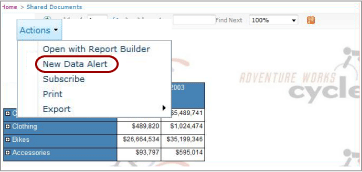
Zostanie otwarty Projektant alertów danych przedstawiający pierwsze 100 wierszy pierwszego źródła danych wygenerowanego przez raport w tabeli.
Uwaga / Notatka
Jeśli nie widzisz opcji Nowy alert dotyczący danych , usługa alertów nie jest skonfigurowana w witrynie programu SharePoint lub wersja programu SQL Server nie zawiera alertów dotyczących danych. Aby uzyskać więcej informacji, zobacz Reporting Services SharePoint Service and service applications (Usługi programu SharePoint i aplikacje usług programu Reporting Services).
Jeśli opcja Nowy alert dotyczący danych jest wyszarana, źródło danych raportu jest skonfigurowane do używania zintegrowanych poświadczeń zabezpieczeń lub monitowania o poświadczenia. Aby udostępnić opcję Nowy alert dotyczący danych , musisz zaktualizować źródło danych, aby używało przechowywanych poświadczeń lub brak poświadczeń.
Nazwa źródła danych jest wyświetlana na liście rozwijanej Nazwa danych raportu .
Opcjonalnie wybierz inne źródło danych na liście rozwijanej Nazwa danych raportu .
Jeśli żadne źródło danych nie jest generowane na podstawie raportu, nie można utworzyć definicji alertu dla raportu. Układ raportu określa zawartość każdego źródła danych. Aby uzyskać więcej informacji, zobacz Generowanie źródeł danych z raportów (Report Builder i SSRS).
Opcjonalnie w polu tekstowym Nazwa alertu zaktualizuj domyślną nazwę, aby było bardziej zrozumiała.
Domyślną nazwą definicji alertu jest nazwa raportu. Nazwy definicji alertów nie muszą być unikatowe, co może utrudnić ich rozdzielenie podczas późniejszego wyświetlania listy alertów w Menedżerze alertów danych. Zaleca się używanie zrozumiałych i unikatowych nazw definicji alertów.
Opcjonalnie zmień domyślną opcję danych z dowolnych danych w kanale danych nie mażadnych danych w kanale danych.
Wybierz Dodaj regułę.
Zostanie wyświetlona lista kolumn w kanale danych.
Na liście wybierz kolumnę, której chcesz użyć w regule, a następnie wybierz operator porównania i wprowadź wartość progową.
W zależności od typu danych wybranej kolumny są wyświetlane różne operatory porównania. Jeśli kolumna ma typ danych daty, ikona kalendarza jest wyświetlana obok wartości progowej reguły. Możesz wprowadzić dane, wybierając datę w kalendarzu lub wpisując datę.
Projektant alertów danych udostępnia dwa tryby porównania: Tryb wprowadzania wartości i Tryb zaznaczenia pola. Tryb domyślny to Tryb wprowadzania wartości. Klauzule OR można dodawać tylko wtedy, gdy jesteś w trybie wprowadzania wartości i używasz porównania is.
Aby dodać klauzulę OR, wybierz strzałkę w dół, a następnie wybierz pozycję Tryb wprowadzania wartości.
Wpisz wartość porównania.
Opcjonalnie ponownie wybierz wielokropek (...) .
Wielokropek (...) pojawia się w wierszu zawierającym pierwszą klauzulę.
Klauzula OR jest dodawana poniżej i w regule AND.
Opcjonalnie wybierz strzałkę w dół, wybierz pozycję Tryb zaznaczenia pola, a następnie wybierz kolumnę z listy.
Zauważysz, że wielokropek (...) wybrany do dodawania klauzul OR zniknął.
Opcjonalnie ponownie wybierz pozycję Dodaj regułę , aby dodać dodatkowe reguły.
Reguły są łączone przy użyciu operatora logicznego AND.
Wybierz opcję na liście powtórzeń. W zależności od typu cyklu wprowadź interwał.
Opcjonalnie wybierz pozycję Zaawansowane.
Opcjonalnie zmień datę rozpoczęcia komunikatu alertu, wpisując inną datę lub otwierając kalendarz, a następnie wybierając datę w kalendarzu.
Domyślna data rozpoczęcia to bieżąca data.
Opcjonalnie zaznacz pole wyboru znajdujące się obok pozycji Zatrzymaj alert, a następnie wybierz datę zatrzymania komunikatu alertu.
Domyślnie komunikat alertu nie ma daty zatrzymania.
Uwaga / Notatka
Zatrzymanie komunikatu alertu nie powoduje usunięcia definicji alertu. Po zatrzymaniu komunikatu alertu można go ponownie uruchomić, aktualizując daty rozpoczęcia i zatrzymania. Aby uzyskać informacje na temat usuwania definicji alertów, zobacz Zarządzanie alertami moich danych w Menedżerze alertów dotyczących danych.
Opcjonalnie wyczyść pole wyboru Wyślij wiadomość tylko wtedy, gdy wyniki zmienią się .
Jeśli często wysyłasz komunikaty alertów, nadmiarowe informacje mogą nie być mile widziane i nie należy usuwać tego pola wyboru.
Wprowadź adresy e-mail adresatów wiadomości alertu. Rozdziel adresy średnikami.
Jeśli jest dostępny adres e-mail osoby, która utworzyła definicję alertu, zostanie ona dodana do pola Odbiorcy .
Opcjonalnie w polu tekstowym Temat zaktualizuj wiersz Temat komunikatu alertu.
Domyślny temat to Powiadomienie o danych dla <nazwy alertu>.
Opcjonalnie w polu tekstowym Opis wpisz opis komunikatu alertu.
Wybierz Zapisz.
