Nuta
Dostęp do tej strony wymaga autoryzacji. Możesz spróbować się zalogować lub zmienić katalog.
Dostęp do tej strony wymaga autoryzacji. Możesz spróbować zmienić katalogi.
W tym artykule opisano sposób przenoszenia zasobów do nowej grupy zasobów lub subskrypcji z programem SQL Server włączonym przez usługę Azure Arc. Ta funkcja ma zastosowanie do obu następujących elementów:
- Wystąpienia programu SQL Server
- Baz danych
Przed rozpoczęciem zapoznaj się ze znanymi ograniczeniami.
Wymagania
Aby wykonać to zadanie, upewnij się, że:
- Zasób usługi Azure Arc i wszystkie wystąpienia programu SQL Server znajdują się w tej samej grupie zasobów.
- Nowa subskrypcja lub grupa zasobów musi spełniać wszystkie wymagania wstępne.
W dodatku:
- Jeśli usługa Microsoft Purview jest włączona, musisz ją wyłączyć w portalu zgodności przed przeniesieniem.
- Jeśli ocena najlepszych rozwiązań jest włączona, należy ją wyłączyć przed przeniesieniem.
- Licencja programu SQL Server i rozszerzona licencja na aktualizację zabezpieczeń programu SQL Server nie są przenoszone automatycznie.
Po przeniesieniu:
- Można ponownie wyłączyć wszystkie wyłączone funkcje.
- Skonfiguruj licencję programu SQL Server w nowej lokalizacji.
- Skonfiguruj ESU w nowej lokalizacji.
Przenoszenie zasobów do nowej grupy zasobów lub subskrypcji
W witrynie Azure Portal znajdź grupę zasobów.
Wybierz serwer.
Typ zasobu serwera to Machine — Azure Arc. Nie wybieraj żadnych innych typów zasobów.
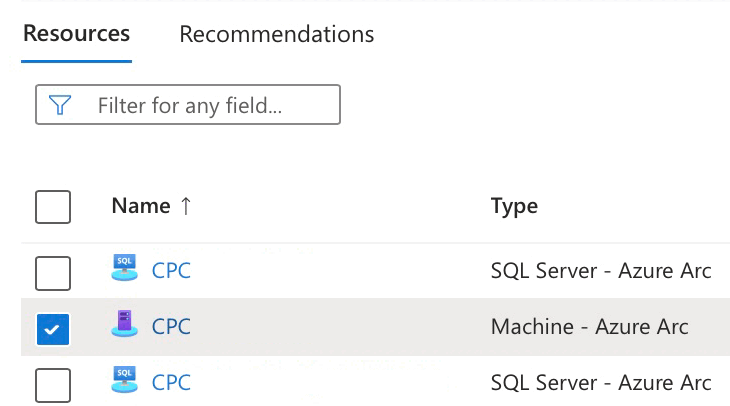
Jeśli instancja SQL Server jest instancją w klastrze trybu failover, wybierz wszystkie zasoby serwera Machine — Azure Arc dla aktywnych i nieaktywnych węzłów.
Wybierz Przenieś>Przenieś do innej grupy zasobów lub Przenieś do innej subskrypcji.
W obszarze Przenoszenie zasobów podaj wymagane informacje. Wybierz pozycję Dalej.
Przejrzyj informacje i wybierz opcję Przenieś.
Poczekaj na zakończenie przenoszenia zasobu. Przeniesienie elementów i odzwierciedlenie nowej lokalizacji w portalu trwa do jednej godziny.
Sprawdź, czy przenoszenie zostało ukończone
Sprawdź, czy wystąpienia programu SQL Server z obsługą Azure Arc i skojarzone bazy danych znajdują się w nowej grupie zasobów lub subskrypcji.
Włączanie funkcji
Włącz wszystkie funkcje wyłączone przed przeniesieniem.
W poniższej tabeli przedstawiono funkcje, które pozostają włączone po przeniesieniu zasobu, wraz z funkcjami, które należy ponownie włączyć.
| Funkcja | Przed przeniesieniem | Po przeniesieniu |
|---|---|---|
| Wprowadzanie poprawek | Włączone | Włączone |
| Rozszerzone aktualizacje zabezpieczeń | Włączone | Włączone |
| Typ licencji | Włączone | Włączone |
| Wyświetlanie baz danych | Włączone | Włączone |
| Wyświetlanie grup dostępności | Włączone | Włączone |
| Wyświetlanie instancji klastra awaryjnego | Włączone | Włączone |
| Automatyczne kopie zapasowe | Włączone | Włączone |
| Monitorowanie pulpitów nawigacyjnych | Włączone | Włączone |
| Microsoft Entra ID | Włączone | Włączone |
| Microsoft Purview | Włączone | Niepełnosprawny. Aby włączyć, zapoznaj się z artykułem Nawiązywanie połączenia z programem SQL Server z obsługą usługi Azure Arc i zarządzanie nim w usłudze Microsoft Purview. |
| Ocena najlepszych rozwiązań | Włączone | Niepełnosprawny. Zapoznaj się z poniższą sekcją dotyczącą włączania oceny najlepszych rozwiązań. |
| Usługa Microsoft Defender | Włączone | Niepełnosprawny. Aby włączyć, zapoznaj się z artykułem Ochrona programu SQL Server za pomocą usługi Microsoft Defender for Cloud. |
Włącz ocenę najlepszych praktyk
Sposób włączenia oceny najlepszych praktyk zależy od tego, czy zasób został przeniesiony do innej grupy zasobów lub subskrypcji.
Zasoby przeniesione w ramach tej samej subskrypcji
- Przed przeniesieniem wyłącz ocenę najlepszych rozwiązań.
- Przenieś zasób.
- Włącz ocenę najlepszych rozwiązań.
Alternatywnie użyj zasad platformy Azure, aby umożliwić ocenę najlepszych rozwiązań na dużą skalę.
Zasoby przeniesione do innej subskrypcji
W poniższych krokach wyjaśniono, jak ponownie skonfigurować ocenę najlepszych rozwiązań po przeniesieniu do innej subskrypcji, do innej grupy zasobów lub w tym samym obszarze roboczym usługi Log Analytics.
- Przed przeniesieniem wyłącz ocenę najlepszych rozwiązań.
- Przenieś zasób.
- Zaktualizuj obszar roboczy usługi Log Analytics przy użyciu jednej z nowej subskrypcji, a następnie włącz ocenę najlepszych rozwiązań.
Przejście do innej subskrypcji wymaga ręcznej ponownej konfiguracji z poprzednimi krokami dla wszystkich wystąpień programu SQL Server, których dotyczy ocena najlepszych rozwiązań.
Znane ograniczenia
Przeniesienie licencji p-core programu SQL Server do nowej subskrypcji lub grupy zasobów nie jest obecnie obsługiwane. Należy wykonać następujące czynności:
- Ręczne usuwanie starej licencji
- Ponowne tworzenie i ponowne konfigurowanie licencji w nowej lokalizacji
Aby uzyskać szczegółowe informacje, zobacz Zarządzanie nieograniczoną korzyścią wirtualizacji dla programu SQL Server.
Przeniesienie licencji ESU p-core SQL Server na nową subskrypcję lub grupę zasobów nie jest obecnie obsługiwane. Jeśli utworzysz licencję w lokalizacji, będzie ona traktowana jako nowa subskrypcja ESU z nową opłatą za rozliczenia wsteczne.
Ważne
Podczas gdy przenoszenie maszyn wirtualnych z włączoną funkcją ESU do nowej subskrypcji lub grupy zasobów jest obsługiwane, warto zauważyć, że jeśli wcześniej były one objęte zbiorczą licencją p-core programu SQL Server ESU w poprzedniej lokalizacji i nie były rozliczane indywidualnie, to po przeniesieniu będą rozliczane indywidualnie, ponieważ nie będą już objęte licencją p-core.