Nuta
Dostęp do tej strony wymaga autoryzacji. Możesz spróbować się zalogować lub zmienić katalog.
Dostęp do tej strony wymaga autoryzacji. Możesz spróbować zmienić katalogi.
GitHub Copilot w programie SQL Server Management Studio (SSMS) to asystent sztucznej inteligencji, który pozwala zaoszczędzić czas, zapewniając pomoc z poziomu programu SSMS. GitHub Copilot w programie SSMS może odpowiedzieć na pytania dotyczące bazy danych i środowiska oraz pomóc w pisaniu, naprawianiu i refaktoryzacji Transact-SQL (T-SQL).
Wymagania wstępne
Aby użyć narzędzia GitHub Copilot w programie SSMS, potrzebne są następujące elementy:
- SQL Server Management Studio 22
- Konto usługi GitHub z dostępem do Copilot
- Aby uzyskać informacje dotyczące instalacji programu SSMS 22, zobacz Instalowanie programu SQL Server Management Studio.
Instalowanie narzędzia GitHub Copilot w programie SSMS przy użyciu Instalatora programu Visual Studio
Uruchom Instalatora programu Visual Studio.
Wybierz instalację programu SSMS, którą chcesz zmodyfikować, a następnie wybierz pozycję Modyfikuj.
Wybierz pozycję Pomoc dotycząca sztucznej inteligencji na karcie Obciążenia. Wszystkie obciążenia włączone po wybraniu obciążenia Pomoc dotycząca sztucznej inteligencji są wymagane dla narzędzia GitHub Copilot w programie SSMS.
Wybierz pozycję Modyfikuj , aby zainstalować rozszerzenie.
Zarządzanie stanem narzędzia Copilot w usłudze GitHub
W programie SQL Server Management Studio 22 i nowszych wersjach ikona stanu narzędzia GitHub Copilot w prawym górnym rogu programu SSMS wskazuje, czy narzędzie GitHub Copilot jest aktywne, nieaktywne, niedostępne, czy nie zainstalowane. Korzystając z menu rozwijanego z ikony stanu, możesz łatwo uzyskać dostęp do opcji, które ułatwiają zarządzanie stanem copilot lub rozwiązywanie problemów z nim. Niektóre opcje są dostępne lub nieaktywne w zależności od ustawień Copilot.
Narzędzie GitHub Copilot jest aktywne
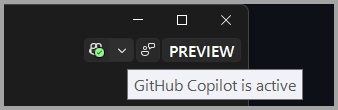
Copilot jest w stanie aktywnym i w pełni funkcjonalnym, jeśli zalogowano się do konta usługi GitHub z dostępem Copilot. Korzystając z menu rozwijanego, możesz otworzyć okno czatu, uzyskać dostęp do ustawień copilot i zarządzać subskrypcją Copilot.
Narzędzie GitHub Copilot jest nieaktywne
Jeśli narzędzie GitHub Copilot jest zainstalowane, ale w stanie nieaktywnym, może to być spowodowane:
- Nie jesteś zalogowany do swojego konta GitHub.
- Konto usługi GitHub, za pomocą którego się logujesz, nie ma aktywnej subskrypcji Copilot.
- Aktywne konto usługi GitHub nie ma subskrypcji Copilot.
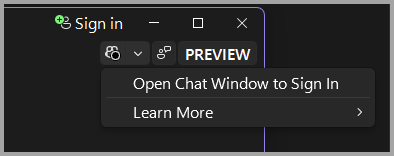
Zaloguj się do usługi GitHub Copilot
Aby zalogować się do usługi GitHub Copilot, wybierz pozycję Dodaj inne konto z karty profilera w prawym górnym rogu programu SSMS i zaloguj się przy użyciu konta usługi GitHub, które ma aktywną subskrypcję do korzystania z rozwiązania Copilot.
Możesz również wybrać pozycję Otwórz okno czatu, aby zalogować się ze wskaźnika Copilot, aby otworzyć okno czatu. W oknie Czat wybierz pozycję Zarejestruj się w aplikacji Copilot Free , aby zarejestrować się w aplikacji Copilot Free lub Zaloguj się , jeśli masz już konto GitHub z włączonym rozwiązaniem Copilot.
Po pomyślnym zalogowaniu się do usługi GitHub przy użyciu aktywnej subskrypcji Copilot ikona stanu Copilot zostanie zaktualizowana do aktywnej.
Twoje konto usługi GitHub nie ma aktywnej subskrypcji Copilot
Jeśli zalogujesz się przy użyciu konta usługi GitHub, które nie ma aktywnej subskrypcji Copilot, nie możesz użyć narzędzia Copilot. Musisz zalogować się przy użyciu konta usługi GitHub z subskrypcją Copilot lub wybrać pozycję Pobierz Copilot za darmo w oknie czatu, aby zarejestrować się w aplikacji Copilot Free.
Jeśli dodasz wiele kont usługi GitHub w programie Visual Studio, upewnij się, że aktywne konto jest kontem z aktywną subskrypcją Copilot.
Jeśli narzędzie Copilot jest nieaktywne, ponieważ poświadczenia muszą zostać odświeżone, wybierz pozycję Odśwież poświadczenia usługi GitHub z listy rozwijanej na znaczku Copilot i zaloguj się ponownie.
Jeśli administrator wyłączył copilot, skontaktuj się z administratorem IT, aby dowiedzieć się więcej.
Copilot jest niedostępny
Jeśli narzędzie GitHub Copilot jest zainstalowane, ale niedostępne do użycia, może to być spowodowane problemami z łącznością sieciową, problemami technicznymi po stronie serwera lub wygasłym planem usługi. W tym stanie Copilot nie świadczy zwykłych usług, dopóki problemy zewnętrzne nie zostaną rozwiązane. Aby uzyskać więcej informacji na temat diagnozowania i rozwiązywania typowych błędów w narzędziu GitHub Copilot, zobacz Rozwiązywanie problemów z narzędziem GitHub Copilot w programie SQL Server Management Studio (wersja zapoznawcza).
Po rozwiązaniu problemu i zalogowaniu się przy użyciu aktywnej subskrypcji ikona stanu Copilot zostanie zaktualizowana do aktywnej.
Nie zainstalowano narzędzia Copilot
Jeśli nie zainstalowano obciążenia Asystent AI z Instalatora programu Visual Studio, ikona stanu GitHub jest nadal dostępna w programie SSMS. Użyj Instalatora programu Visual Studio, aby zainstalować pakiet wsparcia AI lub wybierz pozycję Zainstaluj Copilot ze znaczka GitHub Copilot.
Jeśli nie chcesz instalować narzędzia GitHub Copilot, możesz ukryć wskaźnik Copilot , aby ukryć ikonę stanu Copilot w programie SSMS.
Wyłącz copilot
Ukryj znaczek Copilot
Możesz ukryć odznakę GitHub Copilot w programie SSMS, wyłączając opcję Ukryj odznakę Copilot w Narzędzia>Opcje>Środowisko>Doświadczenie wizualne.
Odinstalowywanie narzędzia GitHub Copilot w programie SSMS przy użyciu Instalatora programu Visual Studio
Narzędzie GitHub Copilot w programie SSMS można usunąć z instalacji programu SSMS przy użyciu Instalatora programu Visual Studio.
- Uruchom Instalatora programu Visual Studio.
- Wybierz instalację programu SSMS, z której chcesz usunąć narzędzie GitHub Copilot w programie SSMS, a następnie wybierz pozycję Modyfikuj.
- Odznacz Pomoc AI na karcie Obciążenia.
- Wybierz pozycję Modyfikuj , aby odinstalować obciążenie.
- Uruchom ponownie program SSMS.
Treści powiązane
- Wprowadzenie do narzędzia GitHub Copilot w programie SQL Server Management Studio (wersja zapoznawcza)
- Korzystanie z funkcji czatu copilot w usłudze GitHub w programie SQL Server Management Studio (wersja zapoznawcza)
- Bezpłatne korzystanie z narzędzia GitHub Copilot w programie SQL Server Management Studio (wersja zapoznawcza)
- Rozwiązywanie problemów z narzędziem GitHub Copilot w programie SQL Server Management Studio (wersja zapoznawcza)