Nuta
Dostęp do tej strony wymaga autoryzacji. Możesz spróbować się zalogować lub zmienić katalog.
Dostęp do tej strony wymaga autoryzacji. Możesz spróbować zmienić katalogi.
Narzędzia zawarte w programie Visual Studio do tworzenia za pomocą kontenerów platformy Docker lub Podman znacznie upraszczają kompilowanie, debugowanie i wdrażanie konteneryzowanych aplikacji. Możesz pracować z kontenerem dla pojedynczego projektu lub używać orkiestracji kontenerów za pomocą narzędzia Docker Compose.
Narzędzia zawarte w programie Visual Studio do tworzenia za pomocą kontenerów platformy Docker znacznie upraszczają kompilowanie, debugowanie i wdrażanie aplikacji konteneryzowanych. Możesz pracować z kontenerem dla pojedynczego projektu lub używać orkiestracji kontenerów z narzędziem Docker Compose lub Service Fabric do pracy z wieloma usługami w kontenerach.
Warunki wstępne
- Docker Desktop lub Podman Desktop
- Visual Studio lub dla obsługi Podman Visual Studio 2026 z zainstalowanymi pakietami roboczymi tworzenie aplikacji ASP.NET i aplikacji sieci Web, Programowanie na platformie Azure i/lub tworzenie aplikacji klasycznych platformy .NET.
- Aby opublikować w usłudze Azure Container Registry, potrzebna jest subskrypcja platformy Azure. utwórz konto bezpłatnej wersji próbnej.
Obsługa kontenerów w programie Visual Studio
Obsługa kontenerów jest dostępna dla projektów platformy ASP.NET Core oraz projektów konsoli .NET Core (i .NET 5 lub nowszych). Projekty .NET Framework nie są obsługiwane w bieżącej wersji programu Visual Studio.
Jeśli chcesz kontener tylko dla pojedynczego projektu, bez używania orkiestracji, możesz to zrobić, dodając obsługę kontenerów. Możesz wybrać platformę Docker lub Podman jako platformę kontenerów i łatwo przełączać się między nimi bez zmiany projektu. Następnym poziomem jest obsługa narzędzia Container Compose, która dodaje odpowiednie pliki pomocy technicznej dla narzędzia Docker Compose. (Narzędzie Podman Compose nie jest obsługiwane).
Po dodaniu obsługi kontenera do projektu platformy .NET 7 lub nowszego masz dwa typy kompilacji kontenerów do wyboru na potrzeby dodawania obsługi kontenerów. Możesz dodać plik Dockerfile, aby określić sposób kompilowania obrazów kontenerów lub użyć wbudowanej obsługi kontenera udostępnianej przez zestaw SDK platformy .NET.
Okno Kontenery umożliwia wyświetlanie uruchomionych kontenerów, przeglądanie dostępnych obrazów, wyświetlanie zmiennych środowiskowych, dzienników i mapowań portów, sprawdzanie systemu plików, dołączanie debugera lub otwieranie okna terminalu w środowisku kontenera. Zobacz Użyj okna kontenerów.
Warunki wstępne
- Docker Desktop
- Visual Studio. Aby uzyskać pomoc techniczną dla programu Podman, program Visual Studio 2026 z pakietem roboczym tworzenia aplikacji ASP.NET i aplikacji internetowych, pakietem roboczym tworzenia aplikacji na platformę Azure i/lub pakietem roboczym tworzenia aplikacji klasycznych .NET.
- Aby opublikować w usłudze Azure Container Registry, potrzebna jest subskrypcja platformy Azure. utwórz konto bezpłatnej wersji próbnej.
Obsługa platformy Docker w programie Visual Studio
Obsługa platformy Docker jest dostępna dla projektów ASP.NET, projektów ASP.NET Core oraz projektów konsoli .NET Core i .NET Framework.
Obsługa platformy Docker w programie Visual Studio zmieniła się w wielu wersjach w odpowiedzi na potrzeby klientów. Istnieje kilka opcji dodawania obsługi platformy Docker do projektu, a obsługiwane opcje różnią się w zależności od typu projektu i wersji programu Visual Studio. W przypadku niektórych obsługiwanych typów projektów, jeśli chcesz tylko kontener dla pojedynczego projektu, bez używania aranżacji, możesz to zrobić, dodając obsługę platformy Docker. Następnym poziomem jest obsługa orkiestracji kontenerów, która dodaje odpowiednie pliki wsparcia dla wybranego orkiestratora.
W programie Visual Studio 2022 w wersji 17.9 lub nowszej po dodaniu obsługi platformy Docker do projektu platformy .NET 7 lub nowszego masz dwa typy kompilacji kontenerów do wyboru w celu dodania obsługi platformy Docker. Możesz dodać plik Dockerfile, aby określić sposób kompilowania obrazów kontenerów lub użyć wbudowanej obsługi kontenera udostępnianej przez zestaw SDK platformy .NET.
Ponadto w programie Visual Studio 2022 lub nowszym po wybraniu orkiestracji kontenerów można użyć narzędzia Docker Compose lub Service Fabric jako usług orkiestracji kontenerów.
W programie Visual Studio 2022 jest dostępne okno Containers, które umożliwia wyświetlanie uruchomionych kontenerów, przeglądanie dostępnych obrazów, wyświetlanie zmiennych środowiskowych, dzienników i mapowań portów, inspekcję systemu plików, dołączanie debugera lub otwieranie okna terminalu w środowisku kontenera. Zobacz Użyj okna kontenerów.
Aby utworzyć projekt z obsługą kontenerów lub dodać obsługę kontenerów do istniejącego projektu, zobacz Dodawanie obsługi kontenerów.
Aby utworzyć projekt z obsługą platformy Docker lub dodać obsługę platformy Docker do istniejącego projektu, zobacz Dodawanie obsługi kontenerów.
Notatka
Wymagania dotyczące licencjonowania platformy Docker mogą się różnić w przypadku różnych wersji programu Docker Desktop. Zapoznaj się z dokumentacją platformy Docker , aby poznać bieżące wymagania licencyjne dotyczące korzystania z używanej wersji programu Docker Desktop na potrzeby programowania w danej sytuacji.
Obsługa narzędzia Podman w programie Visual Studio
Visual Studio obsługuje kontenery Podman — popularne narzędzie do zarządzania kontenerami, które udostępnia silnik kontenera pracujący bez demona. Kontenery można uruchamiać i zarządzać nimi przy użyciu interfejsu wiersza polecenia narzędzia Podman bezpośrednio z poziomu programu Visual Studio. Narzędzie Podman umożliwia uruchamianie aplikacji jednokontenerowych w taki sam sposób jak platforma Docker.
Aby użyć kontenerów Narzędzia Podman, uruchom narzędzie podman z poziomu interfejsu wiersza polecenia i otwórz rozwiązanie w programie Visual Studio. Domyślnie narzędzia kontenerów automatycznie wykrywają, czy jest uruchomiony program Podman lub Docker, i używa obecnie aktywnego środowiska uruchomieniowego kontenera podczas uruchamiania aplikacji. Aby ręcznie skonfigurować środowisko uruchomieniowe kontenera, przejdź do Narzędzia > Opcje > Narzędzia kontenera > Środowisko uruchomieniowe kontenera i wybierz Podman lub Docker. Ustawieniem domyślnym jest Auto, co oznacza, że program Visual Studio próbuje wykryć aktualnie aktywne środowisko uruchomieniowe kontenera. Zamknij okno Opcje narzędzi>, aby zatwierdzić zmianę ustawienia.
Okno Kontenerów
Okno Containers umożliwia wyświetlanie kontenerów i obrazów na maszynie i sprawdzenie, co się z nimi dzieje. Można wyświetlić system plików, woluminy zainstalowane, zmienne środowiskowe, używane porty i zbadać pliki dziennika.
Otwórz okno Kontenery, używając szybkiego uruchamiania (Ctrl+Q) i wpisując containers. Możesz użyć kontrolek dokowania, aby umieścić okno w dowolnym miejscu. Ze względu na szerokość okna działa najlepiej po zadokowaniu w dolnej części ekranu.
Wybierz kontener i użyj kart, aby wyświetlić dostępne informacje. Aby ją sprawdzić, uruchom aplikację z obsługą platformy Docker, otwórz kartę Files i rozwiń folder aplikacji, aby wyświetlić wdrożoną aplikację w kontenerze.
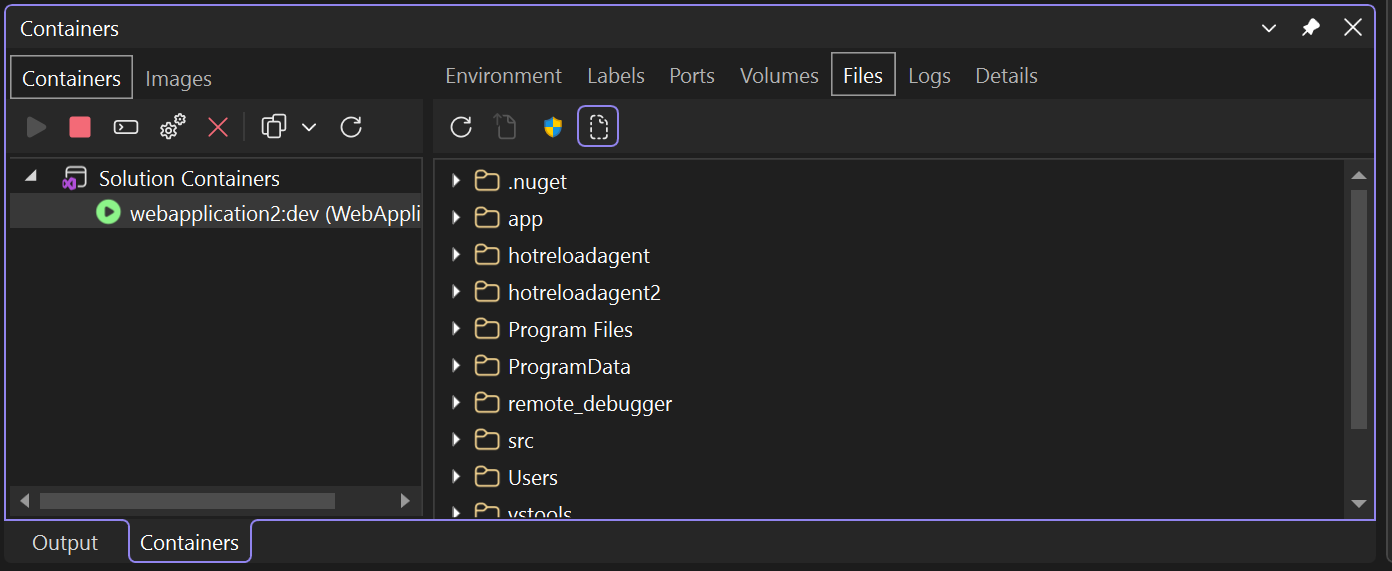

Aby uzyskać więcej informacji, zobacz Używanie okna Kontenera.
Obsługa narzędzia Docker Compose
Jeśli chcesz utworzyć rozwiązanie z wieloma kontenerami przy użyciu narzędzia Docker Compose, dodaj obsługę orkiestratora kontenerów do projektów. Umożliwia to uruchamianie i debugowanie grupy kontenerów (całego rozwiązania lub grupy projektów) w tym samym czasie, jeśli są one zdefiniowane w tym samym pliku docker-compose.yml.
Aby dodać obsługę orkiestratora kontenerów przy użyciu narzędzia Docker Compose, kliknij prawym przyciskiem myszy aplikację w Eksploratorze rozwiązań, a następnie wybierz Dodaj>obsługę narzędzia Docker Compose.
Aby dodać obsługę orkiestratora kontenerów przy użyciu narzędzia Docker Compose, kliknij prawym przyciskiem myszy węzeł projektu w eksploratorze rozwiązań , a następnie wybierz pozycję Dodaj obsługę orkiestratora kontenerów >. Następnie wybierz Docker Compose do zarządzania kontenerami.
Po dodaniu obsługi orkiestratora kontenerów do projektu zobaczysz, że Dockerfile został dodany do projektu (jeśli jeszcze go tam nie było) i folder docker-compose dodany do rozwiązania w Eksplorator rozwiązań, jak pokazano tutaj.

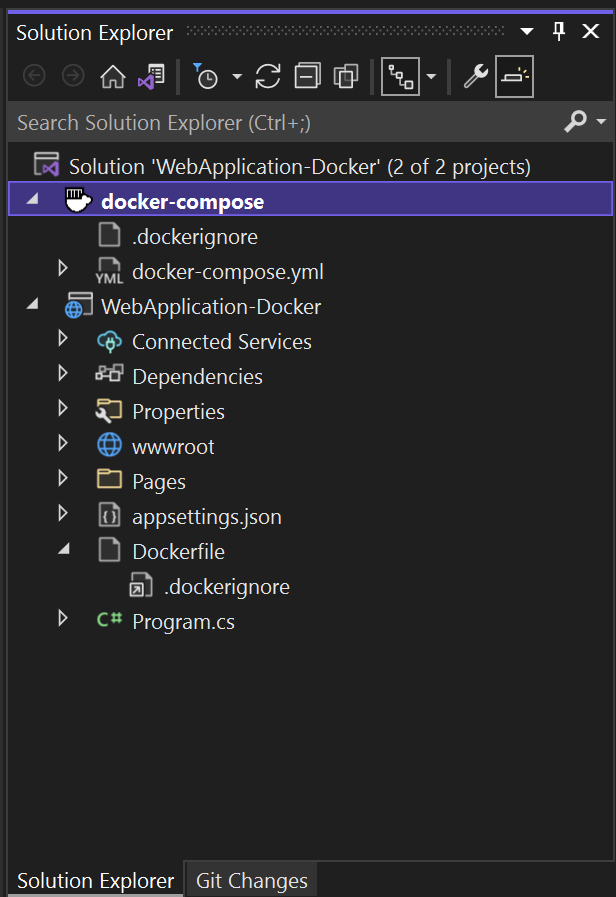
Jeśli docker-compose.yml już istnieje, program Visual Studio dodaje do niego tylko wymagane wiersze kodu konfiguracji.
Powtórz proces z innymi projektami, które chcesz kontrolować przy użyciu narzędzia Docker Compose.
Jeśli pracujesz z dużą liczbą usług, możesz zaoszczędzić czas i zasoby obliczeniowe, wybierając podzbiór usług, które chcesz rozpocząć w sesji debugowania. Zobacz Uruchamianie podzestawu usług Compose.
Notatka
Zdalne hosty platformy Docker nie są obsługiwane w narzędziach programu Visual Studio.
Obsługa usługi Service Fabric
Projekty aplikacji usługi Service Fabric zostały usunięte w programie Visual Studio 2026 i staną się rozszerzeniem programu Visual Studio. Aby uzyskać informacje o stanie dostępności, zobacz ten problem z usługą GitHub.
Za pomocą narzędzi usługi Service Fabric w programie Visual Studio można opracowywać i debugować usługę Azure Service Fabric, uruchamiać i debugować lokalnie oraz wdrażać na platformie Azure.
Programy Visual Studio 2019 i Visual Studio 2022 obsługują tworzenie konteneryzowanych mikrousług przy użyciu kontenerów systemu Windows i orkiestracji usługi Service Fabric.
Aby uzyskać szczegółowy samouczek, zobacz samouczek : wdrażanie aplikacji .NET w kontenerze systemu Windows w usłudze Azure Service Fabric.
Aby uzyskać więcej informacji na temat usługi Azure Service Fabric, zobacz Service Fabric.
Ciągłe dostarczanie i ciągła integracja (CI/CD)
Program Visual Studio łatwo integruje się z usługą Azure Pipelines w celu zautomatyzowanej i ciągłej integracji oraz dostarczania zmian w kodzie i konfiguracji usługi. Aby rozpocząć, zapoznaj się z Tworzeniem pierwszego pipeline'u.
Aby zapoznać się z usługą Service Fabric, zobacz samouczek : wdrażanie aplikacji ASP.NET Core w usłudze Azure Service Fabric przy użyciu usługi Azure DevOps Projects.
Następne kroki
Aby uzyskać więcej informacji na temat implementacji usług i używania narzędzi programu Visual Studio do pracy z kontenerami, przeczytaj następujące artykuły:
Narzędzia kontenerów w programie Visual Studio
Debugowanie aplikacji w kontenerze lokalnym
Wdrażanie kontenera ASP.NET w rejestrze kontenerów przy użyciu programu Visual Studio
Wdrażanie do Azure App Service
wdrażanie w usłudze Azure Container Apps przy użyciu programu Visual Studio