Nuta
Dostęp do tej strony wymaga autoryzacji. Możesz spróbować się zalogować lub zmienić katalog.
Dostęp do tej strony wymaga autoryzacji. Możesz spróbować zmienić katalogi.
Jako subskrybent programu Visual Studio masz dostęp do zintegrowanego środowiska projektowego (IDE) programu Visual Studio. Wersja środowiska IDE zależy od poziomu subskrypcji. Korzyść jest wyświetlana jako kafelek w kategorii Narzędzia na stronie korzyści uwzględnionych w mojej subskrypcji na portalu subskrypcji Visual Studio.
Pobieranie i instalowanie środowiska IDE
Poniżej przedstawiono sposób pobierania i instalowania środowiska IDE dla używanej wersji programu Visual Studio. W tym przykładzie użyliśmy programu Visual Studio Enterprise.
Zaloguj się do portalu Visual Studio Subscriptions.
Wybierz kartę Narzędzia, wyszukaj płytkę IDE programu Visual Studio, a następnie wybierz przycisk Pobierz poniżej. Środowisko IDE można również pobrać ze strony Pliki do pobrania .
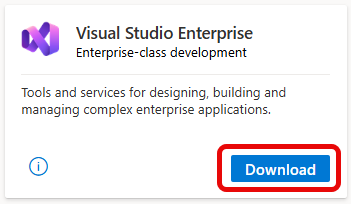
Klucz produktu nie jest dostępny dla wszystkich poziomów subskrypcji, ponieważ podstawowym kanałem uwierzytelniania w środowisku IDE powinno być logowanie.
Na stronie Pliki do pobrania wybierz swoją architekturę: x86 lub x64 i preferencje językowe, jeśli ma to zastosowanie, a następnie wybierz pozycję Pobierz.

Wybierz pobrany pakiet instalatora, a następnie po wyświetleniu monitu wybierz pozycję Uruchom.
Jeśli zostanie wyświetlone okienko Kontrola konta użytkownika , wybierz pozycję Tak.
Wybierz pozycję Kontynuuj , aby zaakceptować postanowienia licencyjne.
Jeśli masz zainstalowane inne wersje programu Visual Studio, instalator oferuje elastyczne opcje przechodzenia do przodu bez utraty poprzedniego środowiska. Poprzednią konfigurację programu Visual Studio 2022 można migrować do kopiowania obciążeń, zestawów SDK, zestawów narzędzi i składników, rozpocząć nową instalację z wybranymi obciążeniami i składnikami lub zaimportować konfigurację z wyeksportowanego
.vsconfigpliku.
Zostanie otwarty Instalator programu Visual Studio. Możesz również zainstalować dowolny produkt wymieniony na karcie Dostępne w instalatorze programu Visual Studio.
Wybierz sposób konfigurowania instalacji programu Visual Studio. Podczas instalowania programu Visual Studio 2026 lub nowszego instalator udostępnia opcje kopiowania poprzednich środowisk programu Visual Studio. Istnieje kilka sposobów konfigurowania instalacji:
- Ręczne wybieranie obciążeń i składników Zacznij od podstaw i ręcznie wybierz obciążenia i składniki, które chcesz zainstalować.
- Migrowanie konfiguracji z tej wersji produktu Wybierz istniejące wystąpienie programu Visual Studio (2022 lub nowsze) do kopiowania obciążeń, zestawów SDK, zestawów narzędzi, ustawień i rozszerzeń do nowego środowiska programu Visual Studio.
-
Zaimportuj moją konfigurację
.vsconfigz pliku Użyj wcześniej wyeksportowanego pliku. Importowanie pliku ułatwia standaryzację.vsconfigśrodowisk deweloperskich na wielu maszynach. Dowiedz się więcej: Importowanie i eksportowanie konfiguracji instalacji.
Note
Tylko rozszerzenia Marketplace z poprzedniej instalacji programu Visual Studio można skopiować do aktualnej wersji programu Visual Studio.
Ustawienia są importowane za pośrednictwem .vssettings pliku. Niektóre obciążenia i składniki poza obsługą nie są już obsługiwane w programie Visual Studio. Instalator umożliwia dołączanie lub usuwanie obciążeń i składników podczas instalacji.
Składniki poza obsługą mogą nie działać poprawnie w nowej wersji. Przed kontynuowaniem instalacji zaleca się ich dokładne przejrzenie.
Po uruchomieniu instalatora wybierz karty Obciążenia , aby wybrać opcje dostosowywania.
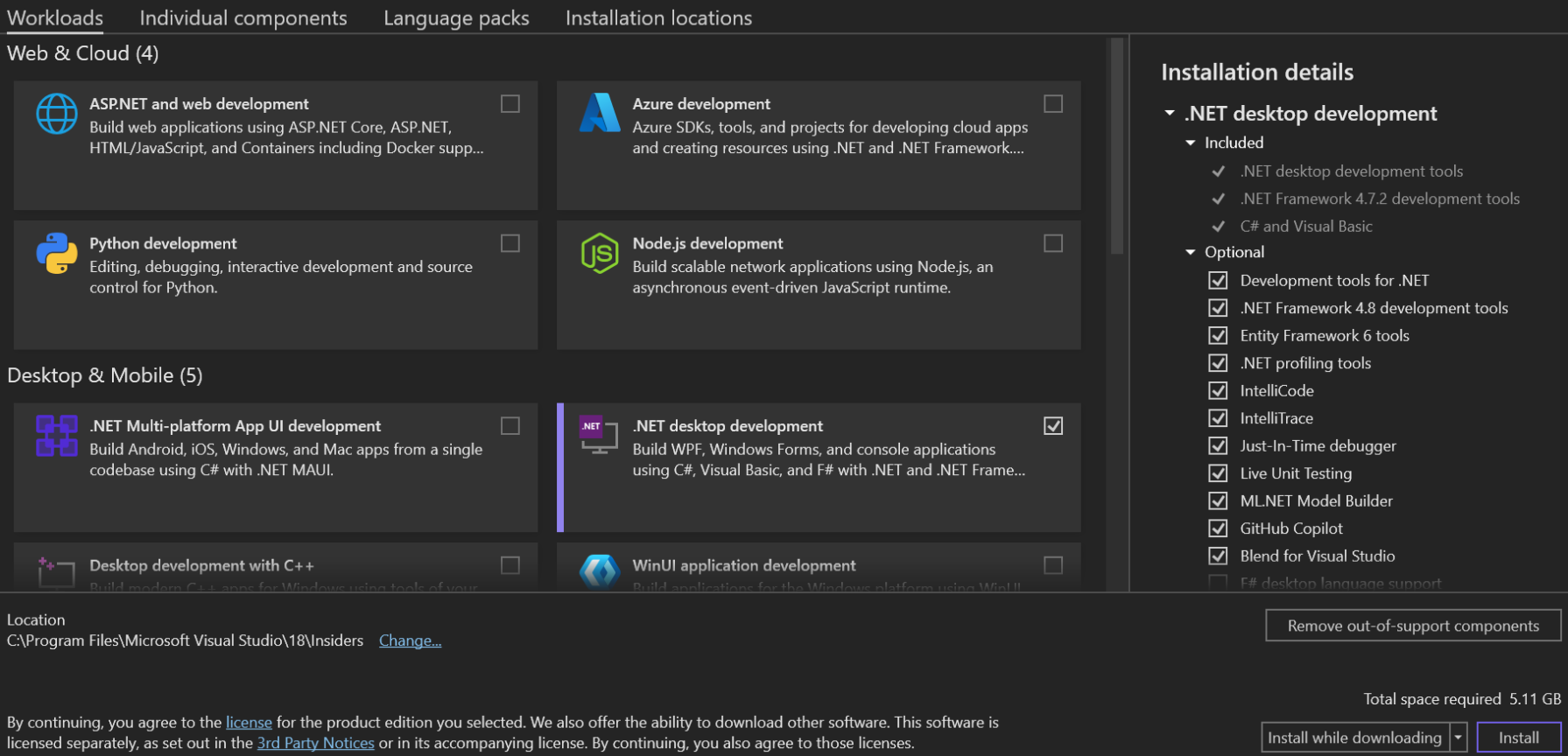
Wybierz Zainstaluj.
Następnie zostanie wyświetlony ekran stanu pokazujący postęp instalacji programu Visual Studio.
Wskazówka
W dowolnym momencie po instalacji można zainstalować obciążenia lub składniki, które nie zostały zainstalowane wcześniej. Jeśli Visual Studio zostanie otwarte, przejdź do
Wybierz poszczególne składniki (opcjonalnie). Jeśli nie chcesz używać funkcji Obciążenia, aby dostosować instalację programu Visual Studio lub dodać więcej składników niż instalacja obciążenia, poszczególne składniki z karty Poszczególne składniki można zainstalować, postępując zgodnie z monitami.
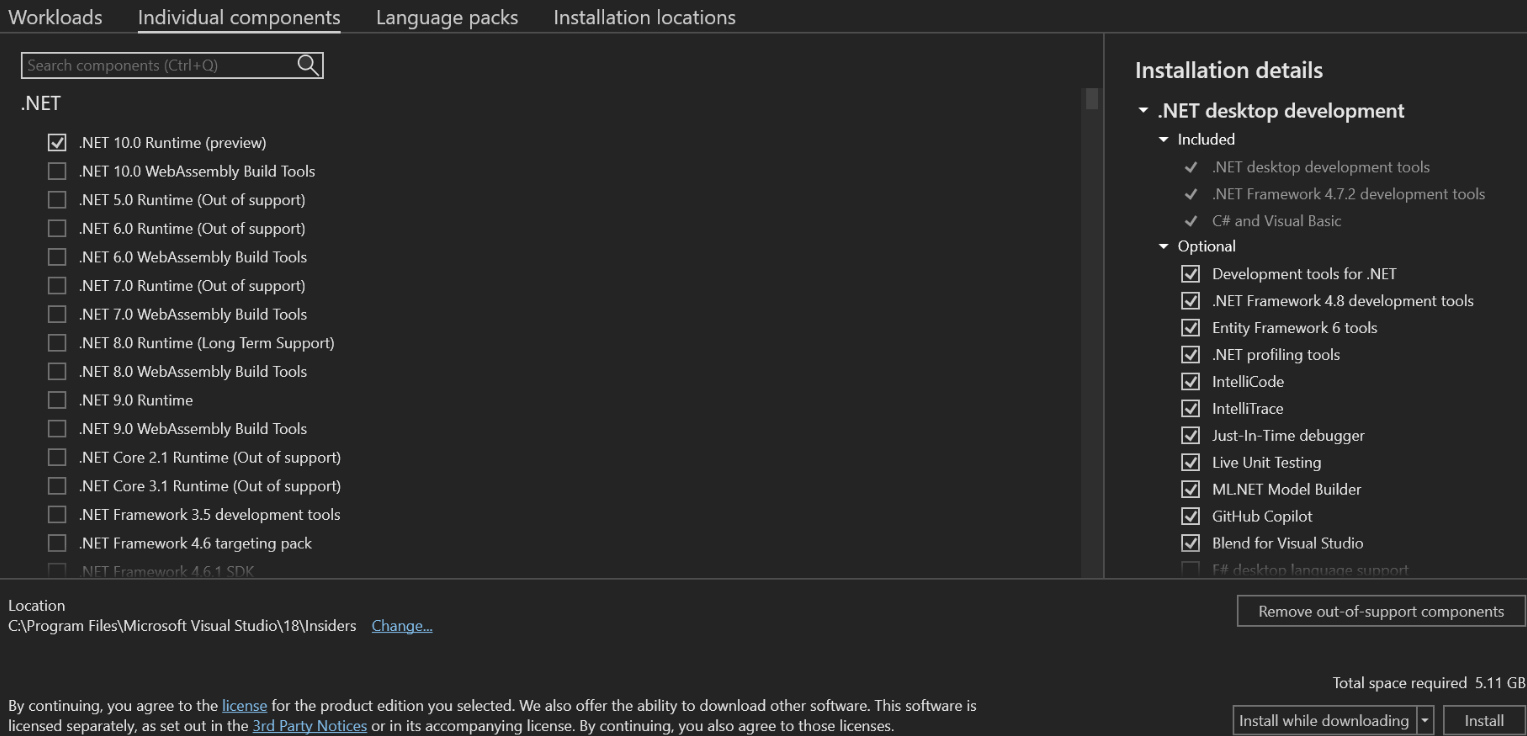
Domyślnie program instalacyjny próbuje dopasować język systemu operacyjnego, gdy jest uruchamiany po raz pierwszy. Aby zainstalować program Visual Studio w wybranym języku, przejdź do karty Pakiety językowe z Instalatora programu Visual Studio, a następnie postępuj zgodnie z instrukcjami. Ten krok jest opcjonalny.

Język domyślny można zmienić, uruchamiając instalatora w wierszu polecenia. Na przykład możesz wymusić uruchomienie instalatora w języku angielskim przy użyciu następującego polecenia:

Wybierz lokalizację instalacji (opcjonalnie). Możesz zmniejszyć rozmiar instalacji programu Visual Studio na dysku systemowym. Aby uzyskać więcej informacji, zobacz Wybierz lokalizacje instalacji.


Important
Inny dysk dla środowiska IDE programu Visual Studio lub pamięć podręczna pobierania można wybrać tylko podczas początkowego instalowania programu Visual Studio. W razie potrzeby zmiany dysków należy odinstalować i ponownie zainstalować program Visual Studio.
Jeśli program Visual Studio został wcześniej zainstalowany na komputerze, użytkownik nie będzie mógł zmienić ścieżki Udostępnione składniki, narzędzia i zestawy SDK . Wygląda na to, że jest wygaszony. Ta lokalizacja jest udostępniana przez wszystkie instalacje programu Visual Studio.
Aby uruchomić program Visual Studio, wybierz pozycję Uruchom. Jeśli zainstalowano wiele wersji, są one wyświetlane w okienku Instalatora programu Visual Studio.
Zaloguj się przy użyciu konta skojarzonego z subskrypcją programu Visual Studio.
Zostanie otwarty program Visual Studio. Możesz rozpocząć korzystanie z niego od razu!
Eligibility
| Poziom subskrypcji | Channels | Benefit | Renewable? |
|---|---|---|---|
| Visual Studio Enterprise (Standardowa, miesięczna chmura) | VL, Azure, Retail, wybrane NFR* | Available | Yes |
| Subskrypcja programu Visual Studio Enterprise z usługą GitHub Enterprise | VL | Available | Yes |
| Visual Studio Professional (Standardowa, miesięczna chmura) | VL, Azure, Retail | Available | Yes |
| Subskrypcja programu Visual Studio Professional z usługą GitHub Enterprise | VL | Available | Yes |
| Visual Studio Test Professional (Standardowa) | All | Niedostępne | N/A |
| Platformy MSDN (Standardowa) | All | Niedostępne | N/A |
* Obejmuje następujące subskrypcje: Nie do odsprzedaży (NFR), NFR Basic, Visual Studio Industry Partner (VSIP), Microsoft Cloud Partner Program, FTE, MCT Software & Services Developer, Imagine, Most Valuable Professional (MVP), Regional Director (RD).
Note
Firma Microsoft nie oferuje już rocznych subskrypcji programu Visual Studio Professional i rocznych subskrypcji programu Visual Studio Enterprise w subskrypcjach w chmurze. Jeśli jesteś bieżącym klientem, nie ma żadnych zmian w możliwości odnowienia, zwiększenia, zmniejszenia lub anulowania subskrypcji. Jeśli jesteś nowym klientem, zachęcamy do przejścia do strony Kup program Visual Studio, aby zapoznać się z różnymi opcjami zakupu.
Nie masz pewności, której subskrypcji używasz? Przejdź do strony Twoje subskrypcje , aby wyświetlić wszystkie subskrypcje przypisane do twojego adresu e-mail. Jeśli nie widzisz wszystkich subskrypcji, co najmniej jeden może zostać przypisany do innego adresu e-mail. Aby wyświetlić te subskrypcje, musisz zalogować się przy użyciu tego innego adresu e-mail.
Important
Program Visual Studio dla komputerów Mac został wycofany 31 sierpnia 2024 r. zgodnie z zasadami nowoczesnego cyklu życia firmy Microsoft.
Zasoby pomocy technicznej
Jeśli masz pytania dotyczące programu Visual Studio lub potrzebujesz pomocy technicznej, zapoznaj się z zasobami w poniższych sekcjach.
Pomoc techniczna dotycząca środowiska IDE programu Visual Studio
W przypadku problemów technicznych lub pytań dotyczących środowiska IDE programu Visual Studio skontaktuj się z pomocą techniczną programu Visual Studio. Przed skorzystaniem z ograniczonych incydentów pomocy technicznej Visual Studio , które mogą być dołączone do Twojej subskrypcji Visual Studio, zalecamy wypróbowanie innych zasobów online.
- Aby uzyskać informacje o problemach z instalacją, zapoznaj się ze wskazówkami krok po kroku w Rozwiązywanie problemów z instalacją i uaktualnianiem programu Visual Studio.
Możesz również wypróbować opcję obsługi czatu instalacyjnego (tylko w języku angielskim).
Przejrzyj samouczki, przewodniki rozwiązywania problemów i przydatne zasoby w dokumentacji środowiska IDE programu Visual Studio.
Przeszukaj społeczność deweloperów online i uzyskaj odpowiedzi ekspertów za pośrednictwem forum obsługiwanego przez społeczność.
Możesz wyszukiwać słowa kluczowe, odczytywać, głosować i komentować bez logowania. Jeśli nie znajdziesz potrzebnych informacji w wyszukiwaniu, możesz zasugerować funkcję lub zgłosić problem z menu nawigacji.
Aby przesłać żądanie funkcji, musisz zalogować się, aby wypełnić i opublikować raport. Aby zgłosić problem lub usterkę, musisz mieć uruchomione wystąpienie programu Visual Studio.
- Przeszukaj publiczną witrynę Stack Overflow dla Q& w poszukiwaniu odpowiedzi na wcześniej zadane pytania oznaczone [visual-studio]lub załóż konto i zadaj nowe pytanie.
Zdarzenia pomocy technicznej
Jeśli wyczerpujesz powyższe opcje i nadal nie masz odpowiedzi, otwórz bilet pomocy technicznej programu Visual Studio. Aby to zrobić, przejdź do strony z korzyściami w portalu subskrypcji programu Visual Studio, wybierz kartę wsparcie, a następnie wybierz kafelek korzyści Pomoc techniczna. Aby uzyskać więcej informacji, zobacz pomocy technicznej.
Note
Pomoc techniczna nie jest dostępna we wszystkich subskrypcjach. Aby dowiedzieć się, co jest zawarte w subskrypcji, zobacz Porównanie korzyści z subskrypcji programu Visual Studio.
Obsługa subskrypcji programu Visual Studio
Aby uzyskać pomoc dotyczącą sprzedaży, subskrypcji, kont i rozliczeń, skontaktuj się z pomocą techniczną subskrypcji programu Visual Studio.
Zobacz także
- Dokumentacja programu Visual Studio
- Dokumentacja usługi Azure DevOps Services
- Dokumentacja platformy Azure
- dokumentacja Microsoft 365
Dalsze kroki
Po zainstalowaniu programu Visual Studio należy aktywować następujące ważne korzyści: