Nuta
Dostęp do tej strony wymaga autoryzacji. Możesz spróbować się zalogować lub zmienić katalog.
Dostęp do tej strony wymaga autoryzacji. Możesz spróbować zmienić katalogi.
Korzyść z pomocy technicznej w subskrypcjach programu Visual Studio polega na rozwiązywaniu problemów w środowiskach nieprodukcyjnych dla produktów, które są nadal w głównej fazie standardowego wsparcia w ramach cyklu życia wsparcia. Subskrypcje programu Visual Studio Enterprise w warstwie Standardowa i rocznej w chmurze otrzymują cztery zdarzenia, podczas gdy subskrypcje programu Visual Studio Professional w warstwie Standardowa i rocznej chmury otrzymują dwa zdarzenia przez maksymalnie jeden rok od aktywacji korzyści. Aktywacja korzyści musi wystąpić, gdy subskrypcja jest bieżąca.
Note
Firma Microsoft nie oferuje już rocznych subskrypcji programu Visual Studio Professional i subskrypcji rocznych programu Visual Studio Enterprise w subskrypcjach w chmurze. Nie ma żadnych zmian w doświadczeniu obecnych klientów w zakresie odnawiania, zwiększania, zmniejszania lub anulowania ich subskrypcji. Nowi klienci są zachęcani do https://visualstudio.microsoft.com/vs/pricing/ zapoznania się z różnymi opcjami zakupu subskrypcji programu Visual Studio.
Note
Nie wszystkie subskrypcje na danym poziomie kwalifikują się do otrzymywania wsparcia technicznego. Subskrypcje zakupione za pośrednictwem pełnoetatowego pracownika (FTE), nie do odsprzedaży (NFR), programu Microsoft AI Cloud Partner Program (MAICPP), certyfikowanego trenera firmy Microsoft (MCT) i innych programów nie otrzymują wsparcia technicznego. Jeśli Twoja subskrypcja nie kwalifikuje się do otrzymywania wsparcia technicznego, kafelek Pomoc techniczna nie jest wyświetlany w ramach Twoich korzyści.
Obsługiwane produkty
Narzędzia deweloperskie, takie jak środowisko IDE programu Visual Studio i serwer Azure DevOps Server, otrzymują zarówno podstawową, jak i rozszerzoną pomoc techniczną za pośrednictwem subskrypcji programu Visual Studio.
Produkty inne niż deweloperzy (takie jak SQL, Windows, SharePoint) pobrane z subskrypcji programu Visual Studio kwalifikują się tylko do podstawowej pomocy technicznej. Te produkty są licencjonowane tylko dla środowisk deweloperskich do projektowania, tworzenia, testowania lub demonstrowania aplikacji. Te produkty nie są licencjonowane na środowiska produkcyjne.
Opisy poziomu produktu: Rozwiń Niedostępne plany pomocy technicznej. Jeśli zobaczysz Nie można użyć planu pomocy technicznej dla określonego produktu (kod: 8), nie można użyć umowy wsparcia dla wybranej wersji produktu.
Important
Podane zgłoszenia pomocy technicznej dotyczą wsparcia naprawczego. Mogą one nie być używane do pomocy w zakresie problemów z kodowaniem/programowaniem obejmujących następujące produkty:
- Microsoft Teams
- Microsoft Office
- Microsoft SharePoint
- Microsoft Exchange
- Microsoft Graph
- Microsoft Outlook
Jak aktywować korzyść
Note
Poniższe kroki dotyczą tylko aktywacji korzyści w języku angielskim . W przypadku innych języków przejdź do strony https://visualstudio.microsoft.com/subscriptions/support, przewiń do dołu, a następnie wybierz pozycję Konto, Subskrypcja i Pomoc techniczna dotycząca rozliczeń, a następnie wybierz kraj/region z listy rozwijanej.
Przejdź do https://my.visualstudio.com/Benefits, przewiń w dół do sekcji wsparcia, a następnie na kafelku Pomoc techniczna wybierz opcję Aktywuj czat.
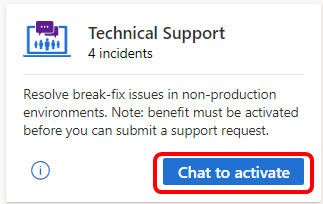
Dołącz do sesji czatu z przedstawicielem, który może utworzyć swój identyfikator umowy i identyfikator dostępu oraz podać ci te numery za pośrednictwem poczty e-mail, aby mieć je dla Twoich rekordów.
Aby ukończyć ten proces, należy przekazać przedstawicielowi:
- Kraj/region
- Nazwa firmy
- Imię i nazwisko
- Adres e-mail używany do logowania się do subskrypcji
- Identyfikator subskrypcji, który można znaleźć na karcie Subskrypcje .
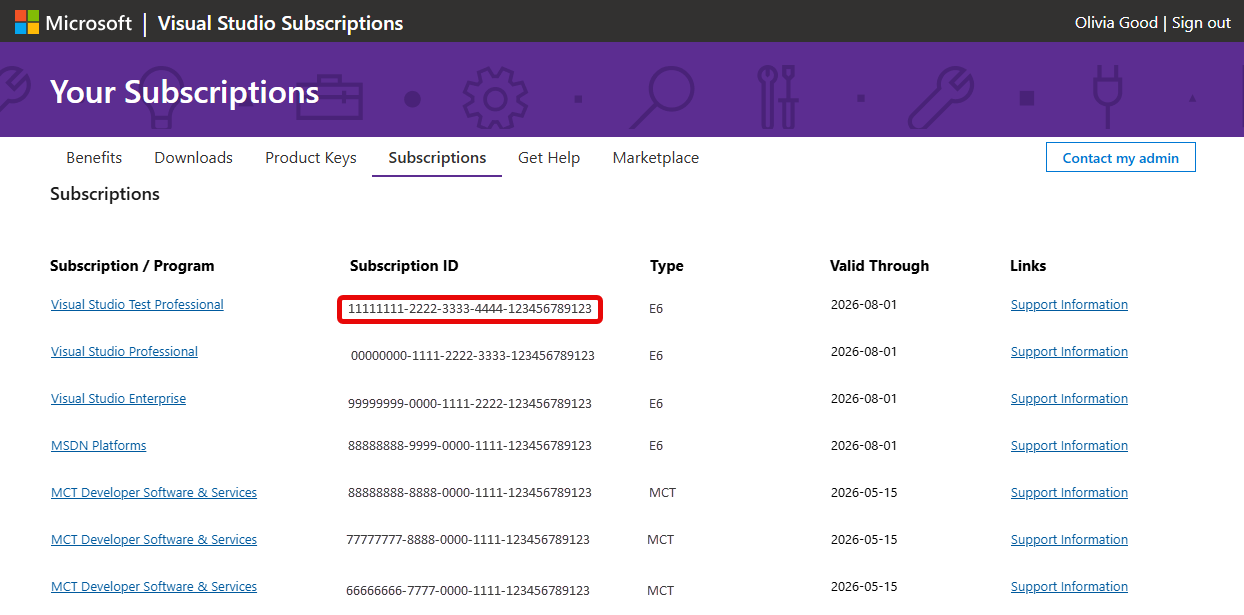
Po zakończeniu procesu otrzymasz wiadomość e-mail zawierającą identyfikator umowy i identyfikator dostępu używany podczas tworzenia zdarzenia pomocy technicznej. Zawiera również instrukcje dotyczące przesyłania zdarzeń pomocy technicznej przy użyciu nowego identyfikatora dostępu i identyfikatora umowy.
Jak przesłać zdarzenie z wykorzystaniem korzyści
Aby przesłać wniosek o pomoc techniczną z wykorzystaniem korzyści, musisz go najpierw aktywować. Wykonaj kroki opisane w poprzedniej sekcji, aby ukończyć aktywację.
Po skonfigurowaniu identyfikatora umowy i identyfikatora dostępu możesz go użyć do przesłania zdarzenia pomocy technicznej.
Zdarzenia można przesyłać w trybie online, przez telefon lub w witrynie Azure Portal.
Przesyłanie zdarzenia w trybie online
Aby przesłać zdarzenie za pośrednictwem portalu pomocy technicznej dla firm, wykonaj następujące kroki:
Note
Może zostać wyświetlone powiadomienie, że musisz potwierdzić swój adres e-mail. Wybierz link Wyślij wiadomość e-mail w powiadomieniu, aby wysłać potwierdzenie na adres e-mail wymieniony w profilu.
Zaloguj się do https://support.microsoft.com/en-us/supportforbusiness/productselection
W sekcji Krok 1 wybierz odpowiednie wpisy z list rozwijanych, aby wskazać produkt, wersję, problem itp. Wypełnij pola tekstowe podsumowania problemu i opisz ten problem bardziej szczegółowo. Możesz zostać przekierowany do określonego portalu w chmurze (na przykład platformy Azure lub platformy Microsoft 365) w zależności od produktu.
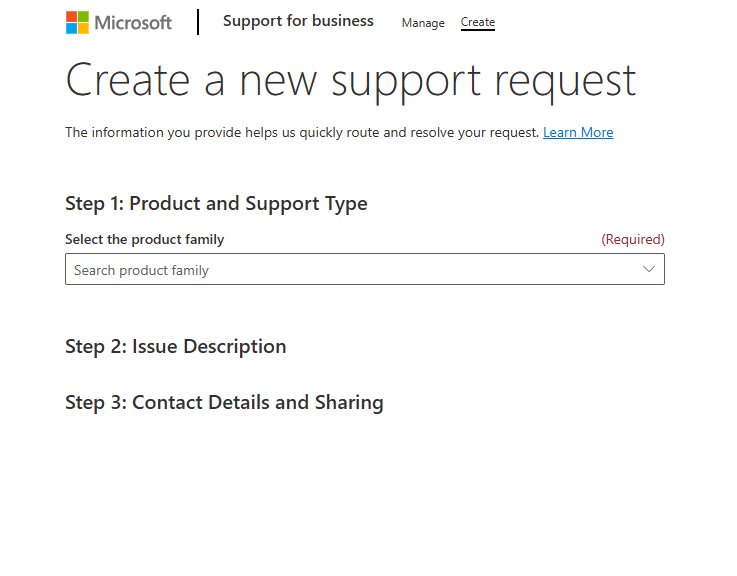
Wybierz typ pomocy technicznej.
Wprowadź identyfikator dostępu i identyfikator umowy otrzymany w wiadomości e-mail z potwierdzeniem po aktywowaniu korzyści z pomocy technicznej. Wybierz Dodaj.
Podaj lokalizację i strefę czasową.
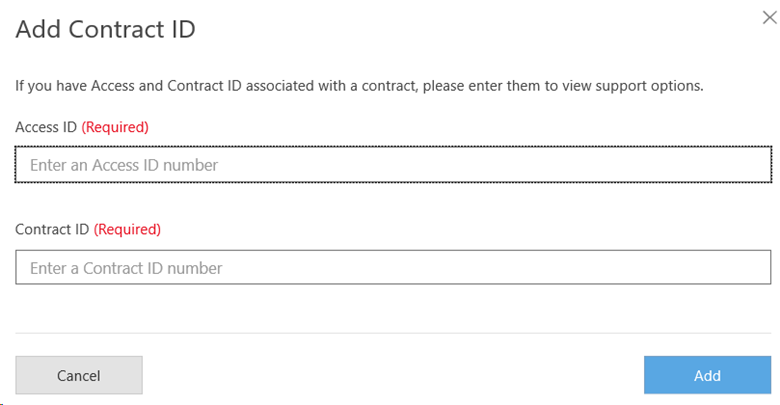
Nowa umowa pomocy technicznej zostanie wyświetlona w kroku 1. Wybierz je.
Krok 2. Wprowadź opis problemu
Określ ważność problemu. Wartość domyślna to "Ważne".
Wybierz, kiedy chcesz otrzymać pomoc techniczną. Opcja "Tylko w godzinach pracy" jest domyślnie zaznaczona. Opcja obsługi "24/7" jest dostępna tylko w przypadku wybrania opcji "Krytyczne" jako ważności.
Wybierz przycisk Dalej, aby kontynuować.
W kroku 3 podaj informacje kontaktowe, które mają być używane przez agenta pomocy technicznej w celu skontaktowania się z Tobą i innymi adresami e-mail w celu udostępnienia informacji w razie potrzeby.

W kroku 3 wybierz pozycję Prześlij.
Przesyłanie zdarzenia przez telefon
Jeśli chcesz utworzyć zdarzenie pomocy technicznej przez telefon, znajdź numer telefonu obsługi klienta dla twojego kraju/regionu. Upewnij się, że masz identyfikator umowy i identyfikator dostępu pod ręką, gdy dzwonisz.
Zgłoś incydent w portalu Azure
Aby skorzystać z korzyści technicznej dla subskrypcji programu Visual Studio w przypadku problemów związanych z platformą Azure, musisz połączyć swój identyfikator umowy i identyfikator dostępu z subskrypcją platformy Azure.
- Odwiedź https://portal.azure.com stronę i zaloguj się
- W obszarze nawigacji po lewej stronie wybierz pozycję Pomoc i obsługa techniczna
- W obszarze "Pomoc techniczna" wybierz pozycję Nowy wniosek o pomoc techniczną
Eligibility
| Poziom subskrypcji | Channels | Benefit | Renewable? |
|---|---|---|---|
| Visual Studio Enterprise (Standard) | VL, Azure, sprzedaż detaliczna, wybrano NFR1 | 4 zdarzenia | Yes |
| Subskrypcja programu Visual Studio Enterprise z usługą GitHub Enterprise | VL | 4 zdarzenia | Yes |
| Visual Studio Professional (Standard) | VL, Azure, Retail | 2 zdarzenia | Yes |
| Subskrypcja programu Visual Studio Professional z usługą GitHub Enterprise | VL | 2 zdarzenia | Yes |
| Visual Studio Test Professional (Standardowa) | VL, Sprzedaż detaliczna | 2 zdarzenia | Yes |
| Platformy MSDN (Standardowa) | VL, Sprzedaż detaliczna | 2 zdarzenia | Yes |
| Visual Studio Enterprise, Visual Studio Professional (miesięczna subskrypcja chmurowa) | Azure | Niedostępne | NA |
1obejmuje: Ambasadorzy studentów. Wyklucza: Nie do odsprzedaży (NFR), Visual Studio Industry Partner (VSIP), Microsoft AI Cloud Partner Program (MAICPP), pełnoetatowy pracownik (FTE), Microsoft Certified Trainer (MCT) Software &Services Developer, Most Valuable Professional (MVP), Regional Director (RD), Not for Resale Basic (NFR Basic), Independent Software Vendor (ISV), Bug Bounty Program, Microsoft Startups.
Nie masz pewności, której subskrypcji używasz? Połącz się z https://my.visualstudio.com/subscriptions, aby wyświetlić wszystkie subskrypcje przypisane do twojego adresu e-mail. Jeśli nie widzisz wszystkich subskrypcji, możesz mieć co najmniej jeden przypisany do innego adresu e-mail. Musisz zalogować się przy użyciu tego adresu e-mail, aby wyświetlić te subskrypcje.
Zasoby pomocy technicznej
Aby uzyskać pomoc dotyczącą sprzedaży, subskrypcji, kont i rozliczeń dla programu Visual Studio, skontaktuj się z pomocą techniczną subskrypcji Visual Studio .
Zobacz także
- Dokumentacja programu Visual Studio
- Dokumentacja usługi Azure DevOps
- Dokumentacja platformy Azure
- Dokumentacja platformy Microsoft 365
Dalsze kroki
Aby jak najlepiej wykorzystać subskrypcję programu Visual Studio, pamiętaj o aktywowaniu tych wielkich korzyści: