Nuta
Dostęp do tej strony wymaga autoryzacji. Możesz spróbować się zalogować lub zmienić katalog.
Dostęp do tej strony wymaga autoryzacji. Możesz spróbować zmienić katalogi.
Aby opublikować sterownik w usłudze Windows Update:
Wyszukaj zgłoszenie sprzętowe zawierające sterownik, który chcesz dystrybuować.
Przejdź do sekcji przesyłania sprzętu , a następnie do sekcji dystrybucji i wybierz opcję Nowa etykieta wysyłkowa.

Na stronie etykiety wysyłkowej przejdź do sekcji Szczegóły i wprowadź nazwę etykiety wysyłkowej w polu Nazwa etykiety wysyłkowej. Ta nazwa umożliwia organizowanie i wyszukiwanie etykiet wysyłkowych.
W sekcji Właściwości wypełnij następujące informacje:
| Pole | Opis |
|---|---|
| Lokalizacja docelowa | Wybierz pozycję Publikuj w usłudze Windows Update, aby opublikować sterownik w usłudze Windows Update. Jeśli chcesz utworzyć etykietę wysyłkową umożliwiającą udostępnienie kierowcy partnerowi, zobacz Udostępnij kierowcę partnerowi. Uwaga Udostępnione sterowniki mogą być udostępniane tylko przez organizację, która ją utworzyła. Organizacja, która odbiera sterownik udostępniony, nie może go ponownie udostępnić. |
| Określ dowolnego partnera, który ma dozwolony wgląd w to żądanie | Wprowadź partnera, który ma mieć uprawnienia tylko do odczytu do sterownika i etykiety wysyłkowej. Użyj tego pola, jeśli chcesz, aby partner wiedział o tym żądaniu etykiety wysyłkowej, na przykład gdy umieszczasz informację o kierowcy w jego imieniu. |
| opcje dostarczania sterowników | Gdy miejscem docelowym jest usługa Windows Update, wartość domyślna to Automatyczne, co oznacza, że sterownik jest dostarczany automatycznie podczas uaktualnień i dla każdego odpowiedniego systemu. Jeśli wybierzesz tylko automatycznie dostarczone podczas uaktualniania systemu Windows, sterownik jest zdefiniowany jako sterownik dynamiczny i jest dostarczany tylko podczas uaktualnień systemu operacyjnego. Jeśli wybierzesz tylko automatycznie dostarczany do wszystkich odpowiednich systemów, usługa Windows Update dostarcza sterownik natychmiast do wszystkich odpowiednich systemów po jego wydaniu. W przypadku wybrania ręcznego w systemie Windows 10 w wersji 1909 lub starszej sterownik jest dostarczany automatycznie tylko wtedy, gdy urządzenie nie ma już zainstalowanego sterownika lub ma tylko sterownik ogólny. Począwszy od systemu Windows 10, wersja 2004, sterowniki z ręczną etykietą wysyłkową nie są automatycznie dostarczane. Aby uzyskać dostęp do najlepiej dopasowanego sterownika opcjonalnego/ręcznego, użytkownik musi wybrać Ustawienia > Aktualizacje & Zabezpieczenia > Windows Update > Wyświetl opcjonalne aktualizacje > Aktualizacje sterowników. |

W sekcji Docelowe wybierz pakiet sterownika, który chcesz opublikować.
Po wybraniu pakietu sterowników, możliwość "Wybierz PNPs" staje się dostępna. Wybierz identyfikatory sprzętu, które chcesz wybrać jako cel. Możesz wyszukać określony identyfikator sprzętu lub system operacyjny, używając pól wyszukiwania powyżej listy identyfikatorów sprzętu.
Aby kierować do wszystkich wymienionych identyfikatorów sprzętu, wybierz pozycję Opublikuj wszystkie.
Aby skierować działania na konkretne identyfikatory sprzętu, znajdź każdy z żądanych identyfikatorów sprzętu i wybierz pozycję Publikuj.
Jeśli wybrano wszystkie identyfikatory sprzętowe i chcesz je usunąć, wybierz pozycję Wygaś wszystkie.
Aby usunąć określanie wartości docelowej dla określonych identyfikatorów sprzętu, znajdź każdy identyfikator sprzętu i wybierz pozycję Wygaś.

Jeśli chcesz dodać identyfikatory sprzętu komputerowego (CHIDs), wprowadź każdy identyfikator do pola tekstowego i wybierz opcję Dodaj identyfikatory CHID. Aby zbiorczo dodać wiele identyfikatorów CHID, upewnij się, że każdy identyfikator CHID jest oddzielony przez nowy wiersz, wybierz Dodaj wiele identyfikatorów CHIDi wklej identyfikatory CHID do pola tekstowego. Wszystkie dodane identyfikatory CHID można wyświetlić na liście poniżej pola tekstowego. Aby usunąć identyfikator CHID z listy, wybierz pozycję Usuń
Jeśli chcesz ograniczyć publiczne ujawnienie swojej etykiety wysyłkowej w katalogu usługi Windows Update oraz katalogu usług Windows Server Update Services (WSUS), zaznacz pole Ogranicz publiczne ujawnienie tych informacji o etykiecie wysyłkowej..

Sterownik jest nadal publikowany i można go pobrać z usługi Windows Update, ale nie jest wyświetlany na żadnej z list wykazu publicznego.
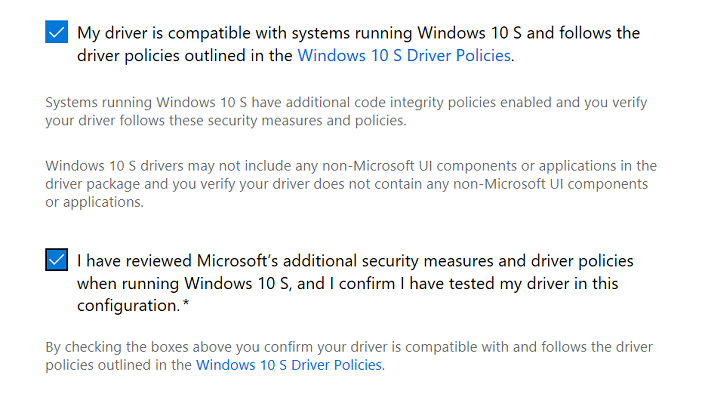
Jeśli sterownik jest przeznaczony dla systemu Windows 10 w trybie S, należy zaznaczyć oba pola, potwierdzając:
Sterownik jest zgodny z zasadami sterowników opisanymi w Windows 10 w trybie S Wymagania sterownika.
Sprawdź, czy sterownik jest zgodny z dodatkowymi zasadami integralności kodu opisanymi w wytycznych dotyczących trybu S systemu Windows 10.
Sterownik nie zawiera żadnych składników interfejsu użytkownika firmy innej niż Microsoft ani aplikacji w pakiecie sterowników.
Wybierz pozycję Publikuj, aby wysłać żądanie do usługi Windows Update. Jeśli nie chcesz teraz publikować etykiety wysyłkowej, możesz wybrać pozycję Zapisz. Etykietę wysyłkową można opublikować później, otwierając etykietę wysyłkową i wybierając pozycję Publikujlub możesz wybrać pozycję Opublikuj wszystkie oczekujące na stronie przesyłania sprzętu. Wybranie Publikuj wszystkie oczekujące powoduje publikację wszystkich nieopublikowanych etykiet wysyłkowych.