Nuta
Dostęp do tej strony wymaga autoryzacji. Możesz spróbować się zalogować lub zmienić katalog.
Dostęp do tej strony wymaga autoryzacji. Możesz spróbować zmienić katalogi.
Istnieje kilka sposobów testowania i debugowania aplikacji systemu Android przy użyciu rzeczywistego urządzenia lub emulatora na maszynie z systemem Windows. W tym przewodniku przedstawiono kilka zaleceń.
Uruchamianie na prawdziwym urządzeniu z systemem Android
Aby uruchomić aplikację na rzeczywistym urządzeniu z systemem Android, najpierw musisz włączyć urządzenie z systemem Android na potrzeby programowania. Opcje dla deweloperów w systemie Android są domyślnie ukryte od wersji 4.2 i ich włączanie może się różnić w zależności od wersji systemu Android.
Włącz tryb programisty na urządzeniu
W przypadku urządzenia z najnowszą wersją systemu Android 9.0 lub nowszego:
- Podłącz urządzenie do maszyny deweloperów z systemem Windows za pomocą USB. Może zostać wyświetlone powiadomienie o zainstalowaniu sterownika USB.
- Otwórz ekran Ustawienia na urządzeniu z systemem Android.
- Wybierz pozycję Informacje o telefonie.
- Przewiń do dołu i naciśnij pozycję Numer kompilacji siedem razy, aż Jesteś teraz deweloperem. jest widoczny.
- Wróć do poprzedniego ekranu, wybierz pozycję System.
- Wybierz pozycję Advanced, przewiń w dół i naciśnij pozycję Opcje dewelopera.
- W oknie Opcje programisty przewiń w dół, aby znaleźć i włączyć debugowanie USB .
Uruchamianie aplikacji na urządzeniu
Na pasku narzędzi programu Android Studio wybierz aplikację z menu rozwijanego konfiguracji uruchamiania.

Z rozwijanego menu urządzenia docelowego wybierz urządzenie, na którym chcesz uruchomić swoją aplikację.
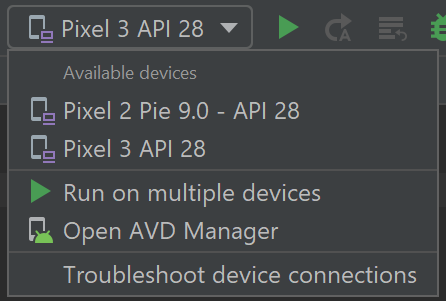
Wybierz Uruchom ▷. Spowoduje to uruchomienie aplikacji na połączonym urządzeniu.
Uruchamianie aplikacji na wirtualnym urządzeniu z systemem Android przy użyciu emulatora
Pierwszą rzeczą, jaką należy wiedzieć o uruchamianiu emulatora systemu Android na komputerze z systemem Windows, jest to, że niezależnie od środowiska IDE (Android Studio, Visual Studio itp.), wydajność emulatora jest znacznie ulepszona dzięki włączeniu obsługi wirtualizacji.
Włączanie obsługi wirtualizacji
Przed utworzeniem urządzenia wirtualnego za pomocą emulatora systemu Android zaleca się włączenie wirtualizacji przez włączenie funkcji Hyper-V i funkcji Windows Hypervisor Platform (WHPX). Umożliwi to procesorowi komputera znaczne zwiększenie szybkości wykonywania emulatora.
Aby uruchomić platformę Hyper-V i Platformę Hypervisor systemu Windows, komputer musi:
- Dostępne jest 4 GB pamięci
- Mają 64-bitowy procesor Intel lub procesor AMD Ryzen z translacjami adresów drugiego poziomu (SLAT)
- Uruchom kompilację systemu Windows 10 w wersji 1803 lub nowszej (Sprawdź kompilację #)
- Zaktualizuj sterowniki graficzne (Menedżer urządzeń > Karty graficzne > Aktualizacja sterownika)
Jeśli maszyna nie spełnia tych kryteriów, może być możliwe uruchomienie funkcji Intel HAXM lub AMD Hypervisor. Aby uzyskać więcej informacji, zobacz dokumentację emulatora programu Android Studio.
Sprawdź, czy sprzęt i oprogramowanie komputera są zgodne z Hyper-V, otwierając wiersz polecenia i wprowadzając polecenie:
systeminfo
W polu wyszukiwania systemu Windows (w lewym dolnym rogu) wprowadź "funkcje systemu Windows". Wybierz pozycję Włącz lub wyłącz funkcje systemu Windows z wyników wyszukiwania.
Po wyświetleniu listy funkcji systemu Windows przewiń, aby znaleźć Hyper-V (w tym narzędzia do zarządzania i platforma) oraz platformę Hypervisor systemu Windows, upewnij się, że pole jest zaznaczone, aby włączyć obie te opcje, a następnie wybierz OK.
Uruchom ponownie komputer po wyświetleniu monitu.
Emulator natywnego programowania za pomocą programu Android Studio
Podczas kompilowania i testowania natywnej aplikacji systemu Android zalecamy korzystanie z programu Android Studio. Gdy aplikacja będzie gotowa do testowania, możesz skompilować i uruchomić aplikację, wykonując następujące czynności:
Na pasku narzędzi programu Android Studio wybierz aplikację z menu rozwijanego konfiguracji uruchamiania.
Z rozwijanego menu urządzenia docelowego wybierz urządzenie, na którym chcesz uruchomić swoją aplikację.
Wybierz Uruchom ▷. Spowoduje to uruchomienie emulatora systemu Android.
Wskazówka
Po zainstalowaniu aplikacji na urządzeniu emulatora możesz użyć Apply Changes do wdrożenia pewnych zmian w kodzie i zasobach bez kompilowania nowego pakietu APK. Aby uzyskać więcej informacji, zobacz Przewodnik dla deweloperów systemu Android .
Emulator programowania międzyplatformowego za pomocą programu Visual Studio
Istnieje wiele opcji emulatora systemu Android dostępnych dla komputerów z systemem Windows. Zalecamy korzystanie z emulatora systemu Google Android, ponieważ oferuje dostęp do najnowszych obrazów systemu operacyjnego Android i usług Google Play.
Emulator systemu Android w programie Visual Studio
Dowiedz się więcej na temat korzystania z najnowszej wersji programu Visual Studio for Android Development. Otwórz najnowszą wersję programu Visual Studio, utwórz nowy projekt C++ dla systemu Android, ustaw konfigurację platformy, uruchom projekt i zostanie wyświetlony domyślny emulator systemu Android. Zaleca się użycie pakietu roboczego .NET MAUI (interfejs użytkownika aplikacji wieloplatformowych). Może być konieczne użycie Instalatora programu Visual Studio do modyfikowania obciążeń.
Współpracuj z nami na GitHub
Źródło tej treści można znaleźć na GitHubie, gdzie można także tworzyć i przeglądać problemy oraz pull requesty. Więcej informacji znajdziesz w naszym przewodniku dla współautorów.

Windows developer