Observação
O acesso a essa página exige autorização. Você pode tentar entrar ou alterar diretórios.
O acesso a essa página exige autorização. Você pode tentar alterar os diretórios.
Aplica-se a: Aplicativos Lógicos do Azure (Consumo + Padrão)
Para integrações entre empresas (B2B), você pode automatizar a comunicação entre parceiros comerciais criando fluxos de trabalho com artefatos B2B e protocolos padrão do setor nos Aplicativos Lógicos do Azure.
Por exemplo, você pode criar uma conta de integração para definir artefatos como parceiros comerciais, contratos, mapas e esquemas. Os fluxos de trabalho dão suporte a protocolos como AS2, X12, EDIFACT e RosettaNet. Crie integrações de ponta a ponta combinando esses recursos B2B com mais de 1.400 conectores disponíveis nos Aplicativos Lógicos do Azure, como Office 365 Outlook, SQL Server e Salesforce.
Este guia mostra como criar um fluxo de trabalho B2B de exemplo que pode concluir as seguintes tarefas:
- Receba solicitações HTTPS com o gatilho de solicitação chamado Quando uma solicitação HTTP é recebida.
- Decodificar o conteúdo da mensagem de entrada com a ação de decodificação AS2 (v2) e a ação de decodificação X12 .
- Retorne uma resposta ao chamador com a ação Resposta .
Pré-requisitos
Uma conta e uma assinatura do Azure. Obtenha uma conta gratuita do Azure.
O recurso de aplicativo lógico e o fluxo de trabalho em branco em que você deseja criar a integração B2B neste exemplo.
As operações AS2 (v2) e X12 não incluem nenhum gatilho. Seu fluxo de trabalho pode começar com qualquer gatilho ou usar qualquer ação para receber mensagens.
Os exemplos neste artigo usam o gatilho de solicitação chamado Quando uma solicitação HTTP é recebida.
Para obter mais informações, consulte:
Um recurso de conta de integração para definir e armazenar artefatos para integração empresarial e fluxos de trabalho B2B.
A conta de integração e o recurso de aplicativo lógico devem existir na mesma assinatura do Azure e na região do Azure.
Define pelo menos dois parceiros comerciais em sua conta de integração. As definições para ambos os parceiros devem usar o mesmo qualificador de identidade comercial , como AS2, X12, EDIFACT ou RosettaNet.
Define um contrato AS2 e um contrato X12 entre os parceiros comerciais que participam do fluxo de trabalho. Cada contrato requer um parceiro de host e um parceiro convidado.
O conteúdo nas mensagens entre os parceiros deve corresponder ao tipo de contrato. Para obter informações sobre as configurações de contrato a serem usadas ao receber e enviar mensagens, consulte:
Antes de começar a trabalhar com as operações AS2 e X12, você deve vincular seu aplicativo lógico de consumo ou vincular seu aplicativo lógico Standard à conta de integração para que você possa trabalhar com artefatos como parceiros comerciais e contratos. Você pode vincular uma conta de integração a vários recursos do aplicativo lógico de Consumo ou Padrão para compartilhar os mesmos artefatos.
Ao adicionar as operações AS2 e X12, talvez seja necessário criar uma conexão com a conta de integração:
Fluxo de trabalho do Aplicativo Lógico Conexão necessária? Consumo - Conector AS2 (v2): nenhuma conexão necessária
- Conector X12: conexão necessáriaStandard - Conector AS2 (v2): nenhuma conexão necessária
- Conector interno X12: nenhuma conexão necessária
Adicionar o gatilho de Solicitação
Para iniciar o fluxo de trabalho neste exemplo, adicione o gatilho De solicitação.
Abra o recurso de aplicativo lógico no portal do Azure.
Na ferramenta designer, abra o fluxo de trabalho. Siga estas etapas gerais para adicionar o gatilho interno solicitação chamado Quando uma solicitação HTTP é recebida ao seu fluxo de trabalho.
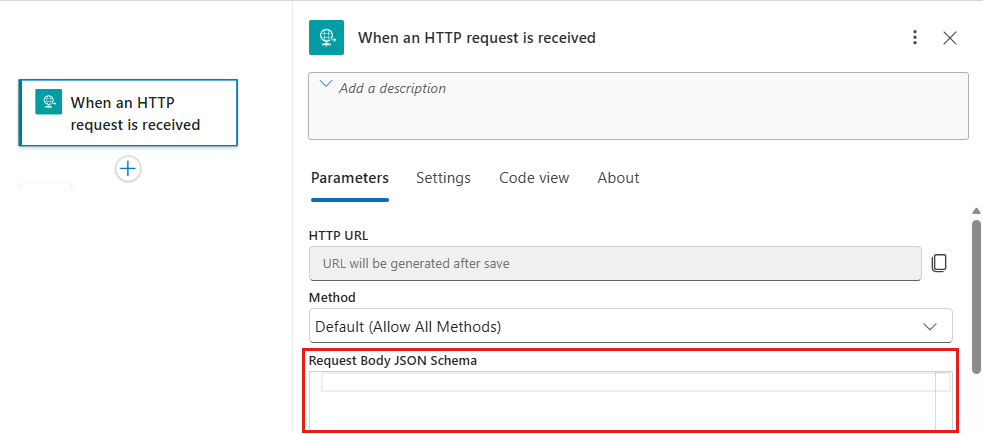
O painel de informações do gatilho é aberto com a guia Parâmetros selecionada.
Deixe o parâmetro Esquema JSON do Corpo da Solicitação do gatilho vazio, pois o gatilho recebe mensagens X12 no formato de arquivo simples.
Salve seu fluxo de trabalho. Selecione Salvar na barra de ferramentas do designer.
Esta etapa gera a URL HTTP, que você usará posteriormente para enviar uma solicitação que dispara o fluxo de trabalho.

Copie e salve a URL para uso posterior.

Adicione a ação Decodificar AS2
Siga estas etapas para adicionar a ação de decodificação AS2 (v2).
No gatilho Solicitação , siga estas etapas gerais para adicionar a seguinte ação AS2 (v2), com base no tipo de fluxo de trabalho:
Workflow Nome da ação Consumo Decodificar AS2 Standard Decodificar AS2 No parâmetro Mensagem para decodificar, forneça o conteúdo da mensagem a ser decodificado.
Este exemplo especifica o conteúdo do corpo da saída do gatilho Solicitação. Você pode fornecer esse conteúdo selecionando na lista de conteúdo dinâmico ou inserindo uma expressão:
Para escolher a saída de operações anteriores, siga estas etapas para a lista de conteúdo dinâmico:
Selecione dentro da caixa Mensagem para decodificar e, em seguida, selecione o ícone de relâmpago para abrir a lista de conteúdo dinâmico.
Em Quando uma solicitação HTTP for recebida, selecione Corpo, por exemplo:

Observação
Se Body não aparecer na lista de conteúdo dinâmico, ao lado do rótulo Quando uma solicitação HTTP é recebida, selecione Mostrar mais.
Para inserir uma expressão que faça referência ao conteúdo da propriedade
bodyna saída do gatilho de solicitação, siga estas etapas:Selecione dentro da caixa Mensagem para decodificar e, em seguida, selecione o ícone de função para abrir o editor de expressão.
Na caixa do editor, insira a seguinte expressão e selecione Adicionar:
triggerOutputs()['body']
No parâmetro cabeçalhos de mensagem da ação, insira todos os cabeçalhos necessários para a ação AS2. Você pode encontrar esses valores na propriedade
headersda saída do gatilho de Solicitação seguindo estas etapas:Na seção Cabeçalhos de mensagem , selecione Alternar Cabeçalhos de Mensagem para o modo de texto:

Selecione dentro da caixa Cabeçalhos de mensagem e, em seguida, selecione o ícone de função para abrir o editor de expressão.
Na caixa do editor, insira a seguinte expressão e selecione Adicionar:
triggerOutputs()['Headers']
Para resolver a expressão no
Headerstoken, na barra de ferramentas do designer, selecione Exibição de código e selecione Designer.


Confirmar o recebimento da mensagem
Para confirmar o recebimento da mensagem, retorne uma resposta que contenha uma MDN (Notificação de Disposição de Mensagem) AS2 para o remetente usando as ações condição e resposta .
Importante
Verifique se essas ações seguem imediatamente a ação AS2 para que o fluxo de trabalho continue sendo processado se a ação AS2 for bem-sucedida. Caso contrário, o fluxo de trabalho interromperá o processamento se a ação AS2 falhar.
Adicionar uma ação de condição para selecionar o caminho da ação
Essas etapas adicionam a ação Condição para que você possa especificar uma ou várias condições para avaliar e escolher as ações a serem executadas, com base em se a ação de decodificação AS2 (v2) é bem-sucedida.
No designer, na ação de decodificação AS2 (v2), siga estas etapas gerais para adicionar a ação interna Condição.
A ação Condição é exibida com os caminhos vazios True e False . Posteriormente, você adicionará as ações a serem executadas nesses caminhos, com base em se a condição é avaliada como verdadeira ou falsa.

Selecione a barra de título Condição para expandir a ação e assim poder fornecer uma ou mais condições a serem avaliadas.
No lado esquerdo, na caixa Escolha um valor, insira a seguinte expressão, de acordo com o tipo do seu fluxo de trabalho:
Consumo
@body('AS2_Decode')?['messageContent']?['isMdnExpected']Padrão
@body('Decode_AS2')?['messageContent']?['isMdnExpected']Importante
Verifique se o nome da ação de decodificação AS2 e os nomes de saída correspondem aos nomes da ação AS2 selecionada.
Na lista intermediária, selecione o sinal de igual (=).
No lado direito, na caixa Escolher um valor, insira o valor
Expected.
Salve seu fluxo de trabalho.
Configurar caminhos de ação
Essas etapas especificam as ações a serem tomadas e as respostas a serem retornadas com base em se a ação de decodificação AS2 (v2) é bem-sucedida.
Quando a ação de decodificação AS2 (v2) for bem-sucedida, siga estas etapas:
Na caixa True , selecione o sinal de adição (+) >Adicionar uma ação.
Na caixa de pesquisa Adicionar uma ação, insira
response. Em Solicitação, selecione a ação interna Resposta .Para fazer referência ao MDN AS2 da saída da ação de decodificação AS2 (v2), especifique as seguintes expressões:
No parâmetro Cabeçalhos da ação, para o valor da chave, insira a seguinte expressão:
Consumo
@body('AS2_Decode')?['outgoingMdnContent']?['outgoingMdnHeaders']Padrão
@body('Decode_AS2')?['outgoingMdnContent']?['outgoingMdnHeaders']No parâmetro Body da ação, insira a seguinte expressão:
Consumo
@body('AS2_Decode')?['outgoingMdnContent']?['messageContent']Padrão
@body('Decode_AS2')?['outgoingMdnContent']?['messageContent']
Importante
Verifique se o nome da ação de decodificação AS2 e os nomes de saída correspondem aos nomes da ação AS2 selecionada.
O exemplo a seguir mostra a aparência da ação resposta :

No caso de a ação de decodificação AS2 (v2) falhar, siga estas etapas:
Na caixa False, clique no sinal de adição (+) >Adicionar uma ação.
Na caixa de pesquisa Adicionar uma ação, insira
response. Em Solicitação, selecione a ação interna Resposta .Configure a ação de Resposta para retornar o status e o erro que deseja.
Salve seu fluxo de trabalho.
Adicione a ação de decodificar mensagem X12
Siga estas etapas para decodificar mensagens X12.
No designer, na ação Resposta , siga estas etapas gerais para adicionar a seguinte ação de decodificação X12, com base no tipo de fluxo de trabalho:
Workflow Nome da ação Consumo Decodificar mensagem X12 Standard Decodificar X12 Para obter mais informações, consulte mensagens do Exchange X12 em fluxos de trabalho B2B com Aplicativos Lógicos do Azure.
Se a ação solicitar que você crie uma conexão, forneça as informações a seguir e selecione Criar nova.
- Nome da conexão
- ID da conta de integração
- URL SAS da conta de integração
Para obter mais informações, consulte Decodificar mensagens X12.
No painel de informações de ação, especifique o conteúdo da ação a ser decodificada, com base no tipo de fluxo de trabalho:
Workflow Nome da ação Nome do parâmetro Consumo Decodificar mensagem X12 Mensagem X12 de arquivo simples para decodificar Standard Decodificar X12 Mensagem a ser decodificada Este exemplo usa o conteúdo da mensagem a partir da saída da ação AS2 (v2). No entanto, essa saída usa o formato de objeto JSON e é codificada em base64. Você deve converter o conteúdo em uma cadeia de caracteres.
Para converter o conteúdo, insira a seguinte expressão na caixa mensagem para decodificação, com base no tipo de fluxo de trabalho:
Consumo
@base64ToString(body('AS2_Decode')?['messageContent'])Padrão
@base64ToString(body('Decode_AS2')?['messageContent'])Importante
Verifique se o nome da ação de decodificação AS2 e os nomes de saída correspondem aos nomes da ação AS2 selecionada.
Salve seu fluxo de trabalho.
Para resolver a expressão em um token, alterne entre o modo de exibição de código e o modo de exibição do designer. Na barra de ferramentas do designer, selecione Exibição de código e, em seguida, selecione Designer.
Agora você terminou de configurar este exemplo de fluxo de trabalho B2B. Em um aplicativo do mundo real, talvez você queira armazenar o conteúdo decodificado X12 em um aplicativo de linha de negócios (LOB) ou repositório de dados.
Para obter mais informações, consulte:
- Conectar aos sistemas SAP a partir do Aplicativos Lógicos do Azure
- Monitore, crie e gerencie arquivos SFTP usando SSH e os Aplicativos Lógicos do Azure
Para conectar seus próprios aplicativos LOB e usar essas APIs em seu fluxo de trabalho, adicione mais ações ou escreva APIs personalizadas.