Observação
O acesso a essa página exige autorização. Você pode tentar entrar ou alterar diretórios.
O acesso a essa página exige autorização. Você pode tentar alterar os diretórios.
Azure DevOps Services | Azure DevOps Server | Azure DevOps Server 2022
Com as fontes upstream do Azure Artifacts, você pode simplificar o gerenciamento de pacotes usando um único feed para armazenar os pacotes publicados e os que consome de feeds externos e registros públicos, como npmjs.com, NuGet.org. Quando uma fonte upstream estiver habilitada em seu feed, o Azure Artifacts salvará automaticamente uma cópia de qualquer pacote instalado por um colaborador ou superior do upstream.
Observação
Não há suporte para instantâneos do Maven em fontes upstream.
Ativar fontes upstream em um novo feed
Entre na sua organização do Azure DevOps e navegue até seu projeto.
Selecione Artefatos e, em seguida, selecione Criar Feed.
Forneça um Nome para seu feed e selecione suas configurações de Visibilidade e Escopo . Certifique-se de marcar a caixa de seleção Incluir pacotes de fontes públicas comuns para habilitar fontes upstream.
Selecione Criar quando terminar.

Observação
Você deve ser um proprietário ou administrador de feed para adicionar ou remover fontes upstream.
Habilitar fontes upstream em um feed existente
Entre na sua organização do Azure DevOps e navegue até seu projeto.
Selecione o botão
 do ícone de engrenagem para navegar até as configurações do feed.
Selecione Fontes upstream e, em seguida, selecione Adicionar fonte upstream.
Selecione Fonte pública e, em seguida, selecione uma fonte pública no menu suspenso.
Selecione Adicionar quando terminar e, em seguida, selecione Salvar mais uma vez no canto superior direito para preservar suas alterações.
Observação
Só há suporte para fontes upstream públicas personalizadas com registros npm.
Adicionar um feed na mesma organização que uma fonte upstream
Entre na sua organização do Azure DevOps e navegue até seu projeto.
Selecione o botão
do ícone de engrenagem para acessar as configurações do seu feed.Selecione Fontes upstream e, em seguida, selecione Adicionar upstream.
Selecione Feed do Azure Artifacts nesta organização.
Selecione o Feed desejado no menu suspenso para adicioná-lo como uma fonte upstream. Em seguida, selecione a Exibição e escolha o (s) tipo(s) de pacote que deseja usar. Opcionalmente, você também pode modificar o nome da sua fonte upstream.
Selecione Adicionar, quando terminar.

Adicionar um feed em uma organização diferente como uma fonte upstream
Entre na sua organização do Azure DevOps e navegue até seu projeto.
Selecione o botão
do ícone de engrenagem para acessar as configurações do seu feed.Selecione Fontes upstream e, em seguida, selecione Adicionar upstream.
Selecione Feed do Azure Artifacts em outra organização.
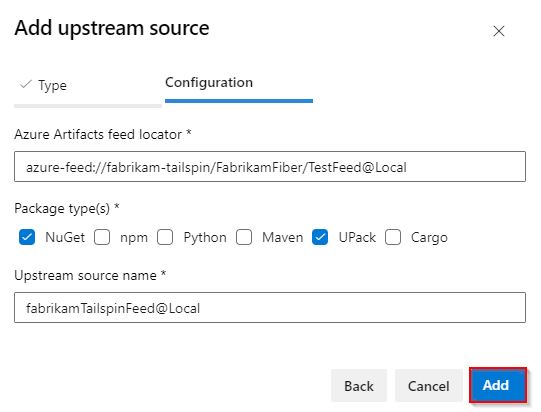
Insira o localizador de feed do Azure Artifacts no seguinte formato:
Feed com escopo da organização:
azure-feed://ORGANIZATION_NAME/FEED_NAME@VIEWFeed com escopo do projeto:
azure-feed://ORGANIZATION_NAME/PROJECT_NAME/FEED_NAME@VIEW
Selecione o (s) tipo(s) de pacote que deseja usar e forneça um nome para sua fonte upstream.
Selecione Adicionar, quando terminar.
Observação
Para adicionar um feed de uma organização diferente como uma fonte upstream, o proprietário do feed de destino deve compartilhar o modo de exibição de destino com Todos os feeds e pessoas em organizações associadas ao meu locatário do Microsoft Entra navegando até Modos de exibição>>de feed Selecione o botão de reticências à direita para o modo de exibição >especificado Editar.
Exemplos
Observação
Você deve ser um Leitor de Feed e Upstream (Colaborador), um Publicador de Feed (Colaborador) ou um Proprietário de Feed para instalar novos pacotes do upstream. Uma cópia de cada pacote upstream é salva no feed no primeiro uso. Os pacotes já salvos de fontes upstream podem ser usados por Leitores de Feed.
FAQs
P: Eu não consigo encontrar meu pacote mesmo que eu possa vê-lo em um dos upstreams do meu feed?
R: Pacotes de fontes upstream ficam disponíveis no feed logo após serem publicados, mas só aparecem para os leitores quando são salvos no feed.
Um pacote é salvo quando um usuário com Feed e Leitor Upstream (Colaborador) ou permissões superiores instala aquela versão do pacote. O Azure Artifacts salva automaticamente uma cópia do pacote no feed, tornando-o permanentemente disponível para todos os leitores e visível na interface do usuário da Web.
P: Não consigo encontrar o feed que quero configurar como uma fonte upstream?
R: Verifique se o proprietário do feed compartilhou uma exibição como uma fonte upstream. Consulte Adicionar um feed em uma organização diferente como uma fonte upstream para obter mais detalhes.
P: O que são exibições de feed?
R: As exibições de feed permitem compartilhar um subconjunto de versões de pacote que foram testadas e validadas, excluindo as que ainda estão em desenvolvimento ou não atendem aos critérios de qualidade. Confira O que são exibições de feed para obter mais detalhes.
P: Um usuário com a função Leitor de Feed pode baixar pacotes de uma fonte upstream?
R: Não. O Leitor de Feed só pode baixar pacotes já salvos no feed. Os pacotes são salvos quando um Leitor de Feed e Upstream (Colaborador), Editor de Feed (Colaborador) ou Proprietário do Feed os instala no upstream.
P: O que acontece se um usuário excluir ou cancelar a publicação de um pacote salvo de uma fonte upstream?
R: O pacote fica indisponível para download e seu número de versão é permanentemente reservado. A sincronização com o upstream não será mais feita, mas as versões anteriores e posteriores permanecerão inalteradas.
P: O que acontece se um usuário descontinuar um pacote salvo de uma origem upstream?
R: Uma mensagem de aviso é adicionada aos metadados do pacote. Esse aviso é exibido sempre que o pacote é visualizado ou instalado do feed.