Observação
O acesso a essa página exige autorização. Você pode tentar entrar ou alterar diretórios.
O acesso a essa página exige autorização. Você pode tentar alterar os diretórios.
Azure DevOps Services | Azure DevOps Server | Azure DevOps Server 2022
Neste início rápido, você instalará o aplicativo Azure Boards para GitHub para conectar o Azure Boards aos repositórios do GitHub. Ao conectar projetos do Azure Boards com repositórios GitHub.com, você dá suporte à conexão entre confirmações do GitHub e solicitações pull para itens de trabalho. Você pode usar o GitHub para desenvolvimento de software enquanto usa o Azure Boards para planejar e acompanhar seu trabalho. Depois de instalar o aplicativo Azure Boards para GitHub em sua conta ou organização do GitHub, escolha a quais repositórios do GitHub você deseja conectar do seu projeto.
Para obter uma visão geral da integração compatível com o aplicativo Azure Boards para GitHub, confira Integração entre o Azure Boards e o GitHub.
Prerequisites
| Category | Requirements |
|---|---|
| Permissions | - Membro do grupo Administradores de Coleção de Projetos. Se você criou o projeto, tem permissões. - Administrador ou proprietário da organização GitHub para instalar o aplicativo Azure Boards. - Permissões de leitura para o repositório GitHub. |
| Associação ao projeto | Membro do projeto. |
Important
Se o repositório já estiver conectado usando outro tipo de autenticação, como o OAuth, você deverá remover esse repositório da conexão existente antes de reconectá-lo usando o Aplicativo GitHub. Siga as instruções em Adicionar ou remover repositórios do GitHub, mais adiante neste artigo, antes de configurar o aplicativo GitHub.
Se for administrador desses repositórios, você pode conectar uma organização do Azure DevOps a diversos repositórios do GitHub. Você não deve conectar um repositório GitHub a mais de uma organização do Azure DevOps.
Instalar e configurar o aplicativo Azure Boards
Sua sequência de instalação pode variar devido à configuração da sua conta. Se necessário, siga os prompts na tela entre as etapas a seguir.
Vá para o aplicativo Azure Boards no GitHub Marketplace.
Em Planos e preços, em Gratuito, selecione Instalar.
Em Instalar &Autorizar Quadros do Azure, escolha os repositórios que você deseja conectar aos Quadros do Azure e selecione Instalar &Autorizar.
Este exemplo usa todos os repositórios:
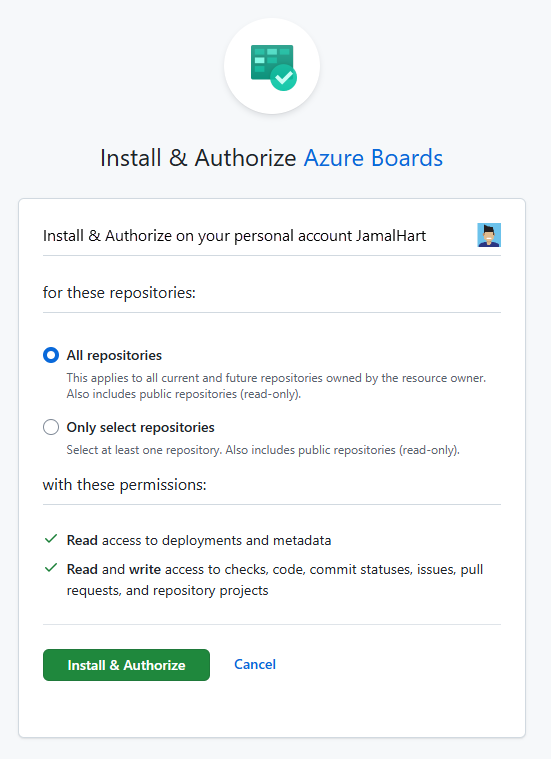
Escolha a organização do Azure DevOps e o projeto do Azure Boards aos quais você deseja conectar o GitHub.com.

Você pode conectar somente um projeto por vez. Se você quiser conectar outros projetos, poderá fazer isso depois, como descrito em Configurar outros projetos ou repositórios posteriormente neste artigo.
Conceder acesso à organização Azure Boards
Se necessário, para conceder acesso do GitHub à sua organização do Azure DevOps, siga as etapas a seguir.
No portal da Web do GitHub, abra Configurações no menu do seu perfil.

Selecione Aplicativos em Integrações.
Selecione Aplicativos GitHub Autorizados>Azure Boards.

Em Acesso à organização, resolva possíveis problemas que possam aparecer. Selecione Conceder para conceder acesso a todas as organizações que aparecem com uma solicitação de Acesso pendente.

Verifique sua política de acesso a aplicativos de terceiros
Verifique se sua organização do GitHub permite acesso a aplicativos de terceiros para o aplicativo Azure Boards. Se o acesso de terceiros for restrito, a adição de repositórios do Azure DevOps poderá mostrar uma lista vazia ou produzir um erro.
Para habilitar o acesso:
No GitHub, abra sua organização e vá para Configurações > Política de aplicativo OAuth.
Aprove o aplicativo Azure Boards especificamente (recomendado) ou remova restrições para todos os aplicativos de terceiros.

Observação
Você deve ser um proprietário ou administrador da organização para alterar essa configuração.
Usar a conexão
Neste ponto, sua integração do Azure Boards com o GitHub do Azure está concluída. Você pode ignorar os próximos passos ou segui-los para entender os recursos compatíveis com a conexão.
No seu quadro, selecione Novo item de trabalho para inserir um novo item de trabalho chamado "Adicionar emblema ao README" — Problema (Básico), História de Usuário (Ágil) ou Item de Backlog do Produto (Scrum), dependendo do modelo de processo usado pelo seu projeto do Azure Boards.
Um item de trabalho intitulado Adicionar notificação ao LEIAME aparece no quadro.
Abra seu item de trabalho, vá para a seção Desenvolvimento e selecione Adicionar link.
No tipo link, selecione Solicitação de Pull do GitHub.
Selecione o repositório e insira o ID da solicitação de pull e um comentário opcional.
Selecione Adicionar link.

As seguintes ações ocorrem no segundo plano automaticamente:
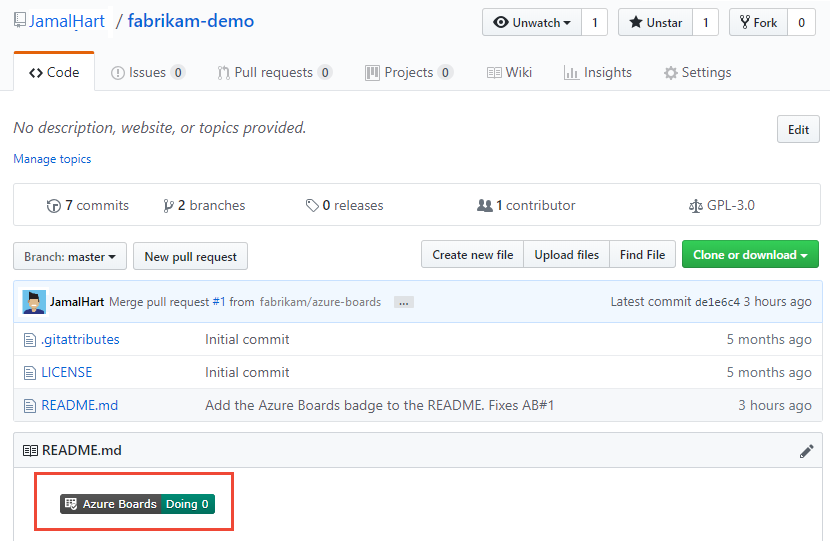
- Adiciona um emblema ao arquivo LEIAME do primeiro repositório na lista de repositórios do GitHub conectados.
- Cria uma confirmação do GitHub para a atualização feita ao adicionar a notificação ao arquivo LEIAME.
- Cria um pull request no GitHub para mesclar as alterações feitas no arquivo README.
- Vincula o commit e a solicitação de pull do GitHub ao item de trabalho criado na etapa 1.
Selecione o primeiro link de solicitação de pull do seu item de trabalho.
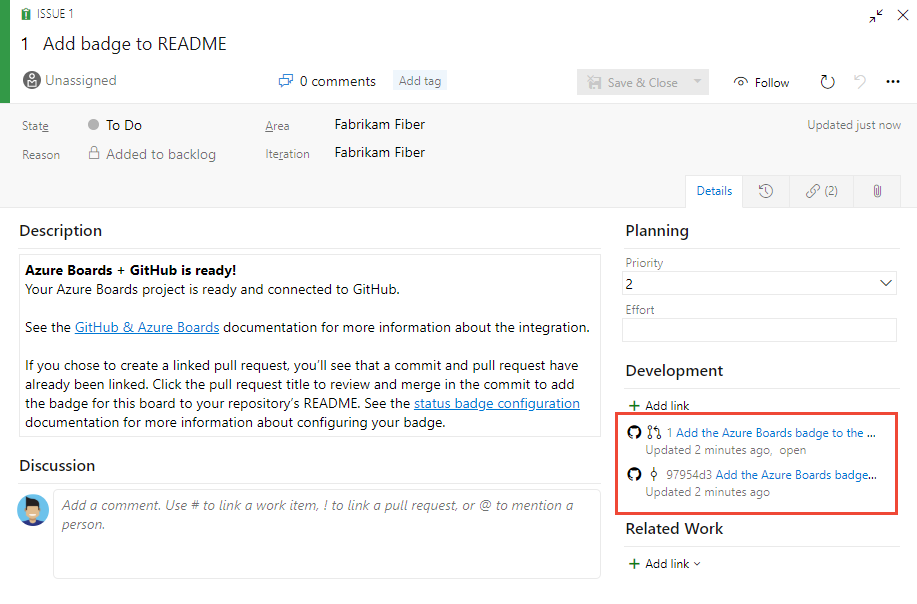
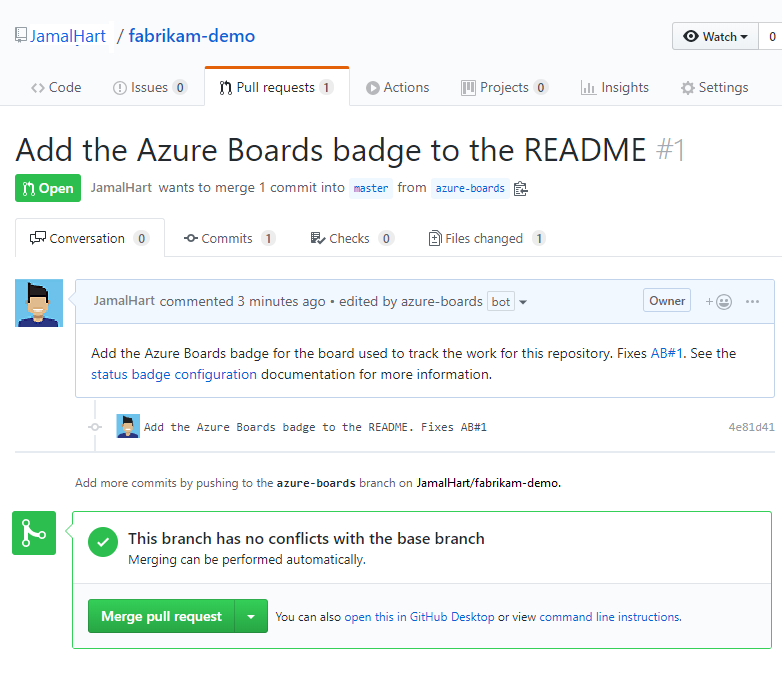
A pull request do GitHub abre em uma nova aba do navegador.
Selecione Mesclar solicitação de pull.
Vá ao arquivo README do seu repositório e veja o emblema que foi adicionado.
Para obter mais informações, consulte Adicionar selos de status para seu repositório do GitHub.
Configurar outros projetos ou repositórios
Você pode configurar outros projetos do Azure Boards/Azure DevOps Projects, repositórios do GitHub.com ou alterar a configuração atual na página do aplicativo Azure Boards. Para obter mais informações, consulte Adicionar ou remover repositórios ou remova uma conexão do Azure Boards.
Adicionar ou remover repositórios ou remover conexão do Azure Boards
Se houver um problema com uma conexão, recomendamos remover a conexão e recomeçar com uma nova conexão.
No seu projeto do Azure DevOps, vá até Configurações do projeto>Conexões do GitHub.
Para adicionar ou remover repositórios, selecione Mais opções para a conexão e escolha Adicionar repositórios ou Remover repositórios no menu.

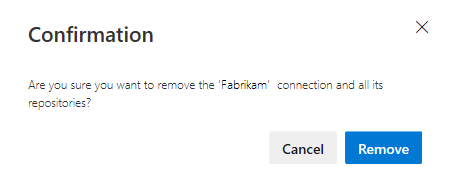
Para remover todos os repositórios e a conexão, escolha a opção Remover conexão. Em seguida, escolha Remover para confirmar.
Alterar o acesso ao repositório
No portal da Web do GitHub, abra Configurações no menu do seu perfil.
SelecioneAplicativos>. Em Aplicativos Do GitHub instalados, selecione Configurar.
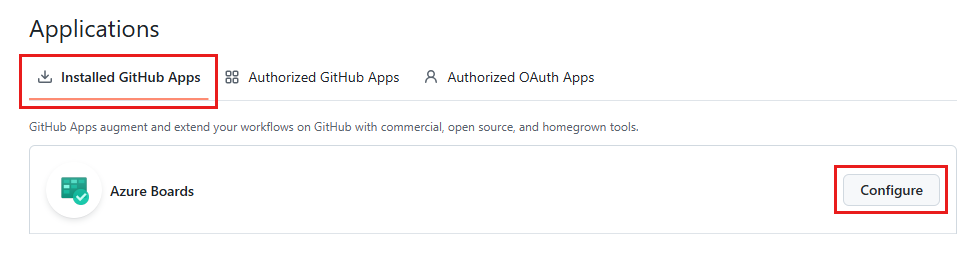
A página de configurações do Azure Boards é aberta.
Role para baixo até a seção Acesso ao Repositório.
Escolha a opção desejada, Todos os repositórios ou Somente repositórios selecionados.
Se você escolher Somente repositórios selecionados, selecione os repositórios que você deseja que participem da integração com o Azure Boards.

Clique em Salvar.
Suspender ou desinstalar a integração com o Azure Boards
Começando na etapa 2 do procedimento anterior, role para baixo até a seção Zona de perigo.

Para suspender a integração, escolha Suspender. Na janela de confirmação, escolha OK para confirmar a suspensão.

Para cancelar a suspensão da integração, escolha Cancelar a suspensão.
Para desinstalar o aplicativo Azure Boards, escolha Desinstalar e OK na janela de confirmação pop-up.

Atualizar as conexões do GitHub com Azure Boards
Se você modificar os repositórios suportados pelo aplicativo Azure Boards para GitHub, poderá ser redirecionado a conexões do GitHub com Azure Boards. Uma boa prática é remover os repositórios no Azure Boards que não podem mais ser conectados ao GitHub. Para obter mais informações, consulte Adicionar ou remover repositórios do GitHub.
Se você desinstalar o aplicativo Azure Boards para GitHub, a seguinte mensagem aparecerá no Azure Boards, Configurações do projeto> Conexões GitHub. Selecione Remover conexão para remover todas as conexões do GitHub feitas anteriormente. Para obter mais informações, consulte Adicionar ou remover repositórios do GitHub.
