Observação
O acesso a essa página exige autorização. Você pode tentar entrar ou alterar diretórios.
O acesso a essa página exige autorização. Você pode tentar alterar os diretórios.
Azure DevOps Services | Azure DevOps Server | Azure DevOps Server 2022
O portal da Web do Azure DevOps é organizado em vários serviços, páginas administrativas e recursos específicos da tarefa, como a caixa de pesquisa. Os rótulos de serviço variam dependendo se você está usando o Azure DevOps Services ou uma versão local.
Importante
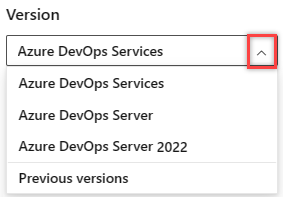
Selecione a versão deste artigo que corresponde à sua plataforma e versão. O seletor de versão está acima do índice. pesquise sua plataforma e versão do Azure DevOps.
Cada serviço oferece várias páginas com vários recursos e tarefas funcionais. Em cada página, você pode escolher opções para selecionar ou adicionar artefatos específicos.
Principais recursos e navegação
Aqui está o que você precisa saber para começar a usar o portal da Web com eficiência.
- Abrir um serviço, página ou configurações: use para alternar para um serviço de diferente ou uma área funcional
- Adicionar um artefato ou uma equipe: use para adicionar rapidamente um item de trabalho, repositório Git, pipelines de build ou de lançamento ou uma nova equipe
- Abrir outro projeto ou repositório: use para alternar para um projeto diferente ou acessar itens de trabalho e solicitações de pull definidas em projetos diferentes ou seus itens favoritos
- Abrir artefatos de equipe, usar trilhas, seletores e diretórios: use para navegar dentro de um serviço, abrir outros artefatos ou retornar a uma função raiz
- Trabalhe com favoritos: Marque os seus artefatos favoritos para navegação rápida
- Caixa de pesquisa: use para localizar código, itens de trabalho ou conteúdo wiki
- seu menu de perfil: use para definir preferências pessoais, notificações e habilitar recursos de visualização
- Configurações: use para adicionar equipes, gerenciar a segurança e configurar outros recursos de nível de projeto e de organização.
Observação
Somente os serviços habilitados são visíveis na interface do usuário. Por exemplo, se Boards estiver desabilitado, Boards ou Work e todas as páginas associadas a esse serviço não aparecerão. Para habilitar ou desabilitar um serviço, consulte Ativar ou desativar um serviço do Azure DevOps.
Selecione serviços, como Quadros, Repositórios e Pipelines, da barra lateral e das páginas dentro desses serviços.

Agora que você entende a estrutura da interface do usuário, é hora de começar a usá-la. Você pode encontrar uma ampla gama de recursos e funcionalidades a serem explorados.
Se tudo o que você precisa é de um repositório de código e uma solução de rastreamento de bugs, comece com Comece a usar o Git e Gerenciar bugs.
Para começar a planejar e acompanhar o trabalho, consulte Sobre as ferramentas Agile.
Conectar-se ao portal da Web, contas de usuário e licenciamento
Você se conecta ao portal da Web por meio de um navegador da Web compatível, como as versões mais recentes do Microsoft Edge, Chrome, Safari ou Firefox. Somente usuários adicionados a um projeto podem se conectar, o que normalmente é feito pelo proprietário da organização.
Cinco usuários da conta são gratuitos, assim como os assinantes e os stakeholders do Visual Studio. Depois disso, você precisa pagar por mais usuários. Saiba mais sobre o licenciamento de preços do Azure DevOps.
O acesso limitado está disponível gratuitamente para um número ilimitado de partes interessadas. Para obter detalhes, consulte Trabalhar como parte interessada.
Atualizar o portal da Web
Se os dados não aparecerem conforme o esperado, a primeira coisa a tentar é atualizar o navegador da Web. A atualização do cliente atualiza o cache local com as alterações feitas em outro cliente ou servidor. Para atualizar a página ou o objeto que você está visualizando no momento, atualize a página ou escolha o ícone  Atualizar, se disponível.
Para evitar possíveis erros, você deve atualizar seu aplicativo cliente nos seguintes cenários:
- Alteração de processo aplicada
- Definição de tipo de item de trabalho adicionada, removida, renomeada ou atualizada
- Área ou caminho de iteração adicionado, removido, renomeado ou atualizado
- Usuário adicionado ou removido em grupos de segurança ou permissões de usuário atualizadas
- Nova consulta compartilhada adicionada ou consulta compartilhada existente atualizada
- Definição de build adicionada ou excluída
- Equipe ou projeto adicionado ou excluído
Diferenças entre o portal da Web e o Visual Studio
Embora você possa acessar o código-fonte, itens de trabalho e compilações de ambos os clientes, algumas ferramentas específicas de tarefas são suportadas apenas no navegador da Web ou em um IDE, mas não em ambos. As tarefas com suporte diferem dependendo se você se conecta a um repositório Git ou TFVC do Team Explorer.
Portal da Web
Visual Studio
- Lista de pendências do produto, listas de pendências do portfólio, listas de pendências do sprint, quadros de tarefas, planejamento de capacidade
- Quadros
- Painéis, widgets, gráficos
- Solicitar comentários
- Gerenciamento de testes baseado na Web
- Páginas de administração para administrar contas, projetos de equipe e equipes
- pt-BR: Git: Alterações, Branches, Pull Requests, Sincronização, Itens de Trabalho, Builds
- TFVC: Meu Trabalho, Alterações Pendentes | , Explorador de Controle de Código-Fonte, Itens de Trabalho | , Builds
- Maior integração com itens de trabalho e clientes de integração do Office. Você pode abrir um item de trabalho ou resultado de consulta em um cliente com suporte do Office.
Observação
O Visual Studio 2019 versão 16.8 e posterior fornecem um menu Git para gerenciar o fluxo de trabalho do Git com menos alternância de contexto do que o Team Explorer. Os procedimentos neste artigo na guia Visual Studio descrevem como usar a experiência do Git e também o Team Explorer. Para obter mais informações, consulte Comparação lado a lado do Git e do Team Explorer.