Observação
O acesso a essa página exige autorização. Você pode tentar entrar ou alterar diretórios.
O acesso a essa página exige autorização. Você pode tentar alterar os diretórios.
Azure DevOps Services | Azure DevOps Server | Azure DevOps Server 2022
Crie casos de teste manuais para conferir se cada entrega atende às necessidades dos usuários. Os casos de teste manuais definem as etapas individuais que os testadores executam, incluindo aquelas que são compartilhadas entre os casos de teste. Para testar outros dados, especifique os parâmetros para as etapas de teste. Para obter mais informações, consulte Compartilhar etapas entre casos de teste e Repetir um teste com outros dados. Para obter uma visão geral dos artefatos de teste, consulte Termos e objetos de teste.
Organize os casos de teste. Basta adicioná-los aos planos de teste e aos conjuntos de testes e, em seguida, atribuí-los aos testadores que executaram os testes. Para obter mais informações, consulte Termos e objetos de teste.
Observação
As iterações de teste são elaboradas para fornecer suporte a cenários controlados por dados, e não a cenários controlados por fluxo de trabalho. De uma perspectiva das práticas recomendadas, se você tiver dois cenários de teste em que os fluxos de trabalho sejam diferentes, crie casos de teste separados. Consulte também as perguntas frequentes sobre os testes manuais.
Pré-requisitos
| Categoria | Requisitos |
|---|---|
| Níveis de Acesso | - Pelo menos acesso Básico, com permissões para exibir itens de trabalho no Caminho da Área correspondente. – Para adicionar planos de teste e pacotes de teste, exclua os artefatos de teste e defina as configurações de teste: acesso Básico + Planos de Teste. Ou uma das seguintes assinaturas do Visual Studio : - Empresa - Profissional de Teste - Plataformas MSDN |
| Permissões | - Para adicionar ou modificar planos de teste, conjuntos de teste, casos de teste ou outros tipos de itens de trabalho baseados em teste: a permissão de edição de itens de trabalho nesse nó está definida como Permitir no Caminho de Área correspondente . - Para modificar as propriedades do plano de teste, como as configurações de compilação e de teste: defina a permissão Gerenciar planos de teste como Permitir no Caminho da Área correspondente. – para criar e excluir pacotes de testes, adicionar e remover casos de teste de pacotes de testes, alterar as configurações de teste associadas a pacotes de testes e modificar uma hierarquia de pacotes de testes (mover um pacote de testes): permissão Gerenciar pacotes de testes definida como Permitir no Caminho da Área correspondente. |
Para obter mais informações, consulte Acesso e permissões de teste manual.
Criar casos de teste
Se você ainda não tiver feito, crie um plano de teste e conjuntos de testes que tenham como base requisitos.
Selecione um conjunto de testes que tenha como base requisitos e selecione Novo Caso de Teste.

Observação
O conjunto de testes mostrado aqui foi criado a partir de um item de trabalho História de Usuário no quadro de lista de pendências da equipe. Quando você adiciona um caso de teste a esse tipo de conjunto, o caso de teste é vinculado automaticamente ao item da lista de pendências. Para criar casos de teste dessa maneira, abra o menu de contexto do item de trabalho e selecione Adicionar teste.
No novo item de trabalho, insira um título e selecione Clicar ou digitar aqui para adicionar uma etapa.

Adicione as etapas de teste com uma descrição da ação necessária para fazer o teste e os resultados previstos para que qualquer membro da equipe consiga executar o teste. Você pode adicionar os anexos a uma etapa, caso queira. Repita o processo até adicionar todas as etapas do teste.
É criado um caso de teste que você pode executar.
Para obter mais informações, consulte Compartilhar etapas e Copiar ou clonar estórias, problemas e outros itens de trabalho.
Atribuir as configurações aos casos de teste
Você pode especificar as configurações, como sistemas operacionais, navegadores da Web diferentes e outras variações para os testes.
- Selecione o conjunto de testes >Mais opções>Atribuir configurações e, na caixa de diálogo, selecione as configurações.

Você também pode atribuir as configurações aos casos de teste individuais. Selecione um ou mais casos de teste, escolha Mais opções>Atribuir configuração.
- Faça as alterações necessárias e salve.
Para obter mais informações, consulte Testar configurações diferentes.
Reordenar casos de teste
Você pode reordenar os casos de teste manuais em conjuntos estáticos, conjuntos que tenha como base requisitos e conjuntos baseados em consulta.
Abra um caso de teste e use as setas para cima e para baixo a fim de alterar a ordem.

Adicionar os casos de teste a um conjunto de testes
Adicione os casos de teste a um conjunto de testes com as ações a seguir.
Selecione um conjunto de testes. No menu Novo Caso de Teste , selecione Adicionar casos de teste.

Conforme necessário, adicione as cláusulas de pesquisa e selecione Executar consulta.

Quando você encontrar os casos de teste que quer, destaque-os e selecione Adicionar casos de teste.
Dica
Você pode criar um caso de teste que se vincule automaticamente a um requisito – História do Usuário (Agile), Item da Lista de Pendências do Produto (Scrum), Requisito (CMMI) ou Problema (Básico) – ao criar um teste a partir do quadro. Para obter mais informações, consulte Adicionar, executar e atualizar testes embutidos.
Use o modo de exibição Grade para editar os casos de teste
Execute as etapas a seguir para copiar e colar os casos de teste no modo de exibição Grade .
Selecione o ícone Exibição de grade.

Selecione um ou vários casos de teste e, em seguida, selecione Editar casos de teste na grade.

Adicione, exclua ou apague as linhas.

Opcional. Para adicionar vários casos de teste ao conjunto de testes, selecione Adicionar casos de teste usando grade.

- Na exibição de Lista, use as opções de coluna para selecionar os campos no item de trabalho do caso de teste.
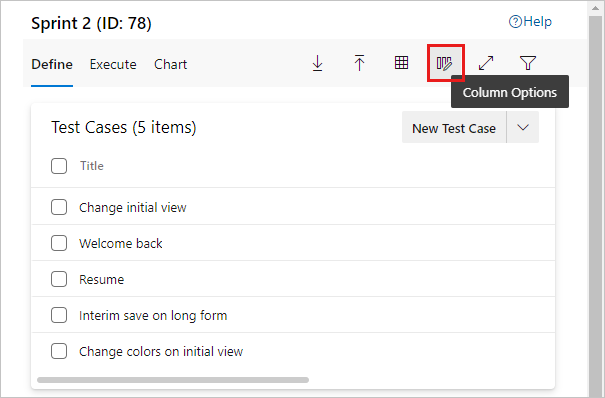
Você pode exibir e editar esses campos ao alternar para o modo de exibição Grade.
Usar o Excel para copiar informações no modo de exibição Grade
Você pode copiar os casos de teste e as etapas de teste de uma planilha do Excel. Copie as colunas do Excel que você deseja usar para os campos título, ação e resultados previstos. A cópia não preserva a formatação de colunas da planilha, exceto para células multilinha. Cole essas colunas no modo de exibição Grade, edite-as se necessário e salve-as.

Você pode copiar os dados do modo de exibição Grade e colá-los na planilha do Excel. A cópia não preserva a formatação das etapas de teste na planilha, exceto para células multilinha.
Observação
Não use o plug-in do Teams para Excel no caso de adicionar ou atualizar os itens de trabalho de caso de teste. O Excel não consegue analisar o formato usado para armazenar as etapas de teste e, em alguns casos, isso poderá afetar a formatação dos itens de trabalho do caso de teste.
Atribuir casos de teste aos testadores
Você pode reatribuir os casos de teste para que outro testador possa executá-los. Você pode atribuir todos os casos de teste em um conjunto de testes a diversos testadores, o que é útil quando se realiza os testes de aceitação.
Os testadores precisam de acesso básico + planos de teste para executar testes dos Planos de Teste do Azure.
No menu de contexto de um conjunto de testes, selecione Atribuir os testadores para executar todos os testes.

A caixa de diálogo Selecionar testadores para executar todos os testes no conjunto será aberta.
Adicionar ou remover testadores da lista . Depois de selecionar os testadores, escolha Enviar email e edite a mensagem conforme necessário para que os testadores saibam que os testes estão prontos para serem executados.

O email conterá um link que os testadores poderão abrir para ver a lista de testes atribuídos.
Você pode atribuir um caso de teste individual a um testador.
Na guia Executar de um conjunto de testes, selecione um teste e abra o menu de contexto.

Selecione Atribuir o testador. Procure e selecione um testador.
Gerenciar casos de teste
Você pode abrir um caso de teste para exibi-lo ou editá-lo.
- Para abrir um caso de teste em um conjunto de testes, na guia Definir, clique duas vezes no nome do caso de teste que deve ser aberto.
- Na guia Executar, selecione um caso de teste, abra seu respectivo menu de contexto e escolha Editar caso de teste.
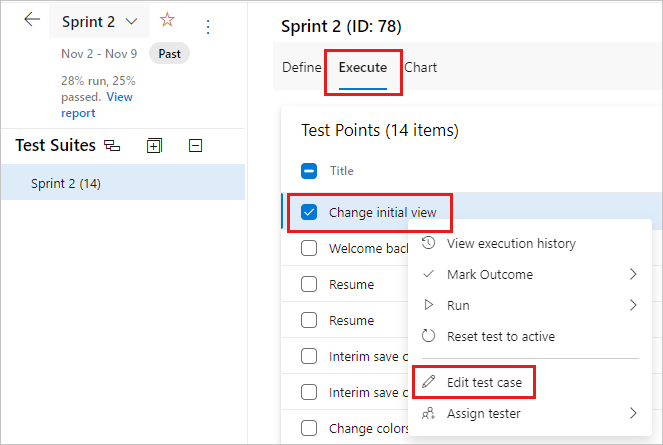
Um caso de teste pode ser vinculado aos conjuntos de testes, aos requisitos e aos bugs. Para ver os itens vinculados, na guia Definir , abra o menu de contexto de um caso de teste e selecione Exibir Itens Vinculados.
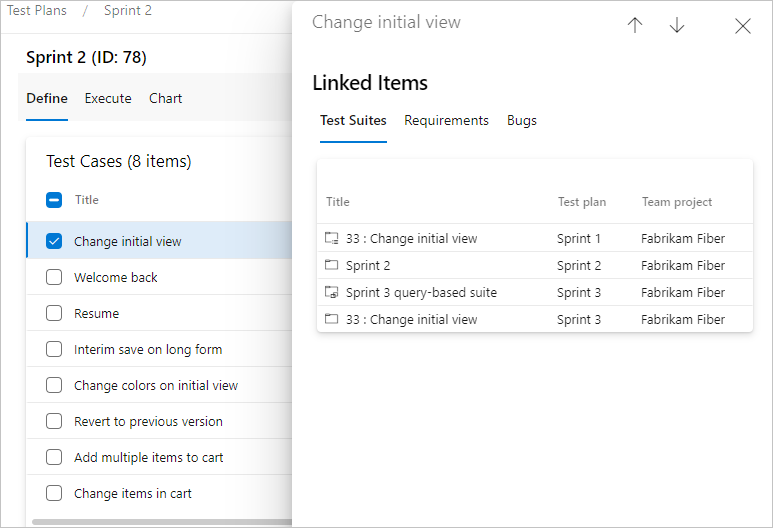
Na caixa de diálogo Itens Vinculados , você pode exibir os Conjuntos de Testes, os Requisitos e os Bugs.
Casos de teste para a edição em massa
Você pode editar mais de um caso de teste por vez. Selecione diversos casos de teste em um conjunto de testes e escolha Editar caso(s) de teste.
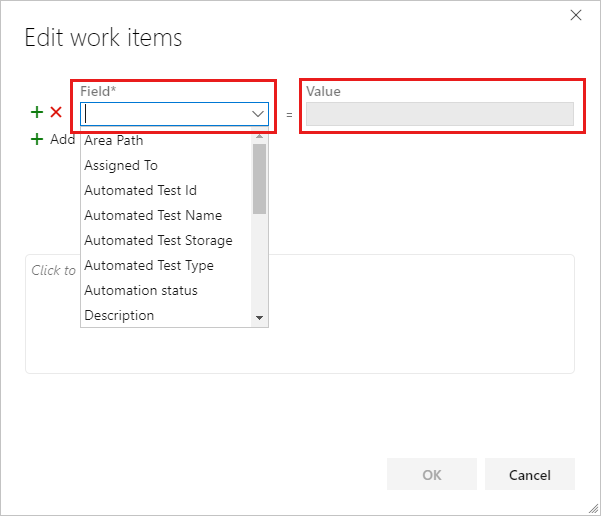
Selecione um Campo e insira um Valor. Selecione Adicionar novo campo para adicionar outro par campo-valor.
Usar marcas para casos de teste
Você pode fazer a marcação dos casos de teste e exibir somente aqueles com marcações específicas. Por exemplo, marque todos os testes relacionados à entrada para que você possa executar novamente esses testes se um bug for corrigido para essa página. Você pode filtrar essa marcação no portal da Web do Test Plans .
Para adicionar novas marcações que devem ser adicionadas aos itens de trabalho, é preciso ter acesso Básico e definir a opção Criar nova definição de marcações no nível do projeto como Permitir. para obter mais informações, consulte Adicionar marcas de item de trabalho.
Você pode adicionar e editar as marcações ao editar um caso de teste ou editar as marcações em massa no modo de exibição Grade. Você também pode criar os conjuntos de teste com base nas consultas quando usar as marcações.

Renomear ou remover casos de teste
Você pode renomear ou remover os casos de teste. Abra o caso de teste em seu respectivo menu de contexto.

Nesse ponto, você pode renomear o caso de teste.

Ou você pode remover o caso de teste do conjunto de testes. No menu de contexto do caso de teste, selecione Remover.
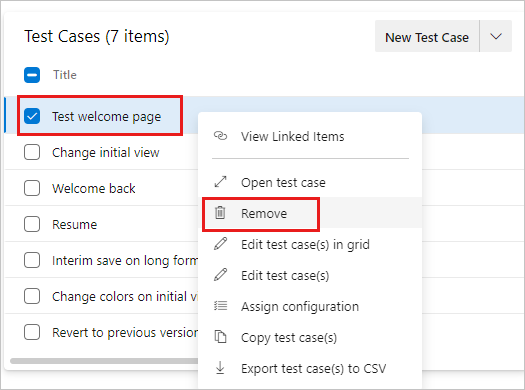
Para excluir permanentemente planos de testes e conjuntos de testes, é preciso ser membro do grupo de Administradores do Projeto ou ter a permissão para Gerenciar planos de teste ou Gerenciar conjuntos de testes no nível do nó para o Caminho da Área definida como Permitir. Para gerenciar ou excluir artefatos de teste, você também deve ter seu nível de acesso definido como Básico + Test Plans ou Visual Studio Enterprise. Para obter mais informações, consulte Excluir artefatos de teste no Azure Boards.